
Du möchtest dein Heimnetzwerk modernisieren, ein separates Gateway (wie das UniFi Cloud Gateway Ultra) nutzen, aber deine FritzBox weiterhin als zuverlässige Voice-over-IP (VoIP) Telefonzentrale für deine DECT-Telefone behalten? Das ist eine hervorragende Idee!
Der Umstieg von einem reinen AVM-Setup auf ein professionelles Gateway bringt viele Vorteile bei der Netzwerksicherheit und Performance. Ich habe in einem anderen Artikel beschrieben wie wir das bei uns durchgeführt haben: Unser FritzBox – UniFi Umstieg
Wie du die FritzBox in diesem Szenario als sogenannten „IP-Client“ konfigurierst, zeige ich dir in diesem Artikel. Als Praxisbeispiel nutzen wir unsere eigene Konfiguration: Einen FTTH-Glasfaseranschluss der Deutschen Glasfaser, das UniFi Cloud Gateway Ultra und eine FritzBox 7490.
Das Setup im Überblick: Wer macht was?
Bei einem klassischen Setup übernimmt die FritzBox alles: Internetverbindung, Routing, WLAN und Telefonie. Wenn du ein separates Gateway vorschaltest, ändert sich die Aufgabenverteilung:
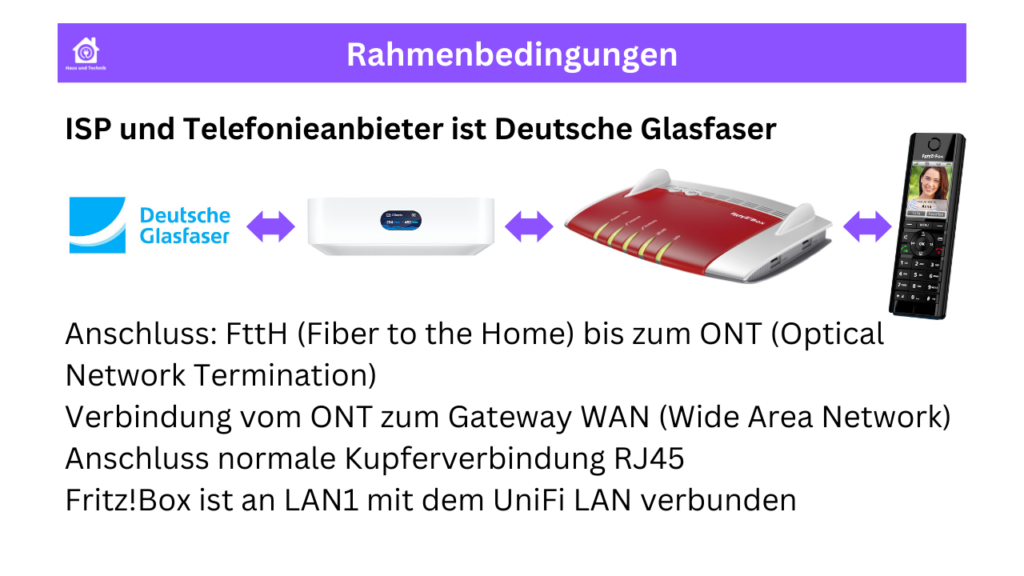
Deutsche Glasfaser (ISP): Liefert das Signal bis zum ONT (Glasfaser-Modem) im Hauswirtschaftsraum.
UniFi Cloud Gateway Ultra: Ist direkt per WAN mit dem ONT verbunden. Es baut die Internetverbindung auf, übernimmt das Routing, die Firewall und die Verwaltung deines Netzwerks. – Warum aus unserem ursprünglichen Setup mit UXG Lite Gateway nun das Cloud Gateway Ultra geworden ist, habe ich in diesem Beitrag beschrieben: Welches UniFi Gateway ist besser?
AVM FritzBox: Wird über ihren LAN 1-Port mit einem normalen Netzwerkkabel an das UniFi Gateway angeschlossen. Sie wählt sich nicht mehr selbst ins Internet ein, sondern nutzt die bestehende Verbindung des Gateways und kümmert sich ausschließlich um deine DECT-Telefone (z. B. Fritz!Fons).
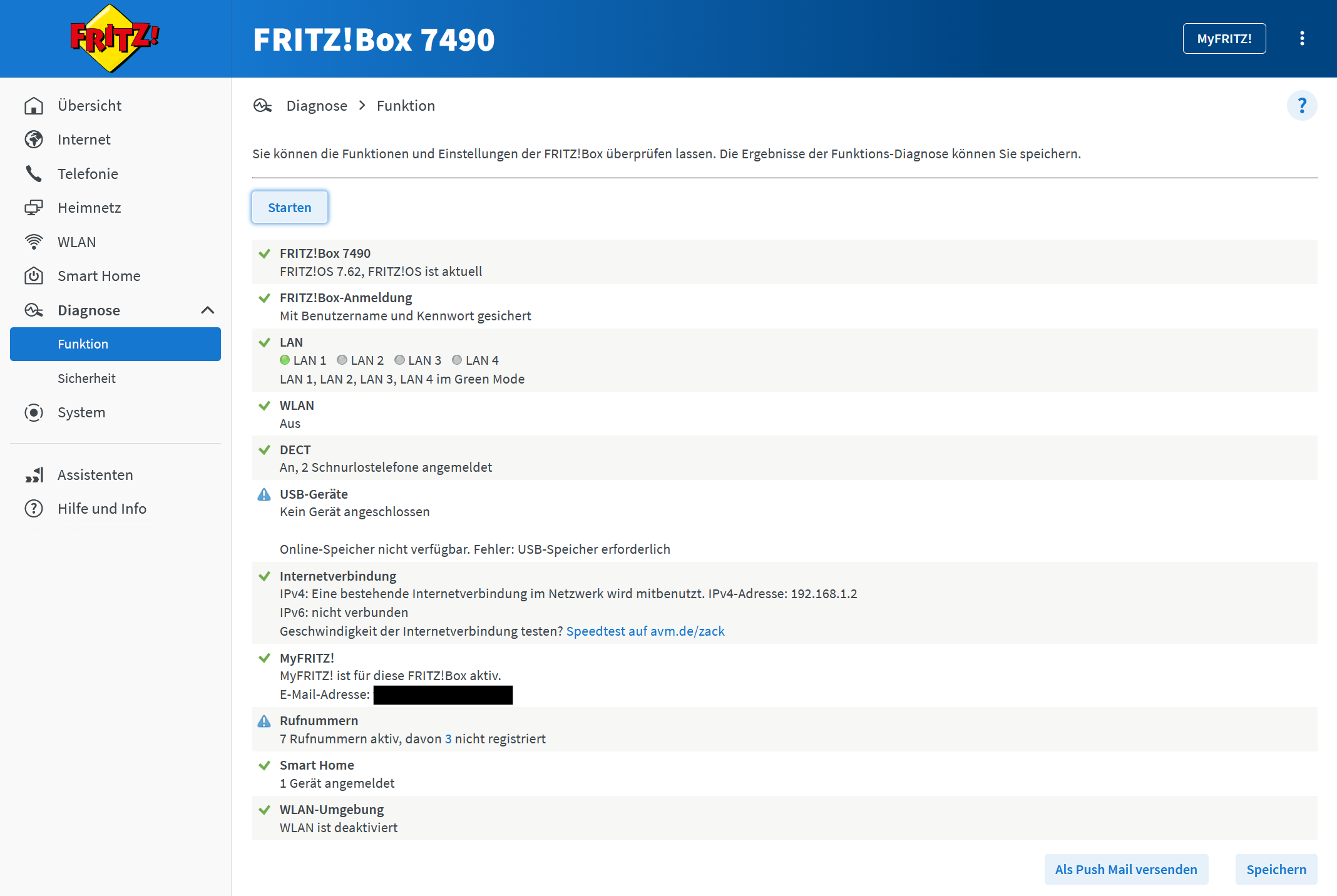
Am Ende des Prozesses zeigt das Dashboard deiner FritzBox im Idealfall drei grüne Punkte: Für die Internetverbindung (als IP-Client), für die aktiven Rufnummern und für die DECT-Basisstation.
Schritt-für-Schritt-Anleitung: FritzBox einrichten
Während am ONT der Deutschen Glasfaser überhaupt nichts geändert werden muss und wir im UniFi Gateway der FritzBox lediglich eine feste IP-Adresse (z. B. 192.168.1.2) zugewiesen haben, spielt sich die eigentliche Magie in der Fritz!OS-Benutzeroberfläche ab.
1. Die FritzBox als IP-Client einrichten
Zuerst müssen wir der FritzBox beibringen, dass sie nicht mehr der Chef im Ring ist, sondern die Internetverbindung des Gateways mitnutzen soll.
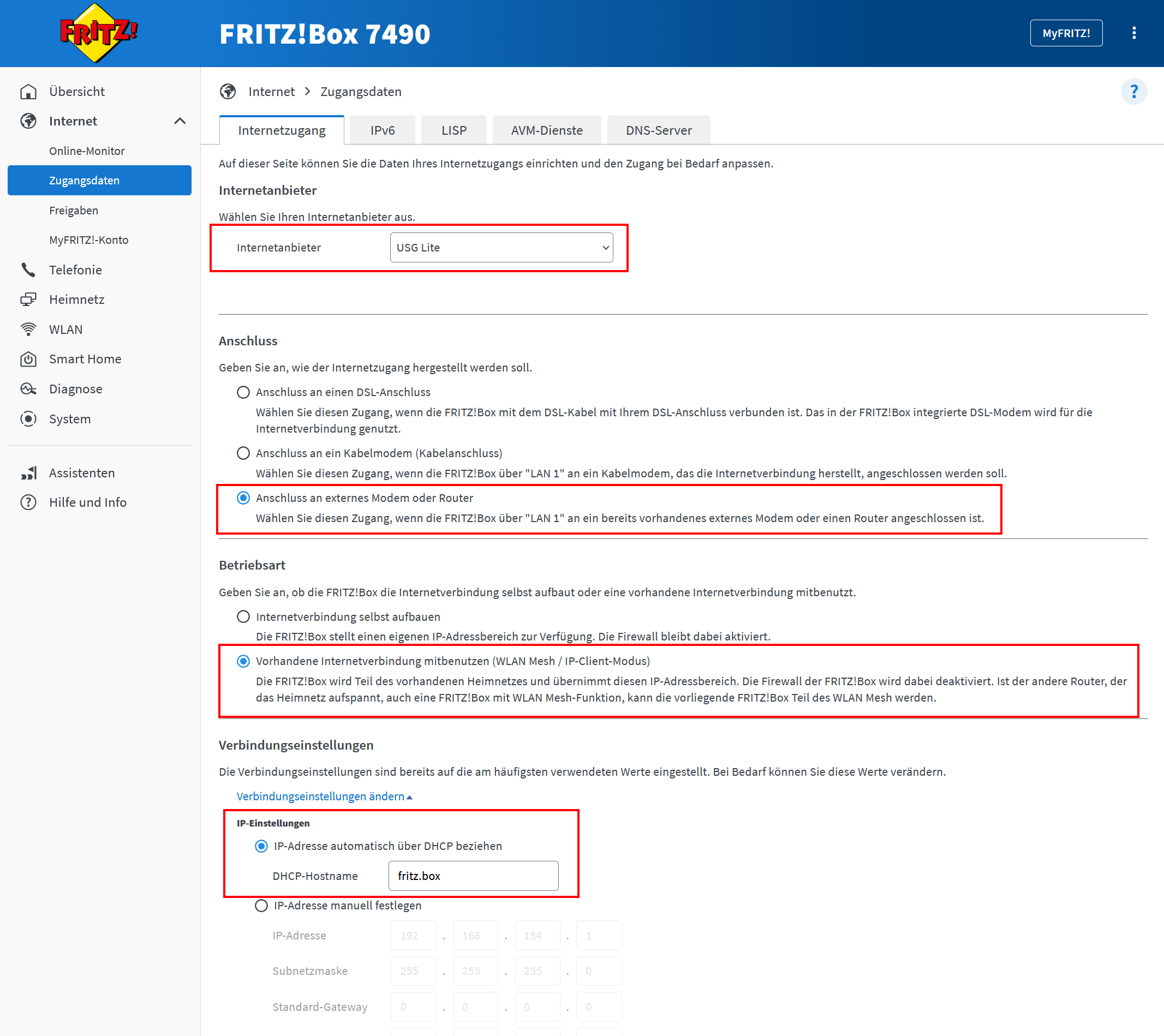
Navigiere im Menü auf Internet -> Zugangsdaten.
Wähle unter Internetanbieter den Punkt Anderer Internetanbieter aus (du kannst dem Anbieter auch einen benutzerdefinierten Namen wie „UniFi Gateway“ geben).
Wichtig im Bereich „Anschluss“: Setze den Haken bei „Anschluss an externes Modem oder Router“. Damit weiß die FritzBox, dass sie das Internetsignal über den LAN 1-Port empfangen soll.
Wichtig im Bereich „Betriebsart“: Wähle „Vorhandene Internetverbindung mitbenutzen (IP-Client-Modus)“. Dadurch wird die FritzBox Teil deines bestehenden Heimnetzes, ihre eigene Firewall wird deaktiviert und sie übernimmt den IP-Adressbereich deines Gateways.
Verbindungseinstellungen prüfen: Stelle sicher, dass die IP-Adresse standardmäßig über DHCP bezogen wird, damit das Gateway der FritzBox sauber eine Adresse zuweisen kann. Unterstützt dein Anschluss IPv6 (wie bei Deutsche Glasfaser üblich), kannst du auch die IPv6-Unterstützung aktivieren.
Hinweis: Die mit Sternchen (*) gekennzeichneten Links sind sogenannte Affiliate-Links. Wenn du auf so einen Link klickst und über diesen einkaufst, bekomme ich von dem betreffenden Online-Shop eine Provision. Für dich verändert sich der Preis nicht. Danke dir! 🫶
2. Eigene Rufnummern registrieren
Nun verknüpfen wir deine Telefonnummern mit dem Anbieter.
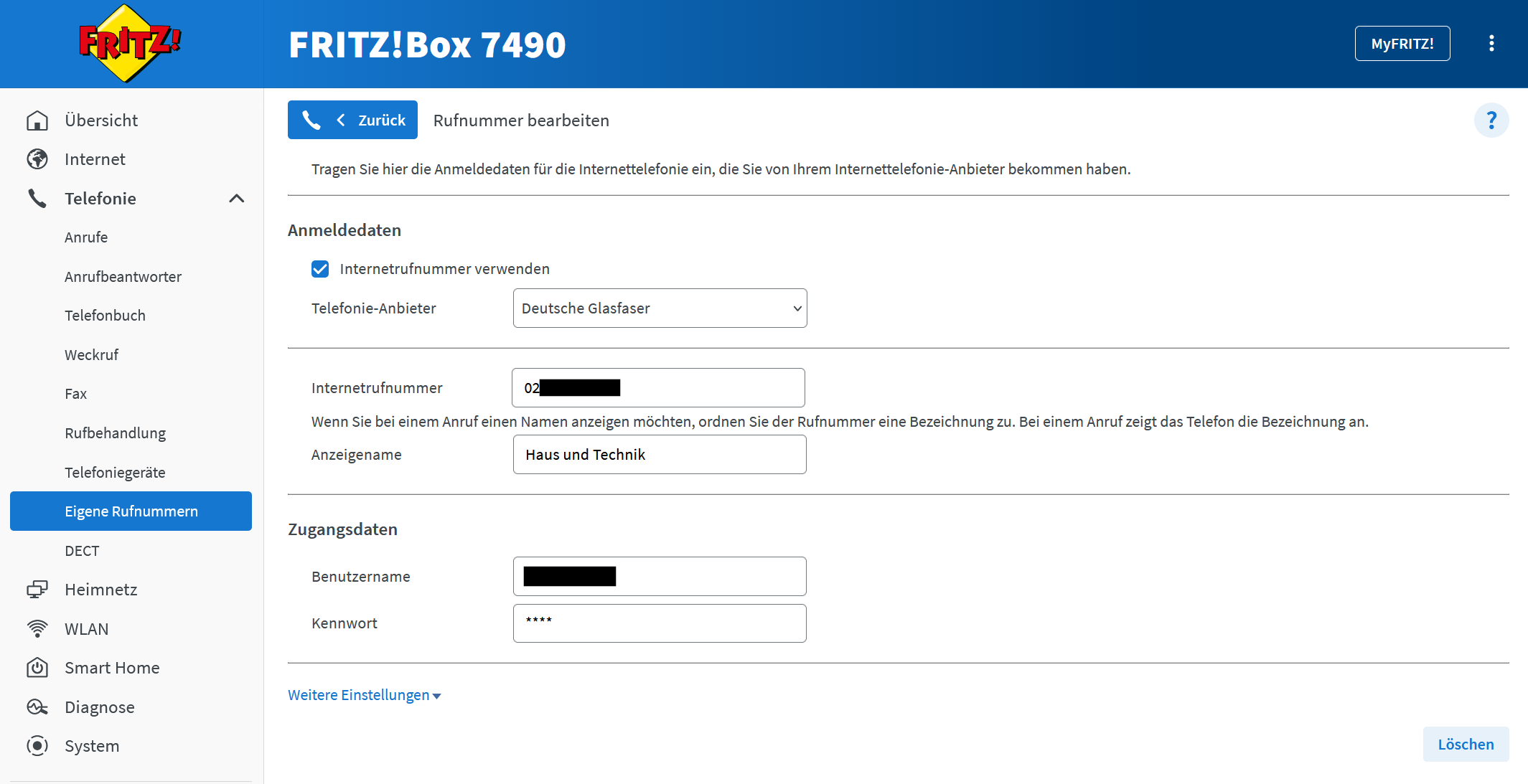
Gehe auf Telefonie -> Eigene Rufnummern und klicke auf Neue Rufnummer.
Wähle deinen Telefonieanbieter aus (z. B. Deutsche Glasfaser oder Telekom).
Trage deine Telefonnummern und die dazugehörigen Zugangsdaten deines Providers ein (Benutzername, Authentifizierungsname, Kennwort, Registrar/Proxy-Server). Diese Daten findest du in den Unterlagen deines Internetvertrags.
Die größte Stolperfalle: Irgendwann keine eingehenden Anrufe mehr!
Alles eingerichtet, der Testanruf vom Fritz!Fon aufs Smartphone klappt, der Rückruf auch? Perfekt, denkst du. Doch am nächsten Tag die böse Überraschung: Es kommen keine Anrufe von außen mehr durch.
Dieses Phänomen betrifft fast jeden, der eine FritzBox hinter einem Drittanbieter-Gateway betreibt. Der Grund dafür ist das Gateway selbst:
Wenn du aktiv heraustelefonierst, öffnet die FritzBox die notwendigen Sprach- und Telefonieports im UniFi Gateway. Das Gespräch funktioniert. Nach einer gewissen Zeit der Inaktivität schließt das UniFi Gateway diese Ports aus Sicherheitsgründen jedoch wieder. Kommt nun ein Anruf von außen, steht er vor verschlossenen Türen – das Telefon zu Hause bleibt stumm.
Die Lösung: Der „Tricky Haken“ in den Anschlusseinstellungen
Um dieses Problem dauerhaft zu lösen, gibt es eine versteckte, aber essenzielle Einstellung in der FritzBox:
Navigiere zu Telefonie -> Eigene Rufnummern -> Reiter Anschlusseinstellungen.
Scroll ganz nach unten und klicke auf Verbindungseinstellungen ändern.
Suche den Punkt „Portweiterleitung des Internet-Routers für Telefonie aktiv halten“.
Setze dort unbedingt den Haken und stelle den Wert auf 30 Sekunden ein.
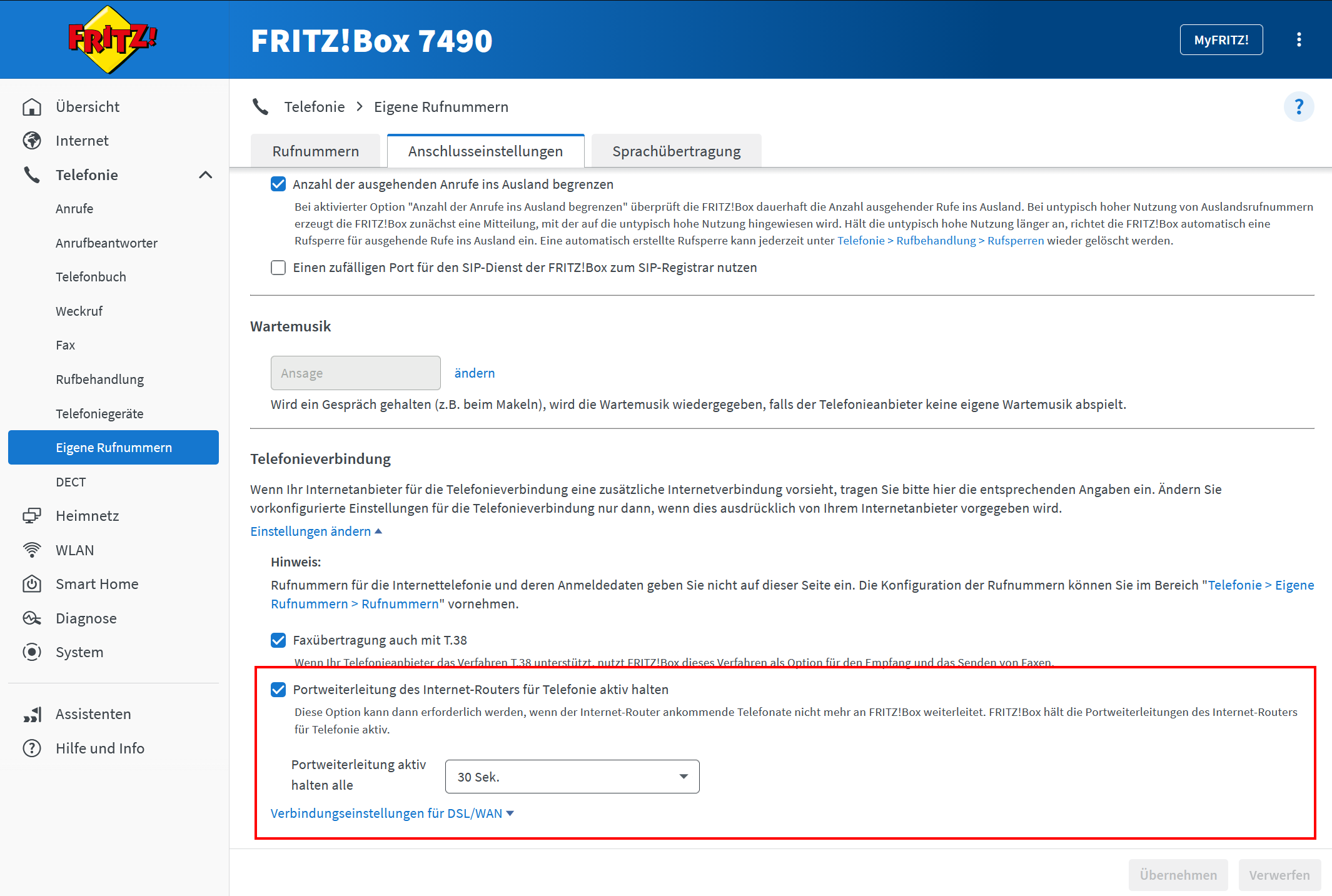
Was bewirkt das? Die FritzBox schickt nun alle 30 Sekunden ein minimales Signal an das Gateway. Das signalisiert dem Router: „Hey, wir sind noch da, lass die Ports bitte offen!“ Seitdem wir diesen Haken gesetzt haben, läuft unsere Telefonie absolut stabil und ohne jeden Aussetzer.
Funktion prüfen: Die Diagnose
Ob alles geklappt hat, kannst du ganz einfach über das bordeigene Prüftool von AVM herausfinden. Gehe dazu auf Diagnose -> Funktion und starte den Testlauf. Wenn hinter allen Punkten (insbesondere bei der Telefonie) ein grünes Häkchen erscheint, hast du alles richtig gemacht! Deine DECT-Telefone können nun wie gewohnt eingerichtet und genutzt werden.
Fazit
Eine FritzBox hinter einem separaten Gateway wie dem UniFi Cloud Gateway Ultra zu betreiben, ist keine Raketentechnik – man muss nur die richtigen Haken an den entscheidenden Stellen setzen. Mit diesem Setup behältst du den gewohnten Komfort der AVM-Telefonie und nutzt gleichzeitig die volle Netzwerk-Power und Sicherheit deines neuen Profi-Gateways.
Hast du Fragen zur Einrichtung oder gab es bei deinem Anbieter Besonderheiten? Schreib es mir unbedingt unten in die Kommentare, ich versuche alles zeitnah zu beantworten! Wenn dir diese Anleitung geholfen hat, lass dem Kanal Haus und Technik gerne ein Abo und ein Like da. Bis zum nächsten Mal!
📹 Das vollständige Video kannst du dir hier anschauen: 🔗 Video
❗Gerne darfst du natürllich auch meinen YouTube Kanal ➡️ „Haus und Technik“ besuchen. Dort findest Du weitere spannende Inhalte. Ich würde mich freuen! 😊