
📌 Hinweis: Dieser Artikel ist Teil meiner großen Anleitungsserie zum digitalen Büro. Den kompletten Leitfaden findest du in der Übersicht: Paperless-ngx einrichten: Die ultimative Tutorial-Serie.
Kennst du das auch? Die neue Stromrechnung oder Versicherungspolice flattert per E-Mail ins Postfach. Nun beginnt die Arbeit: Datei herunterladen, mühsam umbenennen und von Hand in den richtigen Ordner auf dem Computer schieben. Das kostet Zeit und nervt.
Was wäre, wenn dieser ganze Prozess komplett verschwinden könnte?
Mit dem digitalen Dokumentenmanagement-System Paperless-ngx ist das kein Traum mehr. Du kannst das Programm so einrichten, dass es dein Postfach scannt. Dokumente werden dann vollautomatisch archiviert. Das sorgt für eine enorme Zeitersparnis, Ordnung wie von Zauberhand und du vergisst garantiert keinen Anhang mehr.
In dieser einfachen Schritt-für-Schritt-Anleitung zeige ich dir, wie du die E-Mail-Integration einrichtest.
💡Du bist im Paperless-ngx noch nicht so weit und benötigst Hilfestellung bei grundlegenden Themen wie Dokumententypen, Korrespondenten TAG Einrichtung usw.? Dann schau mal in den nachfolgend verlinkten Beitrag: Paperless-ngx einrichten: Womit anfangen? Der perfekte Start nach der Installation
Wie funktioniert der automatische E-Mail-Abruf?
Im Grunde arbeitet Paperless-ngx wie ein ganz normales E-Mail-Programm auf deinem Smartphone oder Computer. Es verbindet sich über das sogenannte IMAP-Verfahren mit deinem Postfach.
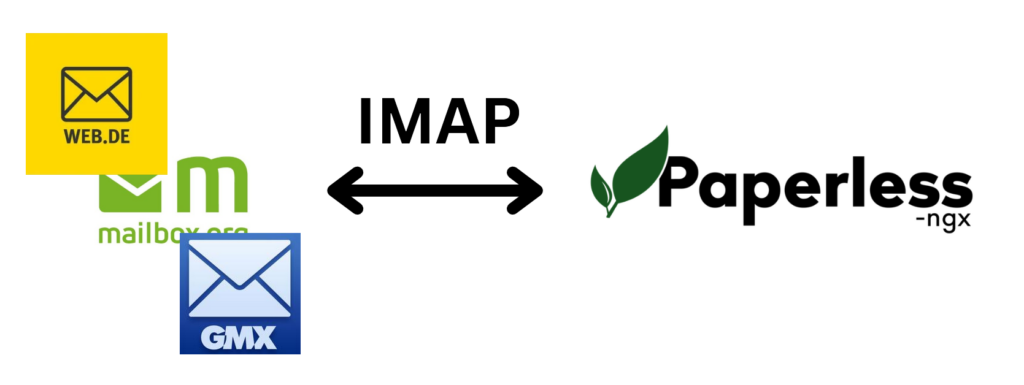
Dabei sucht Paperless-ngx gezielt nach E-Mail-Anhängen (wie PDFs) und verarbeitet diese. Wichtig für deine Sicherheit: Das Programm löscht standardmäßig keine E-Mails aus deinem Haupt-Posteingang, außer du stellst es explizit so ein.
Für den Start hast du zwei Möglichkeiten, wie du deine E-Mails an Paperless-ngx übergibst:
- Möglichkeit 1 (Ein eigener Ordner): Du erstellst in deinem bestehenden Postfach (z. B. bei web.de, GMX oder Gmail) einen neuen Ordner mit dem Namen „Paperless“. Rechnungen schiebst du dann einfach manuell oder per automatischer Filterregel in diesen Ordner.
- Möglichkeit 2 (Eine eigene E-Mail-Adresse): Du legst dir eine komplett neue E-Mail-Adresse nur für deine Dokumente an. Alles, was dort ankommt, wird von Paperless-ngx gelesen.
Tipp aus der Praxis: Ich nutze im Alltag eine separate E-Mail-Adresse. An diese leite ich wichtige Rechnungen einfach weiter.
Schritt 1: Das E-Mail-Konto in Paperless-ngx hinterlegen
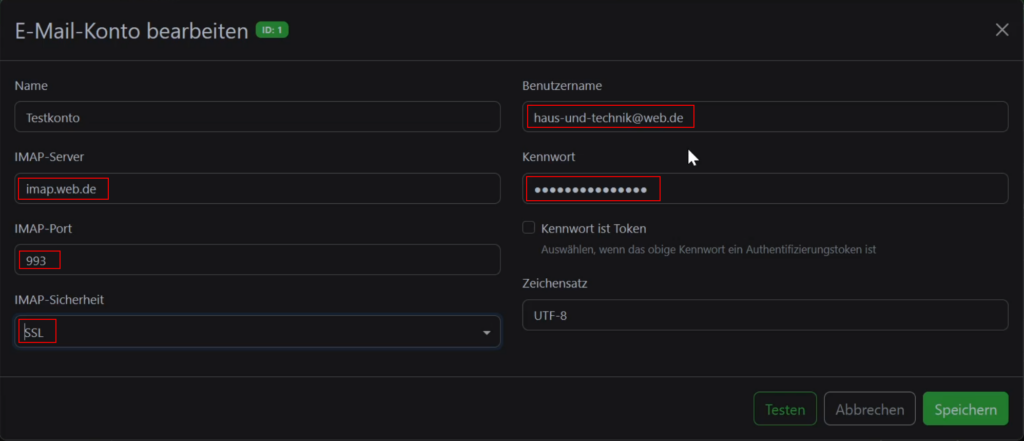
Bevor Paperless-ngx deine Mails lesen kann, musst du ihm dein Postfach zeigen.
- Melde dich in deinem Paperless-ngx Demosystem oder Hauptsystem an.
- Gehe im Menü auf den Bereich E-Mail und klicke auf Konto hinzufügen.
- Vergib einen Namen (z. B. „Mein Testkonto“).
- Trage den IMAP-Server deines Anbieters ein (bei web.de ist das z. B.
imap.web.de). - Gib den Port ein (üblicherweise
993) und wähle die Verschlüsselung SSL. - Trage deinen Benutzername (deine E-Mail-Adresse) und das zugehörige Passwort ein.
Hinweis für GMX- oder Microsoft-Nutzer: Einige Anbieter verlangen aus Sicherheitsgründen ein separates „App-Passwort“. Dieses musst du vorher in den Einstellungen deines E-Mail-Anbieters erstellen.
Klicke zum Schluss auf Testen. Wenn die Meldung „Verbindung erfolgreich“ erscheint, steht die Leitung! Standardmäßig schaut Paperless-ngx nun alle 10 Minuten nach neuen Nachrichten.
Meine Hardware
Paperless-ngx läuft bei mir seit mittlerweile mehr als einem Jahr als Container Anwendung auf einem Synology NAS. Die Einrichtung im Container Manager auf Synology DSM ist denkbar einfach und geht relativ schnell von der Hand. Ob Dein Synology NAS kompatibel ist um Paperless-ngx im Container Manager laufen zu lassen kannst Du unter folgendem Link prüfen: 🔗Synology Support
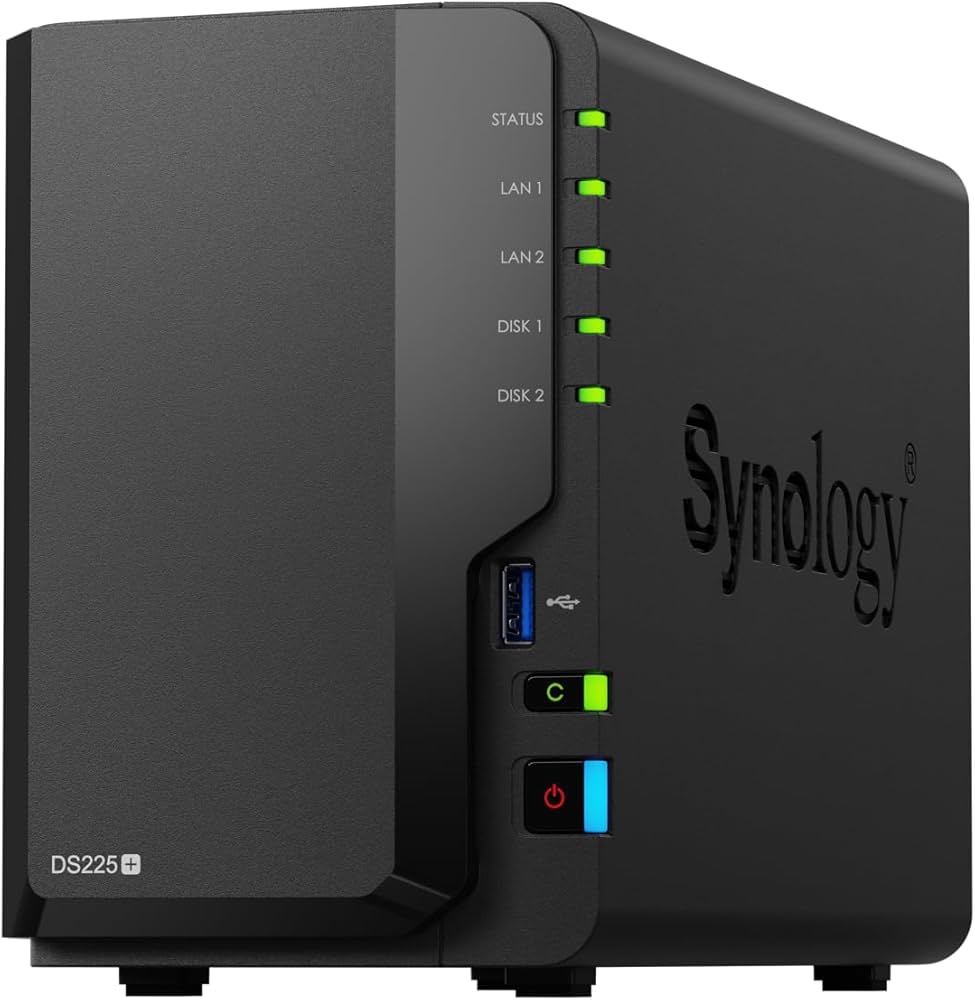
Synology DS225+ Diskstation NAS
Hinweis: Die mit Sternchen (*) gekennzeichneten Links sind sogenannte Affiliate-Links. Wenn du auf so einen Link klickst und über diesen einkaufst, bekomme ich von dem betreffenden Online-Shop eine Provision. Für dich verändert sich der Preis nicht. Danke dir! 🫶
Schritt 2: E-Mail-Regeln festlegen
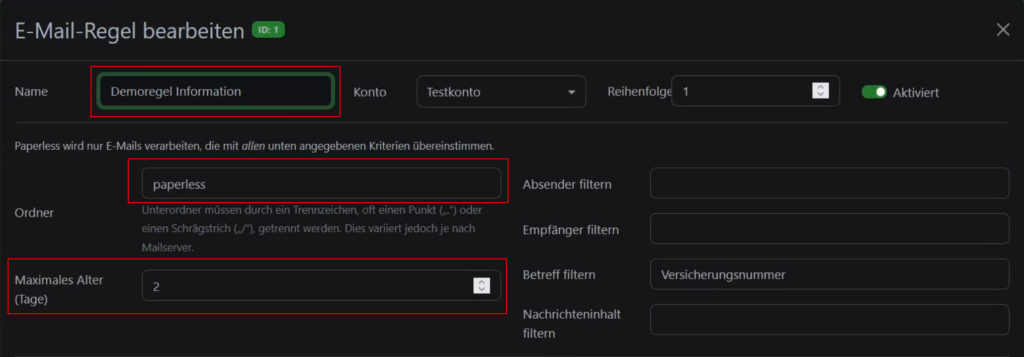
Jetzt müssen wir Paperless-ngx sagen, was genau mit den gefundenen E-Mails passieren soll. Dazu erstellen wir eine E-Mail-Regel.
- Klicke auf Regel hinzufügen und gib ihr einen Namen (z. B. „Demoregel Versicherung“).
- Wähle das eben angelegte E-Mail-Konto aus.
- Gib den Ordner an, der gescannt werden soll. Wenn du einen eigenen Ordner nutzt, trage exakt den Namen ein (z. B.
Paperless). Achtung: Das System unterscheidet strikt zwischen Groß- und Kleinschreibung! Wenn du das Hauptpostfach nutzt, trägst du dortINBOXein. - Setze das maximale Alter der E-Mails auf 1 oder 2 Tage. So verhinderst du, dass das System beim ersten Start versehentlich dein komplettes Archiv der letzten Jahre einsaugt.
Schritt 3: Den Verarbeitungsumfang einstellen
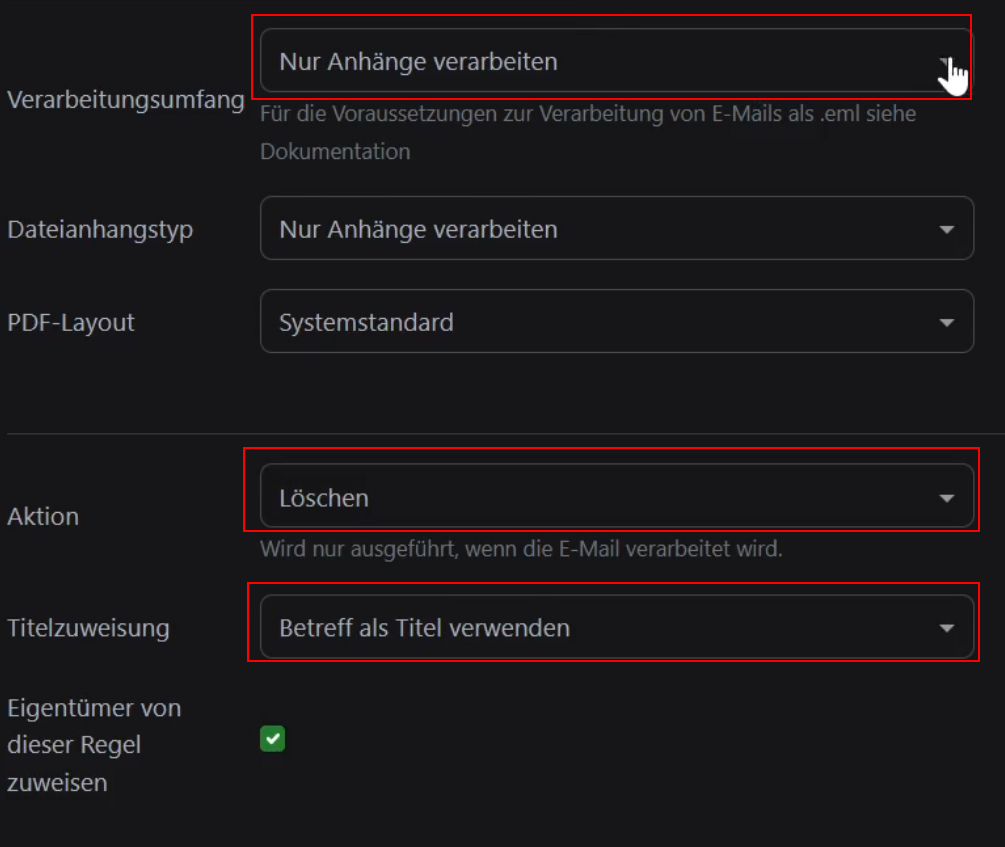
Scrolle in den Regeleinstellungen etwas nach unten zum Punkt Verarbeitungsumfang. Hier legst du fest, was als Dokument gespeichert wird.
- Nur Anhänge verarbeiten: Das ist die beste Einstellung für Anfänger. Paperless-ngx ignoriert den geschriebenen Text der E-Mail und schnappt sich nur die angehängte PDF-Rechnung.
- Aktion nach der Verarbeitung: Was soll mit der Mail im Paperless-Ordner passieren? Ich empfehle hier die Option Löschen. Da wir im Postfach mit einer Kopie oder einem separaten Ordner arbeiten, bleibt deine Original-Mail im Hauptposteingang sicher erhalten. Der Paperless-Ordner bleibt so schön aufgeräumt.
- Titelzuweisung: Wähle hier „Betreff als Titel verwenden“. Wenn dir eine Versicherung eine Mail mit dem Betreff „Versicherungsschein 2026“ schickt, heißt dein Dokument in Paperless später auch genau so. Das ist viel schlauer, als den kryptischen Dateinamen des Anhangs zu nutzen.
Schritt 4: Intelligente Filter und automatische Tags nutzen
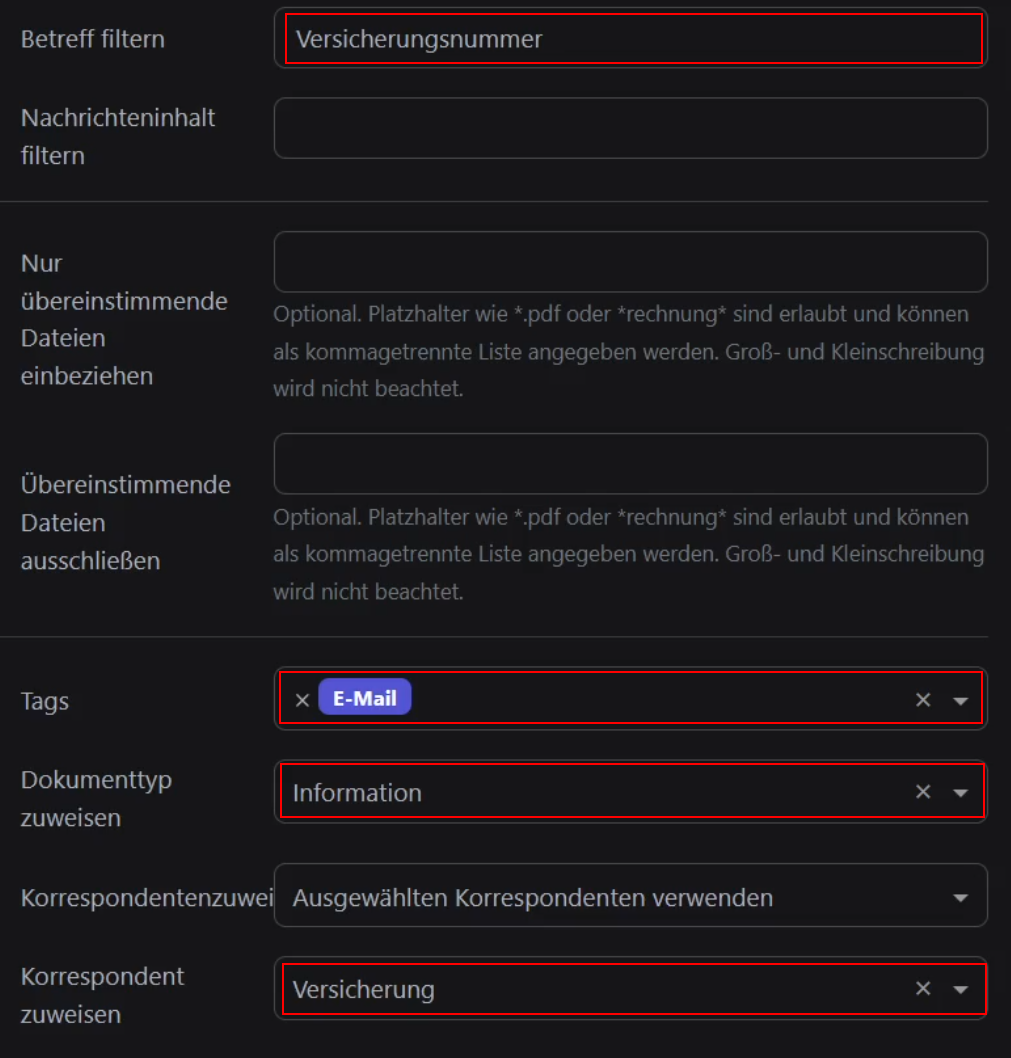
Jetzt wird es richtig komfortabel. Du kannst Paperless-ngx anweisen, Dokumente beim Import sofort richtig zu einsortieren.
- Filtern nach Betreff: Gib an, dass die Regel nur greifen soll, wenn im Betreff ein bestimmtes Wort wie „Versicherungsnummer“ oder „Rechnung“ vorkommt.
- Tags (Etiketten) vergeben: Weise dem Dokument automatisch das Tag „E-Mail“ zu. So weißt du später immer, woher das Dokument stammt.
- Dokumententyp & Korrespondent: Du kannst festlegen, dass Dokumente aus dieser Regel automatisch den Dokumententyp „Information“ oder „Rechnung“ erhalten und als Absender direkt die „Versicherung“ eingetragen wird.
Wenn du jetzt eine passende E-Mail erhältst, holt sich Paperless-ngx das Dokument im nächsten 10-Minuten-Zyklus ab. Der Anhang landet fix und fertig verschlagwortet in deiner Übersicht. Die lästige Handarbeit fällt komplett weg!
Fazit: Digitaler Autopilot für deine Post
Die Einrichtung der E-Mail-Integration in Paperless-ngx erfordert am Anfang ein paar Minuten Aufmerksamkeit. Doch der Aufwand lohnt sich enorm. Einmal eingerichtet läuft dein digitales Archiv auf Autopilot. Rechnungen und wichtige Dokumente sortieren sich quasi von alleine ein.
Wie verwaltest du deine digitalen Dokumente bisher? Nutzt du schon automatische Helfer oder sortierst du noch von Hand? Schreib mir deine Erfahrungen und Fragen gerne direkt unten in die Kommentare – ich versuche, jeden Kommentar zeitnah zu beantworten!
📹 Das vollständige Video kannst du dir hier anschauen: 🔗 Video
❗Gerne darfst du natürllich auch meinen YouTube Kanal ➡️ „Haus und Technik“ besuchen. Dort findest Du weitere spannende Inhalte. Ich würde mich freuen! 😊