
Wer einen Batteriespeicher der BYD Premium-Serie (HVS oder HVM) besitzt, schaut über das normale Portal seines Wechselrichters meist nur auf den Gesamtladezustand (SoC). Doch die Batterieboxen können viel mehr: Detaildaten wie einzelne Zellspannungen, Ströme, exakte Modultemperaturen und der genaue Zustand des Batteriemanagementsystems (BMS) lassen sich direkt auslesen. Zudem sind regelmäßige Firmware-Updates wichtig, um die Systemstabilität zu gewährleisten.
In dieser Anleitung zeige ich dir zwei Wege, wie du auf deinen BYD-Speicher zugreifen kannst: Ganz klassisch per Smartphone-App direkt am Speicher oder komfortabel vom PC aus über dein Heimnetzwerk mittels einer statischen Route.
🎬 Video-Anleitung: Du bevorzugst Erklärungen im Videoformat? Im folgenden Video zeige ich dir Schritt für Schritt den gesamten Prozess. Hinweis: Das Video demonstriert die Einrichtung der statischen Route speziell am Beispiel einer AVM Fritz!Box. Falls du wie ich aktuell ein UniFi Cloud Gateway nutzt, findest du die passende Anleitung dazu weiter unten im Text.
Die Software-Werkzeuge: BeConnect 2.0 vs. BeConnect Plus
Für den Zugriff stellt der Hersteller zwei Programme zur Verfügung:
- BeConnect 2.0 (App für Android/iOS): Diese App wird primär für die Erstkonfiguration und Initialisierung bei der Installation genutzt. Sie bietet im Alltag grundlegende Funktionen und dient für Updates via Smartphone.
- BeConnect Plus (PC-Programm): Das Windows-Tool ist das eigentliche Experten-Werkzeug. Hierüber erhältst du eine detaillierte Diagnose aller Zellspannungen, Temperaturen einzelner Module und tiefe Einblicke in die Parameter.
🔗 Download: Das PC-Programm findest du auf der offiziellen Website BYD Battery-Box Downloads. Scrolle dort ganz nach unten zum Bereich „General Product Files“, um die aktuellste Version von BeConnect Plus herunterzuladen. (Stand 08/2026 ist das die Version 2.0.14)
Methode 1: Zugriff vom PC über das Heimnetzwerk (Statische Route)
Der größte Nachteil des BYD-Speichers im Werkszustand: Er spannt für Updates ein eigenes, lokales WLAN auf. Dafür müsstest du jedes Mal in den Keller oder die Garage gehen, den Taster am Speicher drücken und dich neu verbinden.
Viel komfortabler ist der Zugriff über dein bestehendes Heimnetzwerk per LAN-Kabel. Da die Box für die interne Kommunikation jedoch ein eigenes Subnetz nutzt (192.168.16.0/24), musst du deinem Router über eine statische Route sagen, wie er Anfragen an dieses Netz weiterleiten soll.
Option A: Einrichtung an einer AVM Fritz!Box (im Video gezeigt)
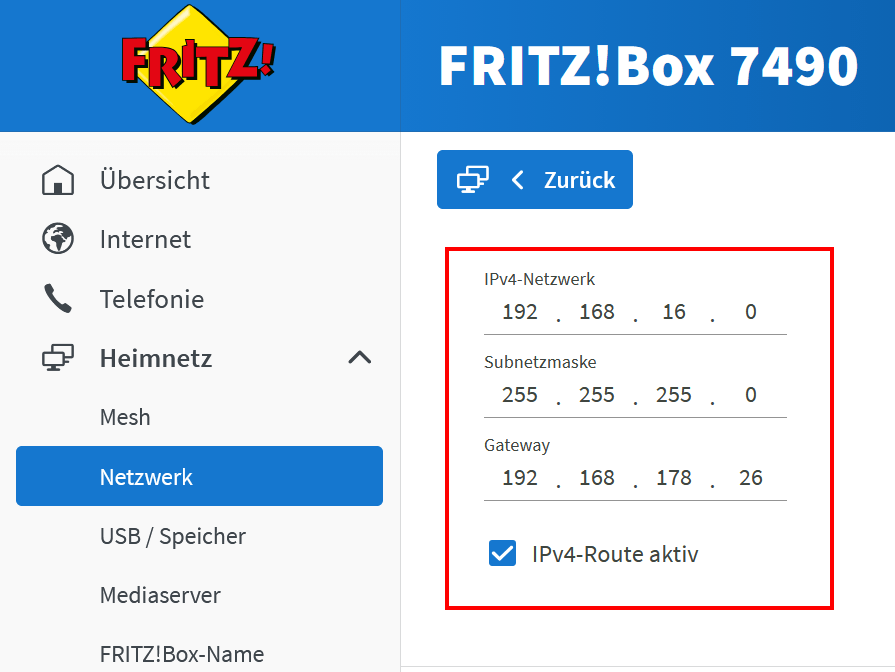
- IP-Adresse herausfinden: Logge dich in deine Fritz!Box ein und suche unter Heimnetz ➔ Netzwerk nach dem Eintrag des Speichers (oft als
WiFi_APgelistet). Notiere dir die dort hinterlegte IP-Adresse (z. B.192.168.178.X). - Statische Route anlegen: Navigiere zu Heimnetz ➔ Netzwerk ➔ Netzwerkeinstellungen. Gehe ganz unten auf weitere Einstellungen. Scrolle ganz nach unten zum Bereich Statische Routing-Tabelle und klicke auf IPv4-Routen.
- Route konfigurieren: Wähle „neue IPv4 Route“ Trage die Subnetzadresse des BYD-Speichers, die passende Subnetzmaske und die IP-Adresse der BYD Box als Gateway ein.
- IPv4-Netzwerk:
192.168.16.0das ist das Subnetz der BYD Box - Subnetzmaske:
255.255.255.0 - Gateway: Die IP-Adresse, die deine Fritz!Box dem BYD-Speicher zugewiesen hat (aus Schritt 1).
- IPv4-Netzwerk:
- Speichern: Klicke auf Übernehmen.
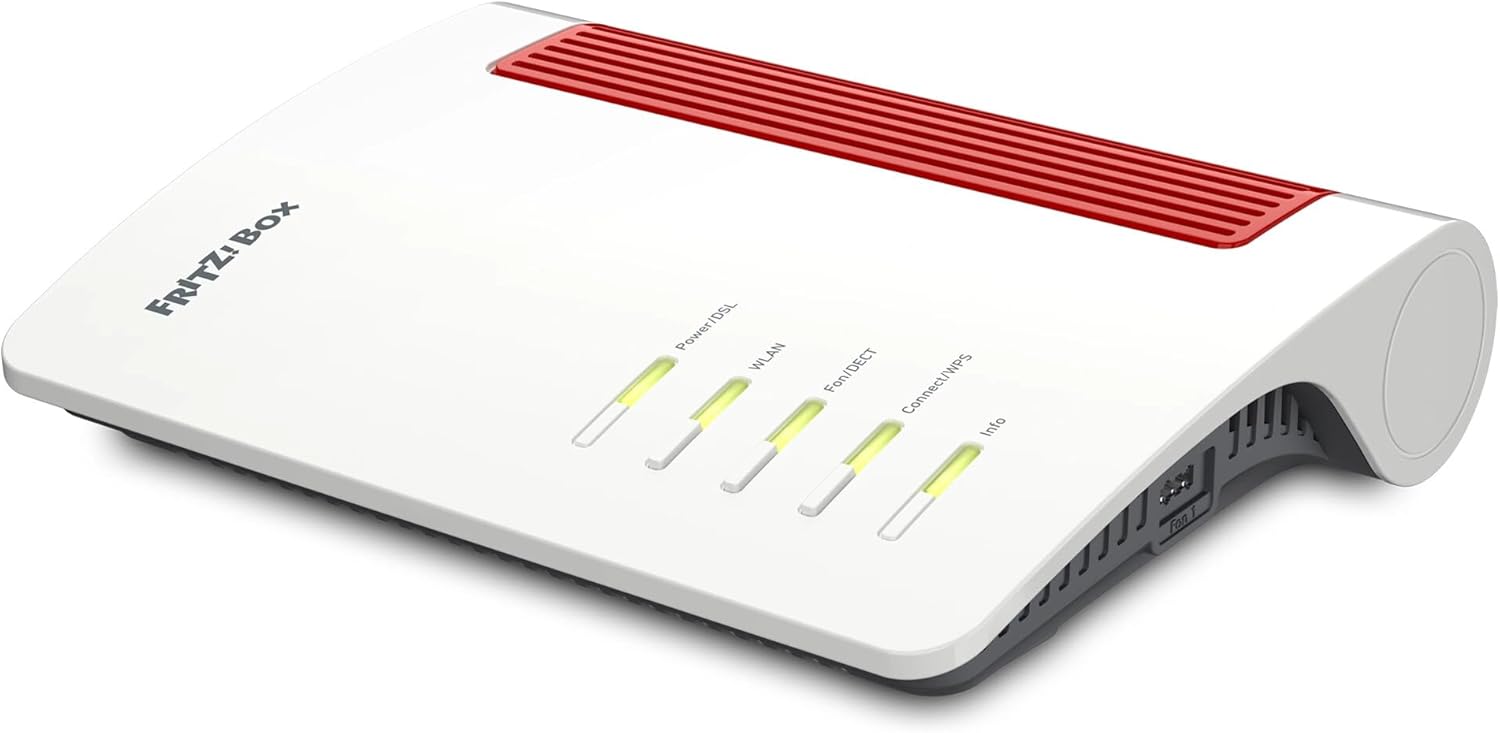
FRITZ!Box 7690 DSL-Router Wi-Fi 7
Option B: Einrichtung am UniFi Cloud Gateway (UniFi Network / Network Application)
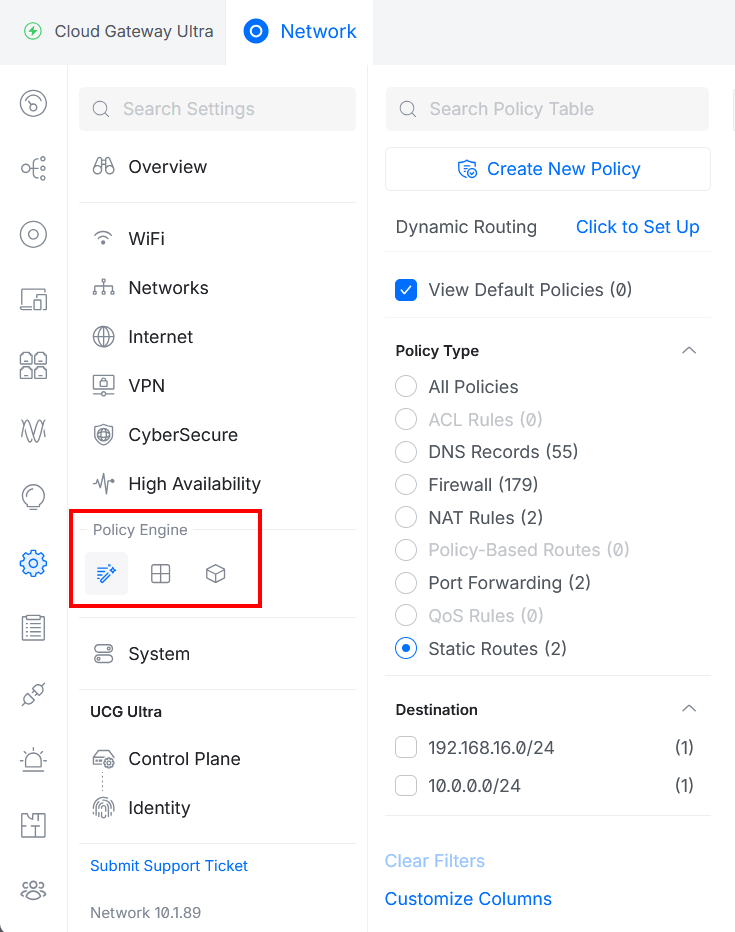
Hinweis zur UniFi-Version: Ubiquiti hat das Menü für Routing- und Firewall-Regeln überarbeitet. Ab UniFi Network Version 9.3 findest du die Routing Einstellungen übersichtlich unter der Policy Engine im Menü Policy Table.
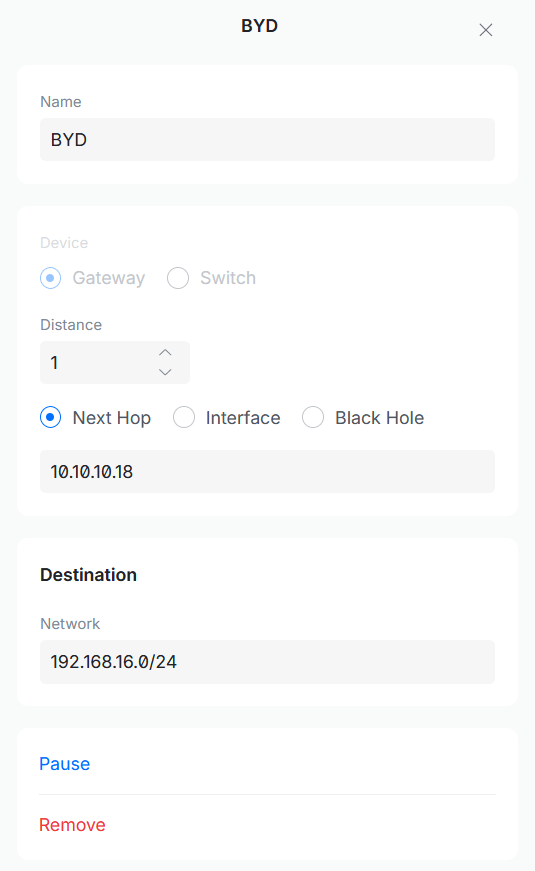
- IP-Adresse der BYD-Box ermitteln: Öffne dein UniFi Site Manager Dashboard (
network.unifi.ui.comoder lokal). Gehe auf Client Devices (Clients) und suche nach der BYD-Box (wird meist alsWiFi_APoder mit dem Hostnamen des LAN-Moduls angezeigt). Notiere dir die IP-Adresse im lokalen Netz (z. B.192.168.1.X). - Menü für statische Routen aufrufen:
- Gehe in die Settings (Zahnrad-Symbol unten links).
- Navigiere im linken Menü zu Policy Engine und darunter dann zu Policy Table
- Klicke auf Create New Static Route.
- Statische Route anlegen: Trage folgende Werte in die Maske ein:
- Name / Description:
BYD Battery Box - Distance: „1“ wählen
- Type: Next Hop auswählen
- Next Hop (Gateway-IP): Trage hier die lokale IP-Adresse des BYD-Speichers ein (aus Schritt 1).
- Destination Network (Zielnetz):
192.168.16.0/24(Wichtig: UniFi verwendet die CIDR-Schreibweise mit/24)
- Name / Description:
- Speichern: Klicke auf Save / Add Route.
(Ältere UniFi Network-Versionen bis v9.2: Hier fand man die Funktion noch direkt unter Settings ➔ Routing ➔ Static Routes).
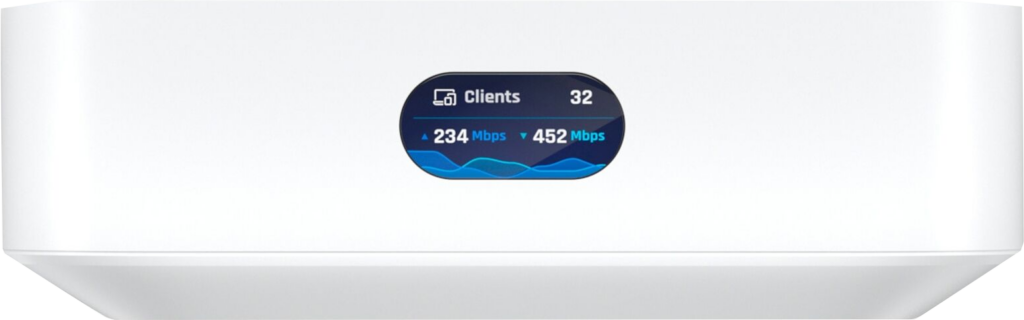
Ubiquiti UniFi Cloud Gateway Ultra
BeConnect Plus am PC starten
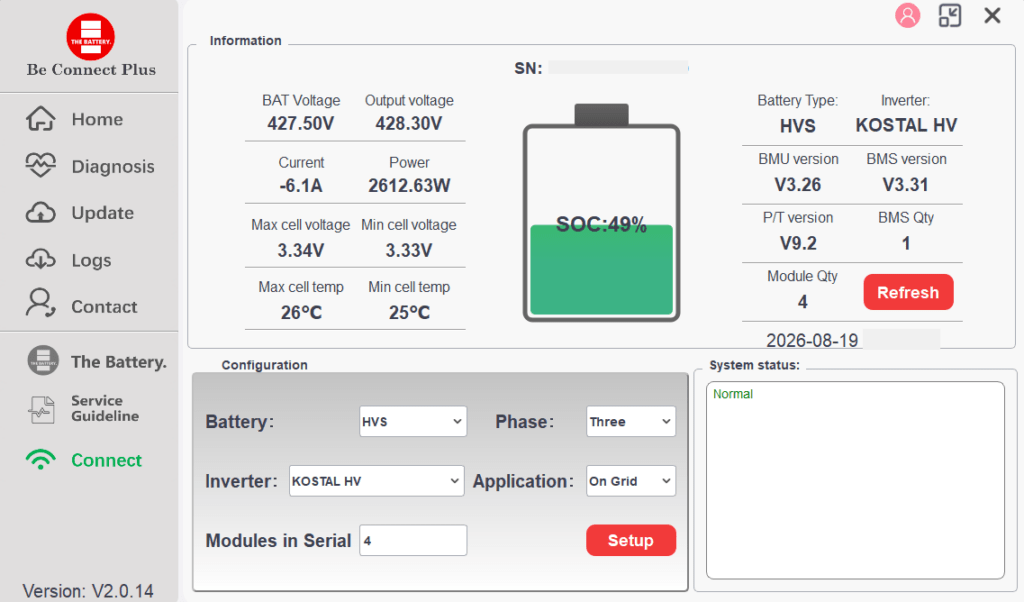
Nachdem die Route in deinem Router (Fritz!Box oder UniFi) aktiv ist, kannst du das PC-Tool nutzen:
- Starte die Anwendung BeConnect Plus.
- Logge dich als „Installer“ mit dem Standard-Passwort „BYDB-Box“ ein (Großbuchstaben beachten).
- Klicke auf Connect und anschließend auf Refresh.
- Nun kommst du auf den „Home“ Übersichtsscreen und hast die Möglichkeit unter Diagnosis alle Zelldaten, Spannungen und Temperaturen live auf deinen Monitor zu sehen oder aber in den Logs nachzuschauen für den Fall, das die Box Probleme macht.
BYD Battery Box updaten
Hinweis vorab: Seitens BYD gibt es keinerlei Hinweise auf verfügbare Firmware-Updates und auch keine Release Notes, die anstehende Änderungen oder Verbesserungen dokumentieren. Zumindest wäre mir das nicht bekannt bzw. ich habe noch nichts entsprechendes gefunden. Ob ein Update vorliegt, siehst du erst direkt beim Durchführen des Prozesses.
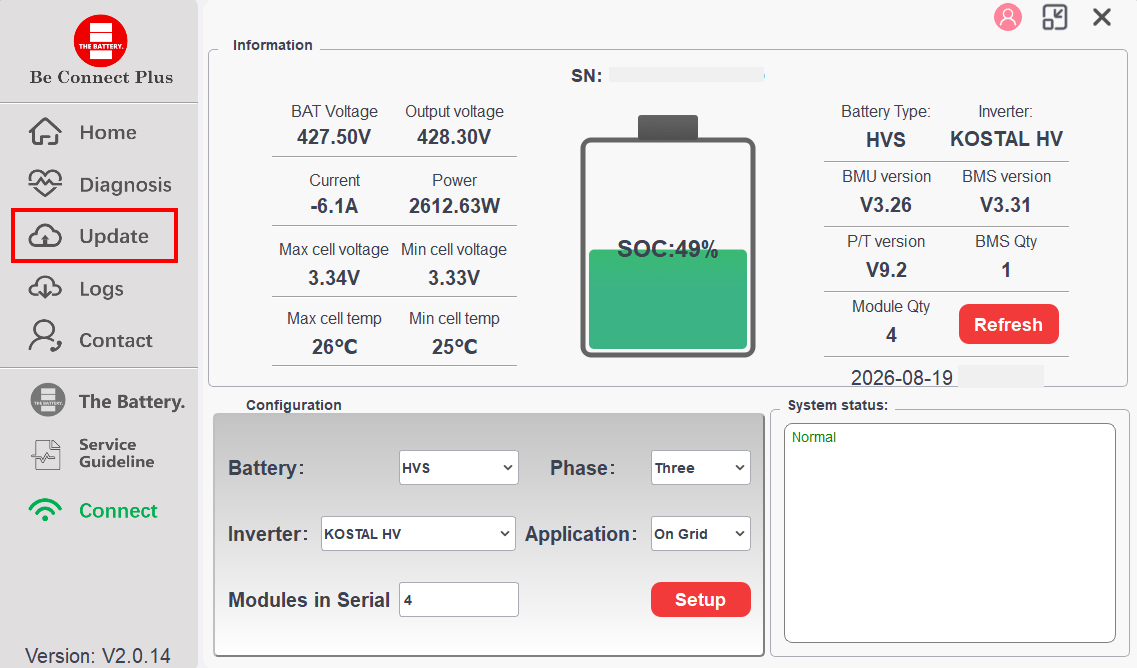
1. Update-Bereich aufrufen
- Aktion: Öffne die BYD Connect Plus App und navigiere zum Menüpunkt für das Update.
- Klick: Klicke auf Update, um das entsprechende Unterfenster zu öffnen.
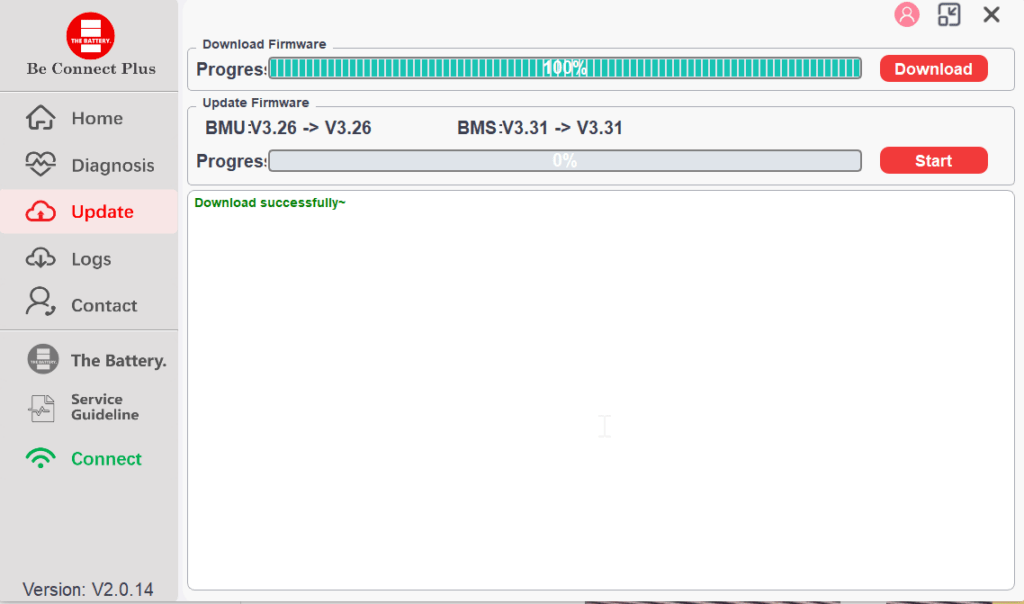
2. Firmware herunterladen
- Aktion: Klicke im Update-Fenster auf Download.
- Hinweis: Nun wird die aktuellste Firmware (FW) heruntergeladen. Dabei ist es unerheblich, ob sich die Box eventuell schon auf der aktuellsten Version befindet – der Prozess lädt die Daten sauber herunter.
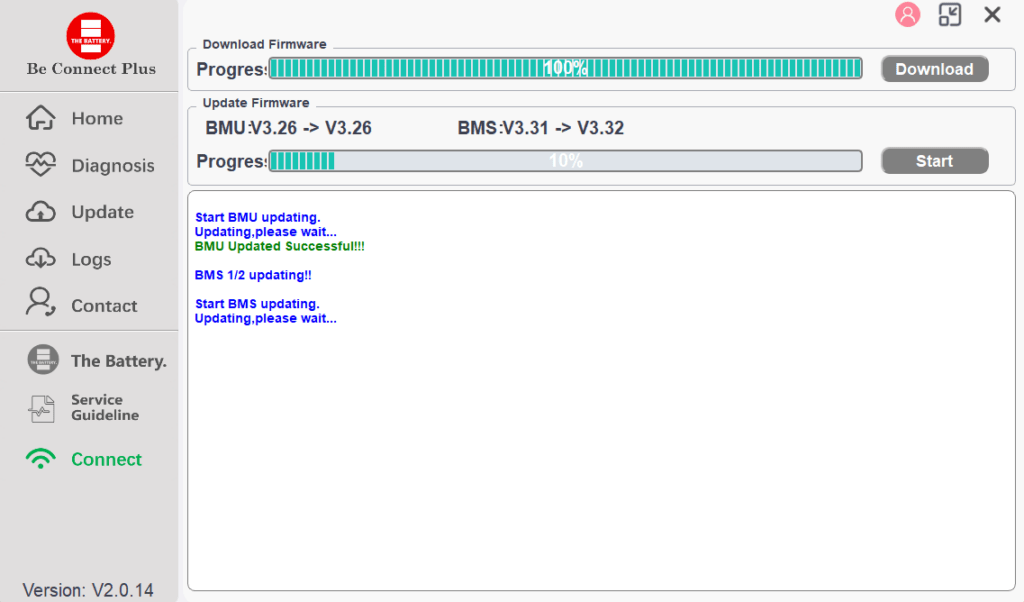
3. Update starten
- Aktion: Sobald der Download abgeschlossen ist, tippe auf Update starten.
- Ablauf: Das Update beginnt. Sofern eine neue Firmware vorhanden ist, wird der Fortschritt live auf dem Bildschirm angezeigt.
Die Update-Phasen im Detail
Der Aktualisierungsprozess teilt sich nacheinander in zwei Hauptkomponenten auf:
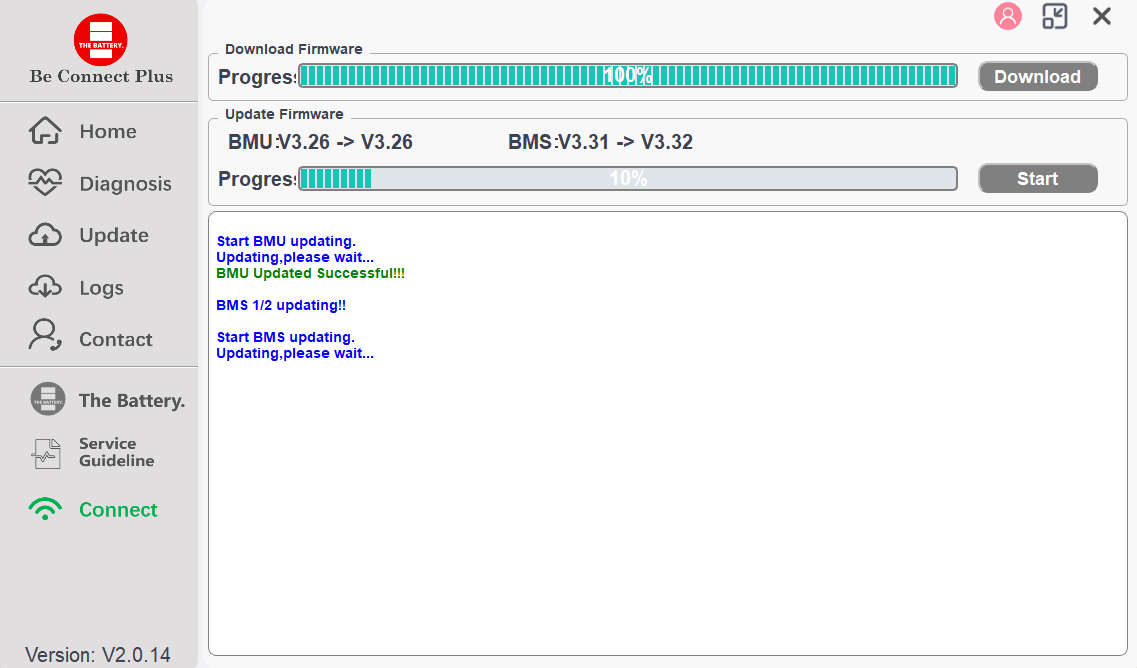
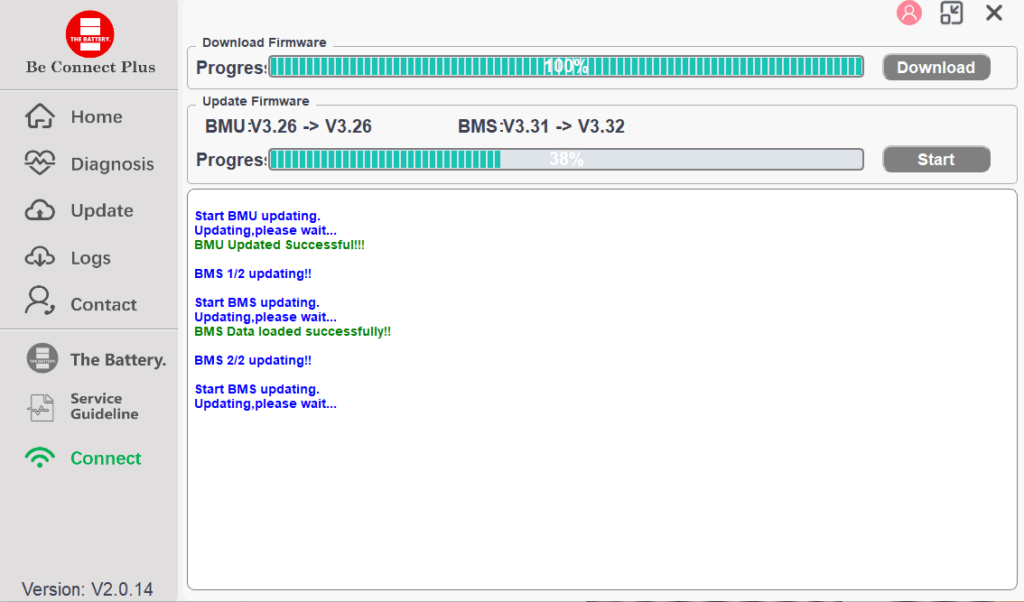
- BMU-Update (Battery Management Unit):
- Das Update startet immer zuerst bei der BMU.
- Beispiel aus der Praxis: Aktualisierung von Version 3.26 auf 3.27.
- BMS-Update (Battery Management System):
- Im Anschluss folgt automatisch das BMS.
- Beispiel aus der Praxis: Aktualisierung von Version 3.31 auf 3.32.
Einblicke im PC-Tool: Home-Seite und Diagnosis-Seite in BeConnect Plus
Home-Seite: Das übersichtliche Dashboard
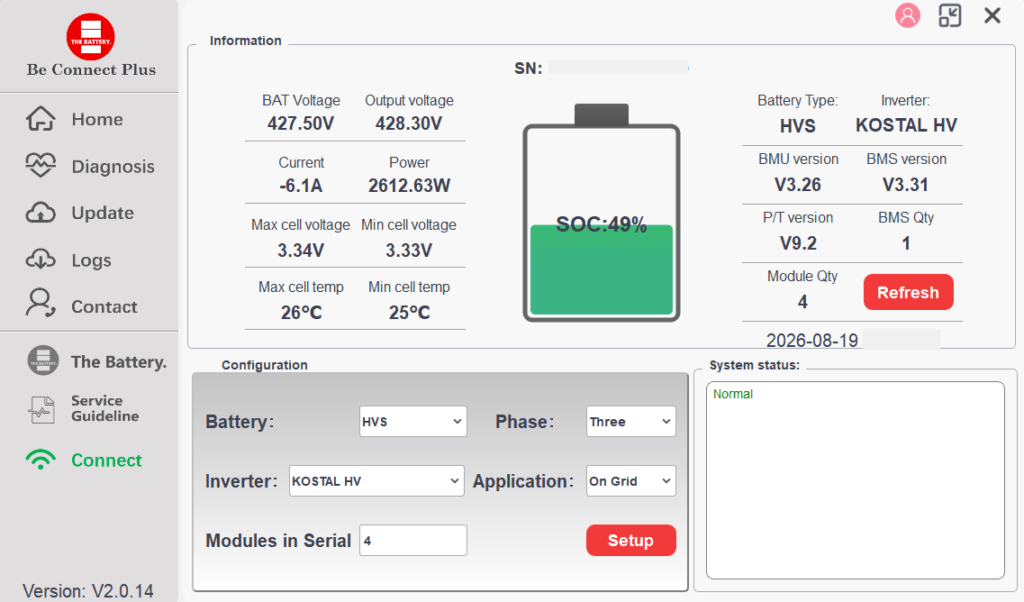
Die Home-Seite bietet wie die Smartphone-App eine kompakte Zusammenfassung des Gesamtsystems:
- Systemwerte: Ladezustand (SOC in %), Batteriespannung (BAT Voltage), Ausgangsspannung (Output Voltage), Lade-/Entladestrom (Current) und die aktuelle Leistung in Watt.
- Extremwerte: Maximale/minimale Zellspannung und Zelltemperatur über das gesamte System.
- Systemkonfiguration & Versionen: Auf einen Blick siehst du den eingestellten Batterie-Typ (z. B. HVS), den Wechselrichter-Hersteller (z. B. KOSTAL HV), die Anzahl der verbauten Module sowie die installierten Firmware-Versionen (BMU, BMS und P/T Version).
- System Status: Eine schnelle Statusanzeige (z. B. Normal), die eventuelle Fehler direkt meldet.
Diagnosis-Seite: Die echte Tiefendiagnose
Klickst du im linken Menü auf Diagnosis (und anschließend auf Read), wechselt das Tool in den Experten-Modus. Erst hier bekommst du Daten geliefert, die dir die mobile App verwehrt:
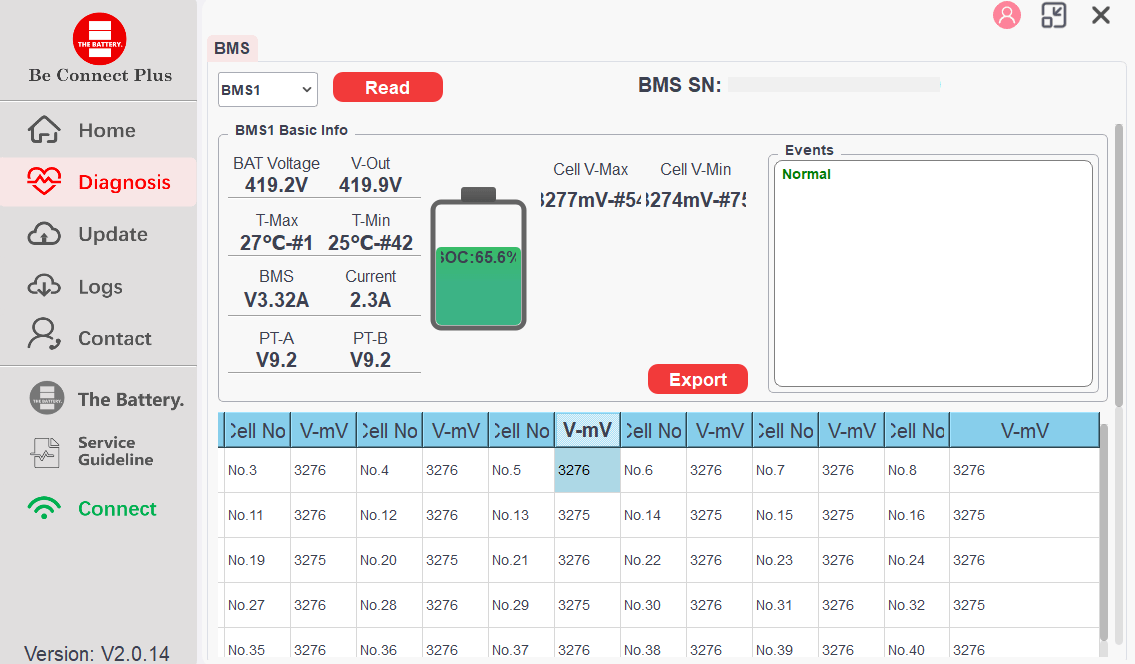
- Echtzeit-Zellspannungen aller Einzelzellen: In einer detaillierten Tabelle wird jede einzelne Zelle (z. B. Cell No. 3 bis No. 40+) mit ihrer exakten Spannung in Millivolt (mV) aufgelistet. Perfekt, um ein Unbalance / Zell-Drift frühzeitig zu erkennen!
- Gezielte Zuweisung der Extremwerte: Unter Cell V-Max und Cell V-Min siehst du nicht nur die Spannungswerte, sondern direkt die konkrete Zellnummer (z. B.
#5oder#7). Dasselbe gilt für die Temperatursensoren (T-Max / T-Min mit Sensor-ID). - Daten-Export: Über den Button Export kannst du sämtliche Zelldaten für tiefere Analysen oder zur Übermittlung an den Support als Datei abspeichern.
Methode 2: Der klassische Weg via Smartphone-App und Geräte-WLAN
Falls das Update über das Netzwerk abbricht oder du keine statische Route einrichten möchtest, bleibt der direkte Weg über das integrierte WLAN-Modul der BYD-Box.
Schritt-für-Schritt: Firmware-Update über die BeConnect 2.0 App
Der Update-Prozess über die mobile App ist im Prinzip sehr einfach gehalten, erfordert aber das richtige Timing beim Wechsel der WLAN-Verbindung:
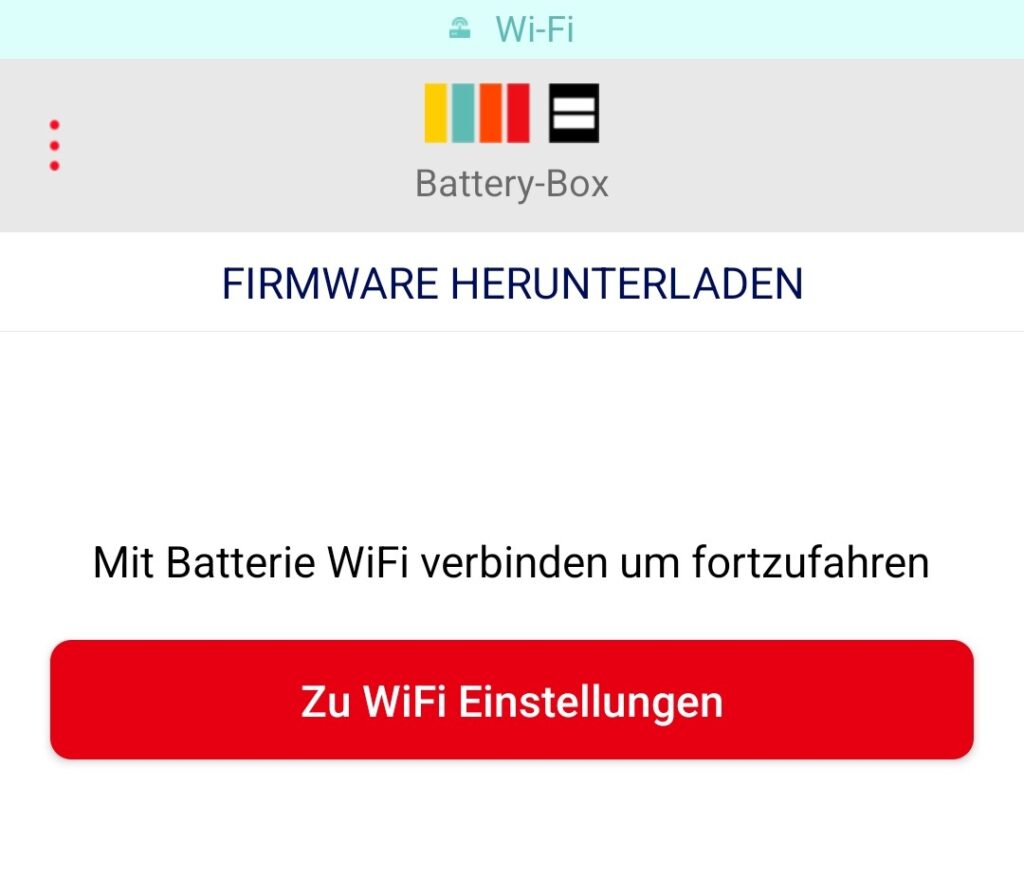
1. App im Heimnetz/Mobilfunk öffnen (Automatischer Firmware-Download)
- Öffne die BeConnect 2.0 App, während dein Smartphone noch mit deinem normalen Heim-WLAN oder den mobilen Daten verbunden ist.
- Das Besondere: Die App prüft beim Start sofort automatisch im Hintergrund auf den BYD-Servern, ob eine neue Firmware vorliegt, und startet direkt den Download der aktuellsten Dateien auf dein Smartphone. Warte kurz, bis der Ladebalken/Download abgeschlossen ist.
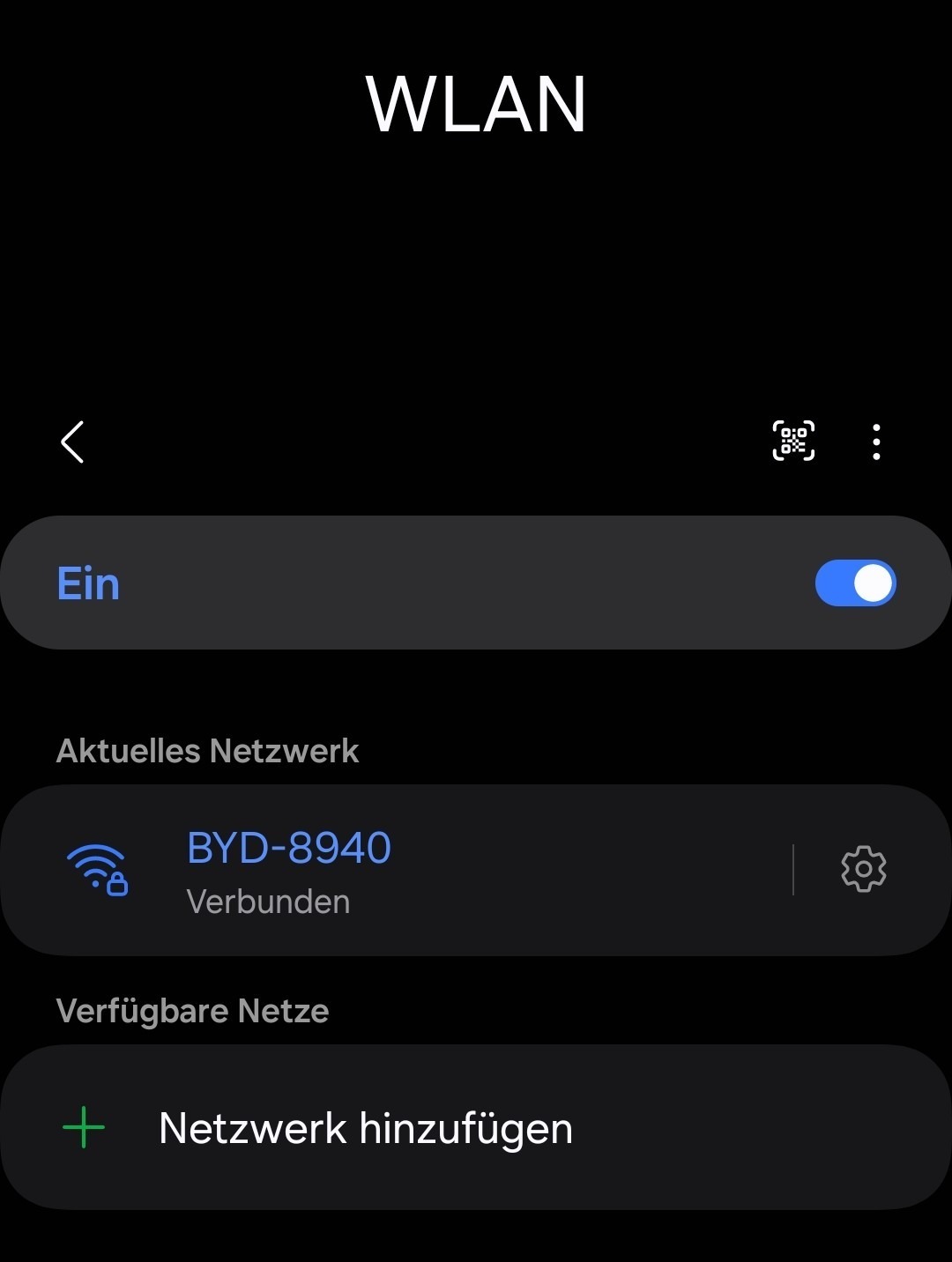
2. WLAN-Verbindung zur BYD Box herstellen
- Erst wenn die Firmware-Dateien lokal auf deinem Smartphone liegen, fordert dich die App auf, dich mit dem WLAN des Speichers zu verbinden.
- Drücke den LED-Taster an der Frontseite des Speichers kurz (ca. 1 bis 2 Sekunden). Das WLAN-Modul wird für einige Minuten aktiviert.
- ⚠️Achtung: Drückst du den Knopf zu lange (ca. 5 Sekunden oder mehr), schaltest du die gesamte Batteriebox ab.
- In der BeConnect 2.0 App klicke auf „Zu WiFi Einstellungen“.
- Suche am Smartphone nach dem WLAN-Netzwerk (z. B.
BYD_xxxx) und verbinde dich. Das Standardpasswort lautetBYDB-Box(bzw. je nach GenerationBYD-B-Box).
3. Zurück zur App & Update starten
- Kehre zur BeConnect 2.0 App zurück. Die App erkennt die bestehende Verbindung zur Battery Control Unit (BCU) automatisch.
- Im nächsten Schritt wirst du aufgefordert das „Standard Passwort“ zu ändern, danach startet das WiFi neu und du musst dich mit deinem neuen Passwort einloggen
- Danach prüft die App direkt ob die heruntergeladene FW aktueller als die Betriebs FW ist.
- Ist die Betriebsfirmware alt dann startet das Update sofort ansonsten bekommt man eine Meldung, das kein Update notwendig ist und man wird auf die STATUS Seite geleitet.
4. Die zwei Update-Phasen durchlaufen
Das Update (sofern notwendig) wird nun hintereinander auf die zwei Steuerkomponenten übertragen:
- BMU (Battery Management Unit): Das Update der Hauptelektronik startet als Erstes.
- BMS (Battery Management System): Direkt im Anschluss folgt die Aktualisierung des BMS für die einzelnen Batteriemodule.
Wichtig: Trenne während des Vorgangs nicht die Verbindung und schließe die App nicht. Nach dem Update benötigt das BMS meist noch ein paar Minuten, um sich neu zu initialisieren und die geänderte Versionsnummer korrekt anzuzeigen.
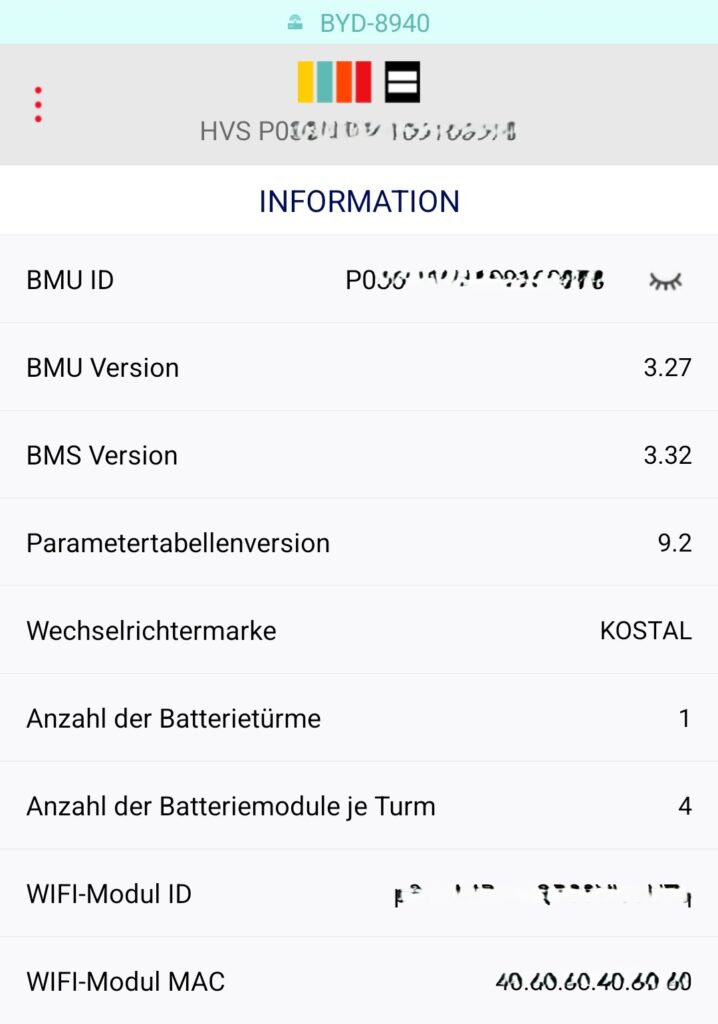
5. Erfolgreiches Update prüfen
Wenn alles erfolgreich verlaufen ist, dann können die neuen Versionen für BMU und BMS auf der INFORMATION Seite der App geprüft werden. In meinem Fall ist das die BMU Version 3.27 und die BMS Version 3.32.
4. Was zeigt die Status-Seite der BeConnect 2.0 App?
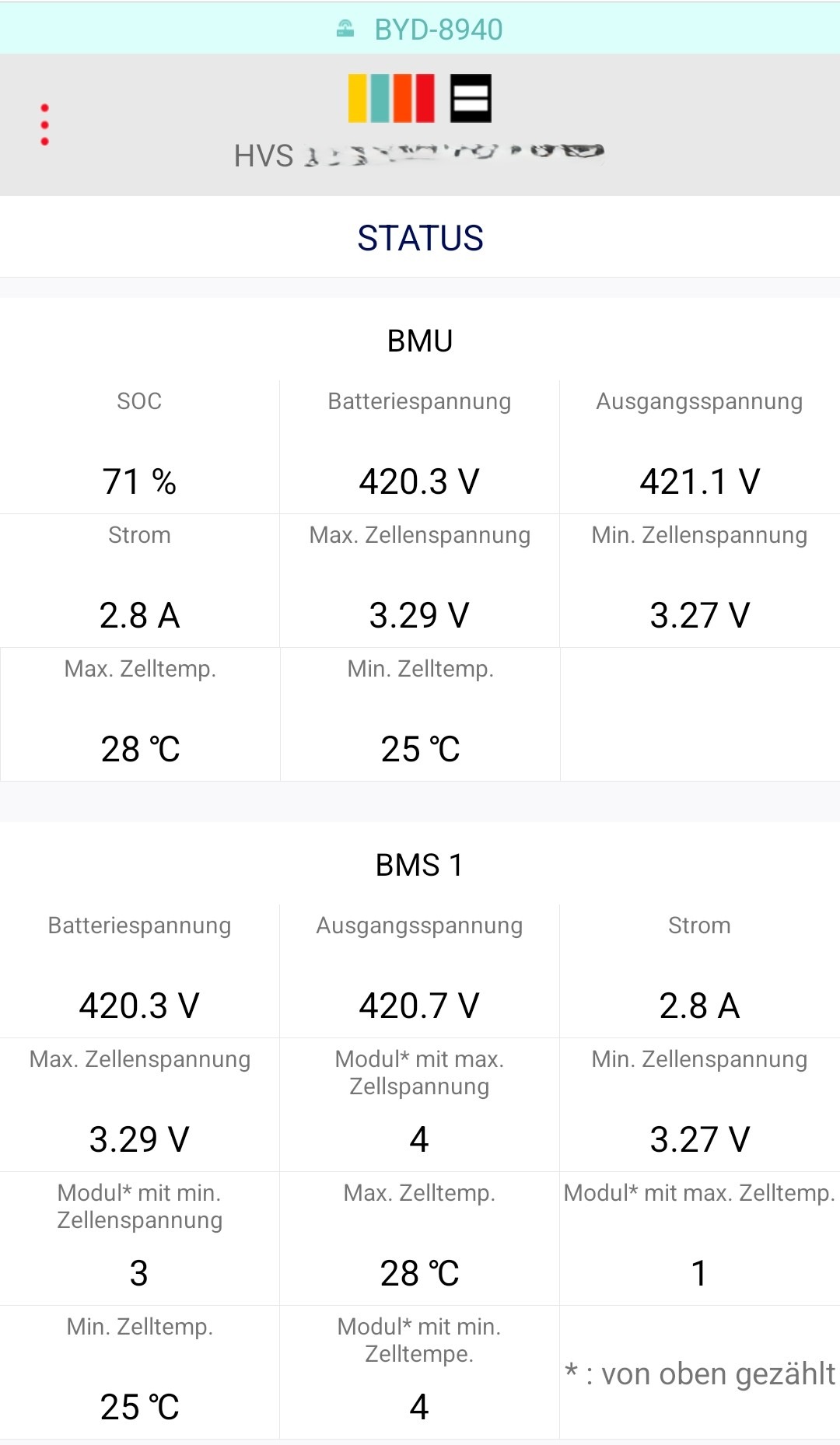
Die Status-Ansicht in der BeConnect 2.0 App liefert dir einen schnellen Überblick über die wichtigsten Gesamtwerte deiner Batteriebox. Vom Aufbau her entspricht dieser Bereich im Wesentlichen der Home-Seite des PC-Tools BeConnect Plus.
Folgende Daten kannst du hier auf einen Blick ablesen:
- BMU-Übersicht: Gesamter Ladezustand (SOC in %), aktuelle Batteriespannung, Ausgangsspannung sowie der momentane Lade-/Entladestrom.
- Extremwerte: Maximale und minimale Zellspannung sowie die höchste und niedrigste Zelltemperatur.
- BMS-Zuordnung: Welches Modul (von oben gezählt) aktuell die maximale bzw. minimale Zellspannung oder Temperatur aufweist.
Wichtiger Unterschied zum PC-Tool: Auf der Status-Seite der Smartphone-App siehst du lediglich die Grenzwerte (Min/Max). Es gibt hier keine detaillierten Informationen zu allen einzelnen Zellspannungen oder Zelltemperaturen der jeweiligen Module. Wer das Feintuning überprüfen oder tiefere Analysen aller einzelnen Zellen durchführen möchte, muss nach wie vor auf die Diagnose-Funktion der PC-Software BeConnect Plus zurückgreifen.
Vor- und Nachteile im Überblick
| Kriterium | PC-Zugriff (Statische Route) | Smartphone-App (Direkt-WLAN) |
|---|---|---|
| Komfort | Sehr hoch (bequem vom Schreibtisch aus) | Mittel (WLAN-Aktivierung direkt am Gerät) |
| Datentiefe | Extrem detailliert (Zellspannungen, Temperaturen) | Basis-Infos & Erstkonfiguration |
| Update-Zuverlässigkeit | Anfällig bei Netzwerk-Zeitüberschreitungen | Meist stabiler, da direkte Funkverbindung |
⚠️ Wichtige Tipps aus der Praxis
💡Praxis-Tipp zum Update-Prozess
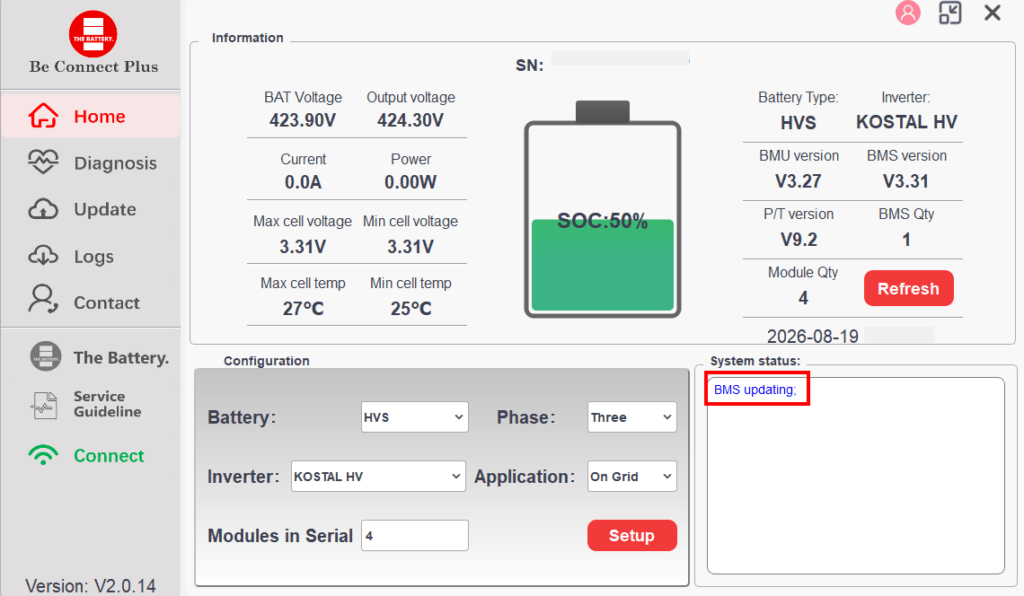
Der Update-Prozess bei BYD-Speichern kann manchmal etwas „hakelig“ sein und erfordert Geduld. Wenn du das BMS-Update startest, wird die Firmware auf die Box übertragen. Häufig wird im Anschluss scheinbar immer noch die alte Versionsnummer angezeigt.
Der Grund: Das System benötigt nach der Übertragung bis zu 20 Minuten, bis das BMS das Update im Hintergrund verarbeitet, die Module neu startet und das finale Ergebnis anzeigt. Wer hier zu schnell hintereinander versucht, das Update neu zu erzwingen, riskiert Fehlermeldungen. Sollte ein Update über den PC fehlschlagen, empfiehlt es sich, das ausstehende BMU- oder BMS-Paket einfach noch einmal direkt über die mobile App einzuspielen.
💡 Praxis-Tipp: Passwort zurücksetzen & BeConnect Passwort-Bug lösen
Manchmal kommt es vor, dass das geänderte WLAN-Passwort vergessen wurde oder die BeConnect 2.0 App in einer Schleife hängt und ständig eine Passwortänderung verlangt.
Glücklicherweise lässt sich das Passwort des BYD-Speichers direkt über die Hardware zurücksetzen:
So führst du einen WLAN-Reset durch:
- Gehe zu deiner Battery Control Unit (BCU).
- Drücke den LED-Taster an der Frontseite innerhalb von 6 Sekunden dreimal für jeweils etwa 1 Sekunde.
- Damit werden die Netzwerkeinstellungen der Box auf den Werkszustand zurückgesetzt.
Nach dem Reset gelten wieder die Standard-Zugangsdaten:
- WLAN-Passwort (SSID):
BYDB-Box(bzw.BYD-B-BOX) - App- / Installer-Passwort:
BYDB-Box
💡 Praxis-Tipp: Fehler „Keine Internetverbindung“ in App & PC-Tool vermeiden
Ein extrem häufiger Stolperstein bei BeConnect 2.0 (App) und BeConnect Plus (PC) ist die Fehlermeldung „Keine Internetverbindung“ oder „No internet connection“ beim Versuch sich zuz verbinden bzw. eine neue Firmware herunterzuladen. Das liegt fast immer an zwei einfachen Ursachen:
1. Die App / die PC-Software ist veraltet
BYD stellt gelegentlich die Server-Adressen oder Zertifikate für den Firmware-Download um. Verwendest du eine ältere Version der Smartphone-App oder des PC-Tools, schlägt der Server-Zugriff fehl – und das Programm spuckt fälschlicherweise eine fehlende Internetverbindung als Grund aus.
- Lösung: Aktualisiere die BeConnect 2.0 App über den App Store / Play Store. Beim PC-Tool lade dir die aktuellste Version von BeConnect Plus direkt von der BYD-Website herunter.
- Aktuell (Stand 08/2026) sind BeConnect 2.0 mit Version 2.3.18 und BeConnect Plus mit Version 2.0.14
2. Falsche Reihenfolge beim Firmware-Download
Sowohl das Handy als auch der PC benötigen für den Download Zugriff auf das Internet:
- Falsch: Du verbindest dich direkt mit dem lokalen WLAN der BYD-Box und klickst dann auf Download. (Das Direkt-WLAN des Speichers hat naturgemäß keinen Internetzugang!)
- Richtig: Öffne die App bzw. zuerst im normalen Heimnetzwerk oder Mobilfunknetz und starte dort den Download. Erst nachdem die Firmware-Dateien lokal auf dein Handy oder deinen Laptop heruntergeladen wurden, verbindest du dich mit der BYD-Box (per Direkt-WLAN), um das Update einzuspielen.
Hast du deinen BYD-Speicher schon einmal auf die neueste Version aktualisiert oder nutzt du die BeConnect Plus App zur Zellüberwachung? Schreib mir deine Erfahrungen und Fragen gerne in die Kommentare!
❗Gerne darfst du natürllich auch meinen YouTube Kanal ➡️ „Haus und Technik“ besuchen. Dort findest Du weitere spannende Inhalte. Ich würde mich freuen! 😊