
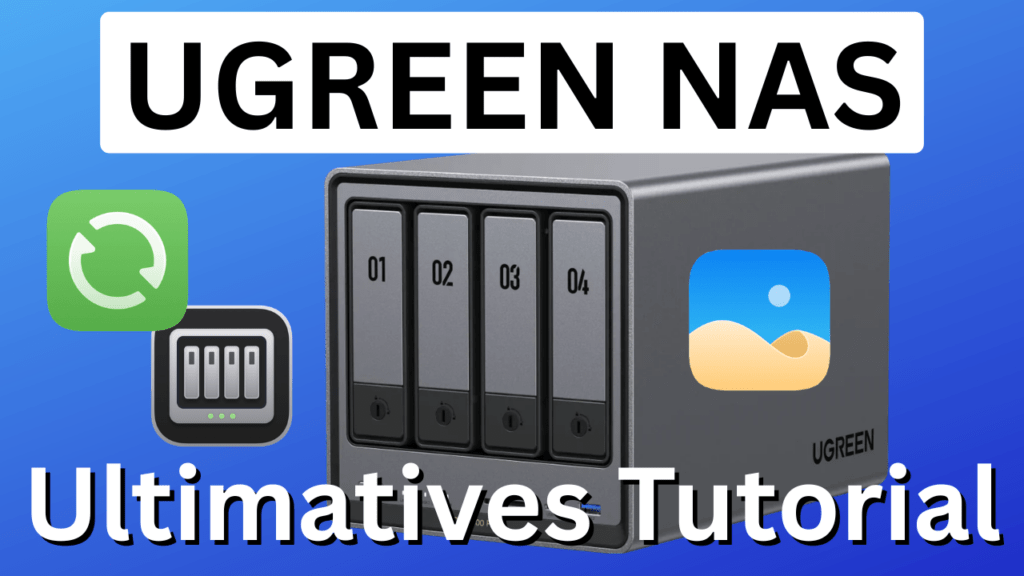
Du hast dir ein Ugreen NAS der NASync-Serie oder das AI NAS iDX6011 Pro zugelegt? Außerdem möchtest du das System optimal einrichten? Dann bist du hier genau richtig! Die Hardware von Ugreen bietet brachiale Power. Jedoch wird dein Netzwerkspeicher erst durch die richtigen Software-Einstellungen im UGOS Pro Betriebssystem zu einem echten Allrounder für dein Zuhause oder dein Büro.
In dieser Tutorial-Serie nehme ich dich Schritt für Schritt an die Hand. Zunächst starten wir mit dem ersten Einschalten. Danach widmen wir uns der automatischen Fotosicherung sowie dem sicheren Fernzugriff von unterwegs. Deshalb findest du hier alle wichtigen Anleitungen auf einen Blick.
Alle Tutorials im Überblick (Inhaltsverzeichnis)
Klicke dich einfach durch die einzelnen Teile der Serie, um direkt zum passenden Thema zu springen:
1. Das Basis-Setup & UGOS Pro Ersteinrichtung (🚧in Bearbeitung)
ller Anfang ist leicht. Infolgedessen erfährst du in diesem Teil, wie du dein Ugreen NAS nach dem Auspacken anschließt. Außerdem starten wir das Betriebssystem UGOS Pro zum ersten Mal, legen Benutzerkonten an und nehmen die grundlegenden Netzwerkeinstellungen vor. 👉 [Hier geht es zu Teil 1: Basis-Setup & UGOS Pro Ersteinrichtung]
2. Daten sichern mit der Sync & Backup App
Ein NAS ist dein sicherer Hafen für wichtige Daten. Hier zeige ich dir, wie du die offizielle „Sync & Backup App“ von Ugreen konfigurierst, um automatische Backups von deinem PC, Mac oder anderen Datenträgern auf dem NAS zu erstellen. 👉 Hier geht es zu Teil 2: Ugreen Sync & Backup App einrichten
3. Fotos organisieren & Mobile Sync für das Smartphone (🚧in Bearbeitung)
Mach Schluss mit vollen Handyspeichern. In diesem Tutorial erfährst du, wie du die Foto-App auf dem Ugreen NAS einrichtest und den automatischen „Mobile Sync“ auf deinem Smartphone aktivierst, damit jedes neue Foto sofort sicher auf deinem eigenen Server landet. 👉 [Hier geht es zu Teil 3: Fotos und Mobile Sync konfigurieren]
4. Sicherer externer Zugriff von unterwegs
Dein Speicher läuft, aber wie kommst du von außerhalb an deine Daten? Ich zeige dir die verschiedenen Möglichkeiten, wie du einen sicheren externen Zugriff einrichtest, um weltweit auf deine Dokumente und Medien zuzugreifen – ohne Sicherheitsrisiken. 👉 Hier geht es zu Teil 4: Externer Zugriff für das Ugreen NAS
5. Speicher erweitern: HDD tauschen & Speicherpool vergrößern
Der Platz wird knapp oder eine Festplatte meldet Fehler? Keine Panik. In dieser Praxisanleitung erfährst du, wie du im laufenden Betrieb eine HDD tauschst, den Speicherpool erweiterst und das RAID-System ohne Datenverlust migrierst. 👉 Hier geht es zu Teil 5: HDD tauschen und Speicherpool erweitern
🛒 Meine Hardware-Empfehlungen für dein UGREEN NAS
Du suchst noch nach passenden, langlebigen Festplatten, schnellem NVMe-Cache oder kompatiblem RAM-Speicher? Ich habe dir von mir empfohlene Komponenten übersichtlich in einer zentralen Amazon-Ideenliste zusammengefasst.
Hinweis: Die mit Sternchen (*) gekennzeichneten Links sind sogenannte Affiliate-Links. Wenn du auf so einen Link klickst und über diesen einkaufst, bekomme ich von dem betreffenden Online-Shop eine Provision. Für dich verändert sich der Preis nicht. Danke dir! 🫶
Warum sich diese Tutorial-Reihe für dich lohnt
Als erfahrener Nutzer im Bereich Haus und Technik habe ich alle diese Schritte selbst durchgespielt, getestet und für dich optimiert. Mein Ziel ist es, dir die Einrichtung so einfach wie möglich zu machen, damit du Stolpersteine vermeidest und von Anfang an ein schnelles, stabiles und vor allem sicheres System hast.
Speichere dir diese Seite am besten als Lesezeichen ab, da ich die Liste regelmäßig um neue Funktionen und Updates rund um UGOS Pro ergänze!
Hast du Fragen zu einem bestimmten Schritt? Nutze gerne die Kommentarfunktion unter den jeweiligen Artikeln – ich versuche, jede Frage zeitnah zu beantworten.