
Egal, ob Saugroboter, smarte Steckdose, Überwachungskamera, Smart-TV, Firmen-Laptop, Smartphone oder die Tablets der Kinder: In einem modernen Haushalt kommen schnell 20, 30 oder noch mehr Geräte zusammen.
Und wenn du einmal genauer hinschaust, stellt sich eine interessante Frage: Was passiert eigentlich, wenn eines dieser Geräte kompromittiert wird?
Genau hier kommt das Thema VLAN im Heimnetzwerk ins Spiel.
Mit VLANs kannst du dein Heimnetzwerk in mehrere logisch voneinander getrennte Bereiche aufteilen. Dadurch verhinderst du, dass jedes Gerät automatisch mit jedem anderen Gerät kommunizieren kann.
Ich zeige dir in diesem Beitrag, warum ich mein eigenes Heimnetz segmentiert habe, welche VLANs ich dafür verwende und warum das Ganze bei mir bereits mit einem simplen Gäste-WLAN angefangen hat.
Hinweis: Dieser Beitrag ist eine vollständig überarbeitete und aktualisierte Fassung meines verlinkten YouTube-Videos. Das Video ist mittlerweile zwei Jahre alt – im Artikel findest du deshalb meine aktuellste VLAN-Struktur und frisch aufbereiteten Praxistipps.
Das passende Video zum Artikel: VLANs im Heimnetz – Warum du dein WLAN aufteilen solltest:
Was ist ein VLAN überhaupt?
Bevor wir tiefer einsteigen, kurz zur Begrifflichkeit.
VLAN steht für Virtual Local Area Network. Damit kannst du ein physisch vorhandenes Netzwerk logisch in mehrere voneinander getrennte Netzwerke aufteilen.
Vereinfacht gesagt: Du hast beispielsweise einen Switch und mehrere Access Points. Physisch hängt alles zusammen, logisch kannst du die Geräte aber unterschiedlichen Netzwerken zuordnen.
So kann beispielsweise dein Smartphone im Main-VLAN, dein Saugroboter im IoT-VLAN und das Smartphone deines Besuchs im Gast-VLAN landen. Alle drei Geräte verwenden dabei möglicherweise dieselbe physische Netzwerk-Infrastruktur. Trotzdem befinden sie sich logisch in unterschiedlichen Netzwerken.
Und genau das ist für die Netzwerksicherheit im Heimnetzwerk interessant.
Wichtig ist dabei aber eine Unterscheidung: Ein VLAN sorgt zunächst einmal für die Trennung der Netzwerke. Es bedeutet nicht automatisch, dass anschließend sämtliche Kommunikation zwischen diesen Netzwerken verboten ist.
Dafür brauchen wir entsprechende Firewall- bzw. Traffic-Regeln. Dazu später mehr.
Das Problem mit dem einen großen Default-Netzwerk
Schauen wir uns zunächst einmal an, wie viele Heimnetzwerke standardmäßig aufgebaut sind.
Da gibt es ein Netzwerk, beispielsweise einen IP-Adressbereich wie: 192.168.4.1 – 192.168.4.254
Und in diesem Netzwerk landet dann praktisch alles:
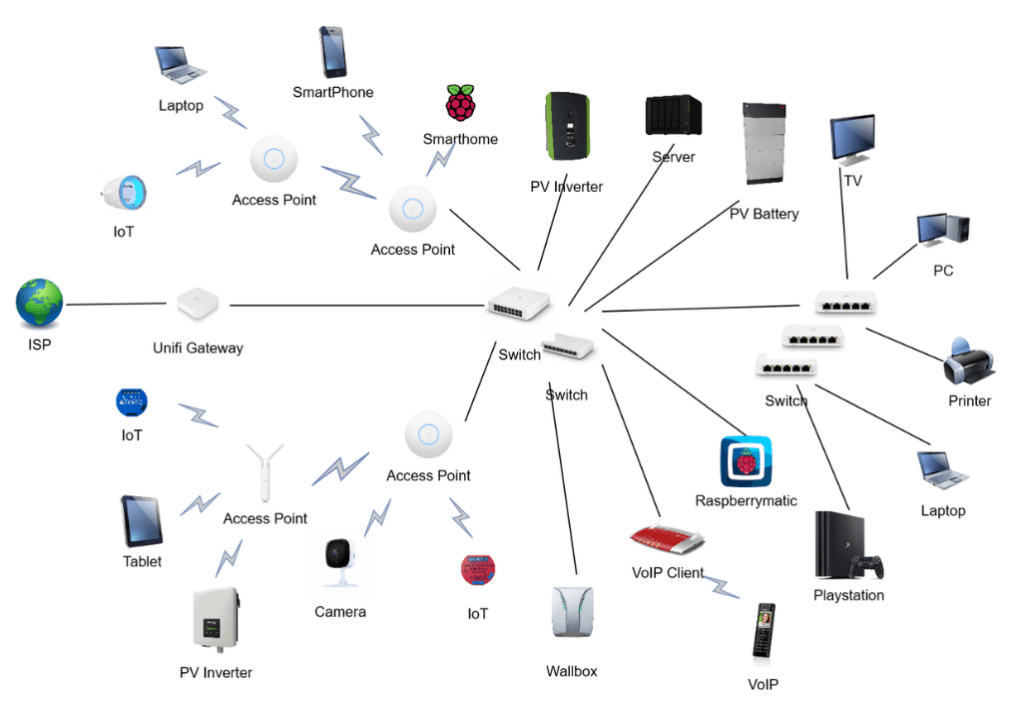
- Router bzw. Gateway
- Switches
- Access Points
- PCs
- Laptops
- Smartphones
- Server
- NAS
- Fernseher
- Spielekonsolen
- Überwachungskameras
- Saugroboter
- Smart-Home-Geräte
- IoT-Geräte
Alles schön zusammen in einem großen Netzwerk. Ich nenne das gerne ein Konglomerat und genau darin liegt das Problem.
Denn Geräte, die sich im gleichen Netzwerk befinden, können grundsätzlich miteinander kommunizieren, sofern diese Kommunikation nicht anderweitig eingeschränkt wird.
Das bedeutet: Wenn beispielsweise eine schlecht abgesicherte Kamera oder ein anderes IoT-Gerät kompromittiert wurde, kann ein Angreifer versuchen, von diesem Gerät aus weitere Systeme im Netzwerk zu erreichen.
Das Stichwort lautet hier Lateral Movement. Ein Angreifer muss also nicht unbedingt direkt deinen gut geschützten PC angreifen. Er könnte zunächst ein deutlich schlechter abgesichertes Gerät übernehmen und anschließend versuchen, sich von dort aus weiter durch dein Netzwerk zu bewegen.
Genau diese Möglichkeit möchte ich möglichst klein halten.
Warum das Gäste-WLAN der erste Schritt sein sollte
Eigentlich beginnt das Thema Netzwerksegmentierung für mich bereits beim Gäste-WLAN.
Denn vermutlich kennst du die Situation: Besuch kommt vorbei und irgendwann heißt es:
„Kann ich kurz ins WLAN?“
Klar. QR-Code scannen, Passwort eingeben oder per Bluetooth beziehungsweise NFC verbinden – fertig.

Aber genau hier solltest du dir überlegen, welches WLAN-Passwort du eigentlich herausgibst.
Wenn du deinen normalen WLAN-Schlüssel weitergibst, gibst du damit im übertragenen Sinne auch einen digitalen Haustürschlüssel zu deinem privaten Netzwerk heraus.
Denn damit befindet sich das Smartphone deines Besuchs unter Umständen im selben Netzwerk wie:
- dein NAS
- deine PCs
- deine Server
- deine Drucker
- deine Smart-Home-Zentrale
- deine privaten Smartphones
- deine sonstigen Geräte
Und ganz ehrlich: Ich möchte nicht jedem Besucher Zugriff auf mein privates Netzwerk geben. Das hat dabei gar nichts mit Misstrauen zu tun. Du weißt schlichtweg nicht, wie sicher das Gerät deines Gastes ist.
Vielleicht wurde es vorher in einem öffentlichen WLAN benutzt. Vielleicht befindet sich darauf Malware. Vielleicht ist das Betriebssystem nicht aktuell. Das muss niemand absichtlich machen.
Deshalb gilt für mich: Gäste bekommen Internetzugang, aber keinen Zugang zu meinem privaten Netzwerk.
Was ein gutes Gäste-WLAN können sollte
Ein vernünftig eingerichtetes Gäste-WLAN sollte deshalb einen eigenen und isolierten IP-Adressbereich verwenden.
Die Geräte im Gastnetz können dann beispielsweise ins Internet, haben aber keine Verbindung zu meinen privaten Netzwerkbereichen. Damit kann ich ziemlich genau festlegen, was Gäste dürfen und was sie nicht dürfen.
Meine Anforderungen an ein Gäste-WLAN sind dabei relativ einfach:
Gäste dürfen:
- im Internet surfen
- E-Mails abrufen
- soziale Netzwerke nutzen
- Musik und Videos streamen
- online spielen
Gäste sollen nicht:
- auf meine privaten Daten zugreifen
- meine NAS-Systeme erreichen
- auf PCs oder Server zugreifen
- andere Netzwerkgeräte sehen
- meinen Netzwerkzugang für unerwünschte oder illegale Aktivitäten missbrauchen
- die komplette verfügbare Bandbreite blockieren
Zusätzlich kann ich – abhängig von meiner Netzwerk-Hardware – weitere Regeln definieren.
Dazu gehören beispielsweise:
- Inhaltsfilter
- Jugendschutz
- Geschwindigkeitsbegrenzungen
- Bandbreitenbegrenzungen
- eigene WLAN-Schlüssel
- Zugangsportale beziehungsweise Captive Portals
Gerade die Bandbreitenbegrenzung finde ich praktisch. Wenn mehrere Gäste gleichzeitig große Downloads oder Streams starten, möchte ich schließlich nicht feststellen, dass mein eigener Internetzugang plötzlich kaum noch nutzbar ist.
VLAN und Gäste-WLAN: Wo ist der Unterschied?
Ein Gast-WLAN ist also bereits eine Form der Netzwerksegmentierung.
Bei einfacheren Routern bekommst du häufig genau diese beiden Bereiche: Hauptnetz + Gastnetz.
Das reicht für viele Haushalte vollkommen aus. Wenn du aber etwas mehr Kontrolle über dein Heimnetz haben möchtest, kannst du mit VLANs deutlich weitergehen.
Genau das war für uns auch der Grund, warum wir mit dem Wechsel auf UniFi wesentlich mehr Möglichkeiten bekommen haben.
Statt nur zwischen Hauptnetz und Gastnetz zu unterscheiden, können wir verschiedene Netzwerkbereiche für unterschiedliche Gerätegruppen erstellen.
Und damit wird die eigentliche Netzwerksegmentierung interessant.
Meine UniFi-Hardware
Für mein Netzwerk setze ich auf UniFi-Hardware. Als Gateway kommt bei mir unter anderem das UniFi Cloud Gateway Ultra zum Einsatz.
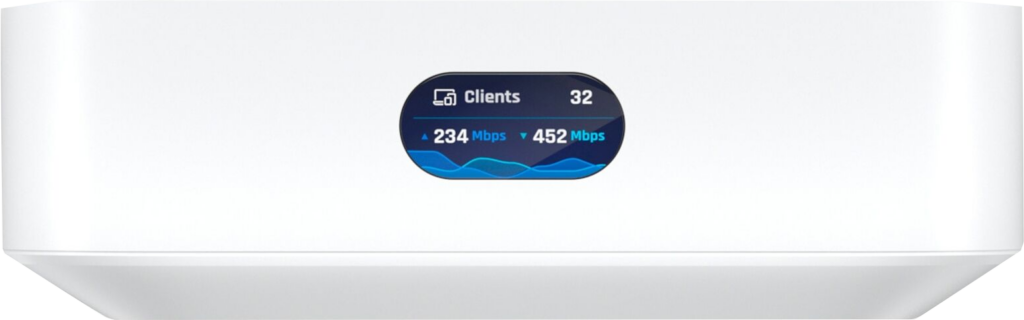
Ubiquiti UniFi Cloud Gateway Ultra
Hinweis: Die mit Sternchen (*) gekennzeichneten Links sind sogenannte Affiliate-Links. Wenn du auf so einen Link klickst und über diesen einkaufst, bekomme ich von dem betreffenden Online-Shop eine Provision. Für dich verändert sich der Preis nicht. Danke dir! 🫶
Warum gerade IoT-Geräte ein eigenes VLAN bekommen sollten
Eine meiner wichtigsten Regeln lautet: Geräte, denen ich nicht vollständig vertraue, bekommen keinen freien Zugang zu meinem privaten Netzwerk.
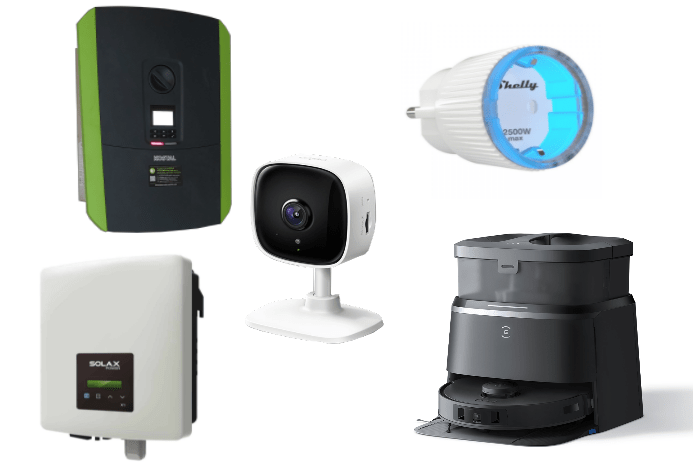
Das betrifft insbesondere IoT- und Smart-Home-Geräte. Denn viele dieser Geräte sind vergleichsweise günstig und verfügen nicht unbedingt über die Sicherheitsmechanismen, die ich beispielsweise von einem gut gepflegten Server erwarten würde.
Hinzu kommt ein weiterer Punkt: Viele IoT-Geräte kommunizieren permanent mit der Hersteller-Cloud.
Der Saugroboter möchte Daten zur Cloud übertragen, die IP-Kamera stellt ihre Bilder oder Statusinformationen über einen Herstellerdienst bereit und auch andere smarte Geräte funktionieren teilweise gar nicht ohne eine Cloud-Verbindung.
Das kann praktisch sein, aber ich möchte nicht unbedingt, dass ein solches Gerät gleichzeitig freien Zugriff auf meine privaten Systeme bekommt und deshalb trenne ich hier.
Das Gerät darf weiterhin mit seiner Cloud kommunizieren. Aber es soll nicht gleichzeitig mein NAS durchsuchen, auf meinen PC zugreifen oder sich mit anderen Geräten in meinem privaten Netzwerk unterhalten können.
Isolation ist hier für mich der entscheidende Punkt.
Meine aktuelle VLAN-Struktur im Heimnetzwerk
Eine VLAN-Struktur sollte meiner Meinung nach nicht unnötig kompliziert werden. Du musst nicht für jedes einzelne Gerät ein eigenes VLAN erstellen. Das wäre irgendwann ein Konfigurations-Albtraum. Ich habe mich deshalb für eine Aufteilung nach Geräteklassen entschieden.
Meine Struktur sieht vereinfacht so aus:
| Netzwerk | VLAN | Verwendung |
|---|---|---|
| Management / Default | – | Netzwerk-Infrastruktur |
| Main | 10 | Vertrauenswürdige private Geräte |
| SmartHome | 20 | Hausautomation und lokale Steuerung |
| MoBa | 30 | Meine Modellbahnsteuerungskomponenten |
| Kinder | 40 | Geräte der Kinder |
| Extern | 50 | Von außen erreichbare Systeme |
| IoT | 60 | Saugroboter, Kameras, Fernseher & Co. |
| Work | 70 | Beruflich genutze Geräte Laptops usw. |
| Gäste | 80 | Besucher |
Schauen wir uns die einzelnen Bereiche einmal genauer an.
Management-LAN / Default-Netzwerk
Das Default-Netzwerk nutze ich bei mir im Wesentlichen als Management-Netzwerk.
Hier befindet sich die Infrastruktur:
- Gateway
- Switches
- Access Points
- weitere Netzwerk-Komponenten
Dieses Netzwerk ist für mich quasi das Rückgrat der gesamten Infrastruktur. Normale Endgeräte haben hier meiner Meinung nach nichts verloren.
Main-VLAN – VLAN 10
Das Main-VLAN ist mein privates Hauptnetzwerk.
Hier befinden sich die Geräte, denen ich grundsätzlich vertraue:
- PCs
- Smartphones
- Laptops
- Proxmox Server
- NAS-Systeme
- weitere persönliche Geräte
Hier liegen also auch meine privaten Daten. Entsprechend wichtig ist mir, dass Geräte aus anderen, weniger vertrauenswürdigen Netzwerken nicht einfach auf dieses VLAN zugreifen können.
SmartHome-VLAN – VLAN 20
Das SmartHome-VLAN ist bei mir noch einmal separat vom klassischen IoT-Netz aufgebaut.
Hier befinden sich beispielsweise Systeme rund um die Hausautomation:
- HomeMatic
- ioBroker
- Home Assistant
- PV-Anlage
- Wallbox
- weitere Komponenten der Hausautomation
Warum trenne ich IoT und Smart Home?
Darüber kann man sicherlich diskutieren. Für mich macht die Trennung aber Sinn, weil Smart-Home-Systeme wesentlich stärker intern miteinander kommunizieren und teilweise auch Steuerungsaufgaben übernehmen. Ich möchte sie deshalb zwar vom normalen privaten Netzwerk trennen, aber gleichzeitig ermöglichen, dass die notwendigen internen Verbindungen funktionieren.
Modellbahn-VLAN – VLAN 30
Ein weiteres VLAN habe ich speziell für meine Modellbahnsteuerung eingerichtet. Bei mir laufen dort nicht nur einzelne Steuerungskomponenten, sondern praktisch alles, was für die Modellbahn Netzwerkzugriff benötigt.
Dazu gehören unter anderem der PC für die Steuerung, verschiedene Automatisierungsbausteine und auch IP-Kameras, mit denen ich das Geschehen auf der Anlage beobachten kann.
Alle diese Geräte landen deshalb im VLAN 30.
Der Vorteil liegt für mich vor allem darin, dass ich die Modellbahn nicht einfach in mein normales Hauptnetz hängen muss. Gerade bei einer größeren Installation kommen schnell viele Netzwerkgeräte zusammen – und einige davon haben spezielle Software, Weboberflächen oder Kommunikationsdienste, die ich nicht unbedingt in meinem normalen Heimnetz haben möchte.
Auch hier gilt wieder: Das VLAN alleine ist nicht die Sicherheitslösung. Entscheidend sind die Firewall-Regeln, mit denen ich festlege, welche Kommunikation zwischen dem Modellbahn-VLAN und den anderen Netzwerken erlaubt ist.
Für mich ist VLAN 30 deshalb weniger ein klassisches „IoT-Netz“, sondern vielmehr ein eigenständiges Hobby-Netzwerk, in dem alle Komponenten meiner Modellbahn zusammengefasst sind.
Kinder-VLAN – VLAN 40
Auch für die Geräte unseres Sohnes habe ich ein eigenes VLAN eingerichtet.
Hier landen beispielsweise:
- Smartphones
- Tablets
- PCs
- weitere Mobilgeräte
Der Grund ist nicht, dass ich meinem Sohn grundsätzlich misstraue. Aber im Kinder-Netzwerk passiert naturgemäß etwas mehr. Spiele, Webseiten, Downloads, Apps und verschiedene Online-Dienste gehören zum Alltag. – Meine Erfahrung lehrt: Hier passieren Dinge die man sich eigentlich gar nicht vorstellen kann, bis sie dann doch eintreten und akute Notfallmassnahmen erfordern.
Wenn genau das eintritt, möchte ich möglichst verhindern, dass sich das Problem direkt auf mein Hauptnetzwerk oder andere Bereiche ausbreitet.
Ein weiterer Vorteil: Für dieses Netzwerk kann ich eigene Regeln definieren, beispielsweise hinsichtlich Inhaltsfiltern oder Nutzungszeiten.
Externes VLAN – VLAN 50
Das ist bei mir ein etwas speziellerer Bereich und wird vermutlich nicht in jedem Heimnetz benötigt. Ich habe ein eigenes VLAN für Systeme eingerichtet, die von außen aus dem Internet erreichbar sind.
Beispielsweise kann das ein Server sein, auf den ich von außerhalb zugreifen möchte und genau hier kommt ein Begriff ins Spiel, über den man in diesem Zusammenhang immer wieder stolpert: DMZ – Demilitarisierte Zone.
Was ist eine DMZ?
Eine DMZ kannst du dir vereinfacht gesagt als eine Art Pufferzone zwischen dem Internet und deinem privaten Netzwerk vorstellen.
Ein System, das aus dem Internet erreichbar sein muss, stelle ich möglichst nicht einfach direkt in mein normales Main-VLAN. Denn wenn genau dieses System irgendwann kompromittiert wird, möchte ich nicht, dass der Angreifer anschließend automatisch mitten in meinem privaten Netzwerk steht.
Genau dafür kann eine DMZ beziehungsweise ein dafür vorgesehenes Netzwerksegment sinnvoll sein.
Bei mir übernimmt das VLAN 50 im Prinzip diese Rolle. Dort befinden sich Systeme, die von außen erreichbar sind und deshalb ein höheres Risiko mitbringen als beispielsweise mein privater PC oder mein NAS.
Das Prinzip ist dabei relativ einfach: Internet → extern erreichbares System → VLAN 50
und eben nicht: Internet → extern erreichbares System → komplettes privates Heimnetz
Der große Vorteil der Segmentierung ist also auch hier wieder die Schadensbegrenzung.
Praxisbeispiel: UniFi Firewall, NGINX Proxy und NAS
Wie das Ganze bei mir konkret aussieht, habe ich in einem eigenen Praxisartikel beschrieben. Dort geht es um die UniFi Firewall-Regeln, einen NGINX Proxy in der DMZ und eine Photo-App, die auf meinem NAS läuft.
Das ist ein ganz gutes Beispiel dafür, wie sich die einzelnen Bausteine miteinander verbinden lassen: Der Dienst soll von außen erreichbar sein, gleichzeitig möchte ich aber nicht mein komplettes privates Netzwerk ins Internet stellen.
Wenn du also sehen möchtest, wie ich diese DMZ mit VLAN, UniFi Firewall und NGINX Proxy konkret umgesetzt habe, findest du die Details hier: UniFi Firewall-Regeln, VLAN-Setup und DMZ in der Praxis
Natürlich ist ein VLAN noch keine vollständige DMZ und schützt ein System auch nicht automatisch vor einem Angriff. Entscheidend sind die Firewall-Regeln und die tatsächlich erlaubten Verbindungen.
Für mich ist VLAN 50 deshalb eine Art zusätzliche Sicherheitszone für Systeme, die ich aus dem Internet erreichbar machen möchte.
Es ist also nicht unbedingt etwas, das du in jedem Heimnetz brauchst. Sobald du aber beispielsweise einen Server, eine Anwendung oder einen anderen Dienst aus dem Internet erreichbar machen möchtest, solltest du dir Gedanken darüber machen, ob dieses System wirklich in deinem normalen privaten Netzwerk stehen sollte.
IoT-VLAN – VLAN 60
Im IoT-VLAN landen die Geräte, die gerne mit ihrer Hersteller-Cloud kommunizieren.
Dazu gehören bei mir beispielsweise:
- Saugroboter
- IP-Kameras
- Fernseher
- smarte Steckdosen
- weitere IoT-Geräte
Dieses Netzwerk darf nach außen kommunizieren, wenn das für die Funktion erforderlich ist.
Was ich aber möglichst vermeiden möchte: IoT-Geräte sollen nicht einfach untereinander und schon gar nicht mit meinem privaten Main-VLAN kommunizieren können.
Arbeitsnetzwerk – VLAN 70
Neben meinem privaten Heimnetz habe ich noch ein weiteres VLAN für unsere beruflich genutzten Geräte eingerichtet.
Dafür verwende ich VLAN 70. Dort befinden sich beispielsweise unsere beruflich genutzten Laptops, Mobiltelefone und weitere Geräte, die wir für unsere Arbeit benötigen.
Der Gedanke dahinter ist ähnlich wie bei den anderen VLANs: Berufliche und private Geräte müssen nicht zwangsläufig bzw. sollten möglichst nicht im selben Netzwerk unterwegs sein.
Für mich ist diese Trennung vor allem eine zusätzliche Sicherheitsmaßnahme und gleichzeitig eine saubere Struktur: Privat bleibt privat und beruflich bleibt beruflich.
Gerade wenn man im Homeoffice arbeitet, finde ich ein eigenes Arbeits-VLAN deshalb durchaus sinnvoll. Es ist natürlich kein Ersatz für die Sicherheitsvorgaben des Arbeitgebers oder für ein professionell abgesichertes Unternehmensnetzwerk – aber innerhalb meines eigenen Heimnetzwerks kann ich damit die Bereiche klar voneinander trennen.
Gäste-VLAN – VLAN 80
Und schließlich gibt es das Gäste-VLAN.
Hier landen die Geräte unserer Besucher.
Der IP-Adressbereich folgt bei mir ebenfalls der VLAN-Struktur. Beispielsweise verwende ich für VLAN 80 einen Bereich nach dem Schema: 10.10.80.x
VLAN 10 findet sich entsprechend in einem Bereich wie: 10.10.10.x
und VLAN 30 beispielsweise in: 10.10.30.x.
Das ist keine zwingende Vorgabe, aber ich finde es einfach praktisch, wenn man anhand der IP-Adresse sofort erkennen kann, zu welchem VLAN ein Gerät gehört.
VLANs müssen natürlich auch ins WLAN
Die VLANs allein bringen mir noch nicht viel, wenn meine WLAN-Geräte weiterhin alle im gleichen Netzwerk landen. Deshalb ordne ich den verschiedenen VLANs auch entsprechende WLANs beziehungsweise SSIDs zu.
Beispielsweise:
XY-net-MainXY-net-IoTXY-net-SmartHomeXY-net-KinderXY-net-Gast
Das WLAN XY-net-Main landet dabei im Main-VLAN 10, das IoT-WLAN landet im VLAN 20, das SmartHome-WLAN im VLAN 30 und so weiter.
Damit kann ich bereits beim Verbinden mit dem WLAN bestimmen, in welchem Netzwerk ein Gerät landet.
Aber Vorsicht: Zu viele SSIDs sind keine gute Idee
Jetzt könnte man natürlich auf die Idee kommen: „Super, dann erstelle ich einfach für jedes Gerät ein eigenes WLAN.“ Davon würde ich abraten.
Access Points haben eine begrenzte Anzahl sinnvoll nutzbarer SSIDs. Auch bei UniFi gibt es entsprechende Limitierungen und selbst wenn die Hardware technisch sehr viele WLAN-Namen verwalten könnte, bedeutet mehr nicht automatisch besser.
Jede zusätzliche SSID erzeugt sogenannten Beacon- beziehungsweise Management-Overhead. Das WLAN muss regelmäßig Informationen über diese Netzwerke aussenden.
Je mehr SSIDs du also anlegst, desto mehr Verwaltungsdaten werden über das Funknetz übertragen. Deshalb versuche ich, meine WLANs auf das zu beschränken, was tatsächlich notwendig ist.
Nicht jedes Gerät braucht sein eigenes WLAN und nicht jedes Gerät braucht sein eigenes VLAN. Eine sinnvolle Gruppierung ist meistens die bessere Lösung
VLANs machen dein Netzwerk noch nicht sicher
Ein VLAN allein macht dein Netzwerk noch nicht automatisch sicher. Es sorgt zunächst einmal dafür, dass ich mein Netzwerk in verschiedene Bereiche aufteilen kann. Entscheidend ist aber, was zwischen diesen VLANs passieren darf.
Wichtig zu wissen: Ein neu angelegtes VLAN trennt zwar die Netze, aber die meisten Router – auch UniFi – erlauben standardmäßig erst einmal den Datenverkehr zwischen den VLANs (Inter-VLAN Routing).
Das bedeutet: Erst wenn du in der Firewall explizite Regeln erstellst (z. B. ‚Blockiere jeglichen Verkehr von VLAN 60 zu VLAN 10‘), ist dein Netzwerk wirklich geschützt. Wie du diese Block-Regeln und Ausnahmen Schritt für Schritt einrichtest, habe ich dir im Praxisartikel verlinkt.“
Genau hier kommen die Firewall-Regeln ins Spiel.
In meinem Netzwerk möchte ich zum Beispiel nicht, dass Geräte aus dem Kinder-VLAN 40 einfach auf alle Geräte im Main-VLAN 20 zugreifen können. Gleichzeitig gibt es aber Ausnahmen, die durchaus sinnvoll sind.
Ein ganz praktisches Beispiel ist unser Familien-Drucker. Der Drucker befindet sich im VLAN 20 (Main), während die Geräte unseres Sohnes im VLAN 40 (Child) liegen. Eigentlich sind diese beiden VLANs voneinander getrennt. Trotzdem soll unser Sohn natürlich mit seinem PC oder Tablet auf dem Familien-Drucker drucken können.
Dafür habe ich in der UniFi Firewall eine gezielte Ausnahme eingerichtet: VLAN 40 (Child) → Drucker im VLAN 20 (Main) → erlaubt
Der Zugriff auf die übrigen Geräte im Main-VLAN bleibt dagegen blockiert.
Das ist für mich der eigentliche Vorteil einer sauber konfigurierten VLAN-Struktur: Ich muss nicht zwischen „alles darf miteinander kommunizieren“ und „alles ist komplett getrennt“ wählen. Stattdessen kann ich sehr genau festlegen, welches Gerät aus welchem VLAN mit welchem anderen Gerät kommunizieren darf.
Wie ich diesen Zugriff in UniFi konkret eingerichtet habe, zeige ich in meinem Praxisartikel über UniFi Firewall-Regeln und VLAN-Setup. Dort ist genau dieses Beispiel mit den Geräten aus dem Kinder-VLAN 40 und dem Drucker im Main-VLAN 20 beschrieben.
Das gleiche Prinzip nutze ich auch bei anderen Diensten in meinem Netzwerk: Nur weil zwei Geräte in unterschiedlichen VLANs liegen, bedeutet das nicht, dass sie grundsätzlich nicht miteinander kommunizieren dürfen. Ich öffne gezielt die benötigte Verbindung – und lasse den Rest geschlossen.
VLANs schaffen also die Trennung. Die Firewall-Regeln bestimmen, wie durchlässig diese Trennung ist.
Was passiert, wenn ein Gerät gehackt wird?
Das ist für mich letztendlich der wichtigste Vorteil der gesamten Geschichte.
Nehmen wir an, eine IP-Kamera wird kompromittiert. In einem klassischen, nicht segmentierten Heimnetz könnte der Angreifer versuchen, weitere Geräte im gleichen Netzwerk zu finden und anzugreifen.
Wenn meine Kamera dagegen im IoT-VLAN steckt und dieses VLAN entsprechend eingeschränkt ist, hat der Angreifer deutlich weniger Möglichkeiten. Er sitzt dann gewissermaßen in einem abgeschlossenen Bereich.
Natürlich bedeutet das nicht, dass die Kamera dadurch automatisch sicher ist. Sie kann weiterhin kompromittiert werden, aber der mögliche Schaden lässt sich begrenzen und genau darum geht es mir bei der Netzwerksegmentierung.
Nicht darum, jedes Risiko auf magische Weise zu beseitigen, sondern darum, dass ein einzelnes Problem nicht gleich mein komplettes Netzwerk mitreißt.
Netzwerksegmentierung ist kein Luxus für Unternehmen
Wenn du bisher gedacht hast, VLANs seien ausschließlich etwas für große Unternehmen oder professionelle Rechenzentren, dann hoffe ich, dass dieser Beitrag gezeigt hat, dass das nicht unbedingt so sein muss.
Gerade im Smart Home wächst die Anzahl der Geräte immer weiter und viele davon sind Geräte, bei denen ich persönlich nicht unbedingt darauf vertrauen möchte, dass sie langfristig genauso gut abgesichert und gepflegt werden wie ein moderner PC oder Server.
Mit einem gut geplanten Heimnetzwerk kannst du deshalb unterschiedliche Vertrauensbereiche schaffen. Zum Beispiel:
Vertrauenswürdig → Main
Infrastruktur → Management
IoT → IoT
Hausautomation → Smart Home
Kinder → Kinder
Von außen erreichbar → Extern
Besucher → Gäste
Damit weißt du nicht nur, welches Gerät wo angeschlossen ist, sondern du kannst auch definieren, wer mit wem kommunizieren darf.
Muss ich mein komplettes Heimnetz sofort auf VLANs umstellen?
Nein und das ist mir wichtig. Du musst nicht morgen dein komplettes Netzwerk auseinandernehmen und sieben VLANs konfigurieren.
Wenn du bisher nur ein einziges WLAN hast, würde ich klein anfangen.
Schritt 1: Gäste-WLAN
Erstelle ein separates Gäste-WLAN und gib deinen Besuchern nicht mehr den Schlüssel für dein privates WLAN.
Schritt 2: IoT trennen
Wenn deine Hardware es unterstützt, verschiebe anschließend deine IoT-Geräte in ein eigenes Netzwerk.
Schritt 3: Firewall-Regeln
Danach kannst du überlegen, welche Kommunikation zwischen den Netzwerken wirklich notwendig ist.
Schritt 4: Weitere Bereiche
Erst wenn du einen konkreten Nutzen dafür hast, würde ich weitere VLANs beispielsweise für Kinder, Smart Home oder extern erreichbare Systeme anlegen.
So bleibt die Konfiguration überschaubar.
Mein Fazit: VLANs sind ein großer Hebel für die Sicherheit im Heimnetz
Für mich ist die Segmentierung des Heimnetzwerks einer der größten Hebel, wenn es darum geht, die Sicherheit eines modernen Heimnetzes zu verbessern.
Du kannst damit verhindern, dass ein kompromittiertes IoT-Gerät automatisch Zugriff auf deine privaten Systeme bekommt.
Du kannst Gästen Internetzugang geben, ohne ihnen gleichzeitig den Schlüssel zu deinem privaten Netzwerk auszuhändigen und du kannst unterschiedliche Bereiche deines Netzwerks genau so voneinander trennen, wie es für deine Umgebung sinnvoll ist.
Dabei musst du es nicht genauso machen wie ich. Meine VLAN-Struktur ist eine Lösung, die für unser Heimnetzwerk und unsere Anforderungen funktioniert. Bei dir kann eine deutlich einfachere Struktur sinnvoller sein.
Vielleicht reichen dir zunächst:
- Main
- IoT
- Gäste
Und das ist vollkommen okay. Wichtig ist aus meiner Sicht nicht, möglichst viele VLANs zu haben.
Wichtig ist, dass du dir Gedanken darüber machst, welche Geräte einander vertrauen müssen – und welche besser voneinander getrennt bleiben.
Denn genau darum geht es bei Netzwerksegmentierung: Nicht jedes Gerät in deinem Heimnetz muss alles sehen und mit allem kommunizieren können.
Je weniger Vertrauen du voraussetzt, desto kleiner wird im besten Fall auch der Schaden, wenn irgendwo doch einmal etwas schiefgeht und genau deshalb ist für mich ein VLAN im Heimnetzwerk nicht einfach nur eine technische Spielerei, sondern ein ziemlich praktisches Werkzeug für mehr Datensicherheit und Zugriffsschutz.
📹 Das vollständige Video kannst du dir hier anschauen: 🔗 Video
❗Gerne darfst du natürllich auch meinen YouTube Kanal ➡️ „Haus und Technik“ besuchen. Dort findest Du weitere spannende Inhalte. Ich würde mich freuen! 😊
Hallo Torsten,
vielleicht als Anregung für die jetzt kommenden, dunkleren Tage:
https://www.zueschen.eu/802-1x-und-dynamische-vlans-im-wlan-mit-ubiquiti-unifi/
Damit habe ich es geschafft, nur noch zwei WLAN-IDs auszusenden (PEAP für Handies, Tablets, PCs, Notebooks und MAP für Iot, Drucker, TV, …), die Clients landen aber dennoch im entsprechenden VLAN.
Zusätzlich dann noch der ganze Spaß für LAN-Geräte mit dynamischer VLAN-Zuordnung an den Switch-Ports.
Bei mir läuft das jetzt über eine Freeradius-VM mit Datenbank-Anbindung unter Proxmox.
Alles, was mit der Freeradius-Konfiguration zu tun hat, wird über ein zusätzliches Web-Formular eingetragen (Benutzer-Login, Passwortänderung, Geräte anlegen, VLAN-Zuweisung, Suchfilter, …)
Der in Unifi integrierte Radius-Server war da manchmal etwas sperrig.
Grund für mich für die Arbeit waren die rollierenden MAC-Adressen in der Unifi-GUI,
Ständig diese unbekannten MAC-Adressen, gruselig!
Eiserne Regel:
WLAN: MAC-Adressen, die ich nicht kenne, bekommen kein Netz (VLAN)
Ausnahme:
Bei bekanntem PEAP-Login gibt es erstmal nur Gast-WLAN.
LAN: MAC-Adressen, die ich nicht kenne, bekommen erstmal nur Internet
Bin gerade dabei alle MAC-Adressen einzusammeln, die ich dann in die entsprechenden VLANs einsortiere.
Danach sind die Firewall-Regeln dran. Da stehe ich gerade noch am Anfang und in die Unifi-ZBF-Thematik muss ich mich noch einarbeiten.
Aktuell also viel Arbeit, ich hoffe, der ganze Aufwand lohnt sich am Ende dennoch.
Deine Videos zu Unifi, paperless, etc. sind sehr hilfreich, da ich gerade mein Netzwerk komplett neu aufbauen möchte.
Viele offene Baustellen und leider auch noch viel „Trial and Error“.
Gruß
Thomas
und MAP für Iot, Drucker, TV, …)
Korrektur: das soll MAB heißen …
Hallo Thomas,
vielen Dank für die Rückmeldung und deine Insights 😊 Das mit dem RADIUS Server schaue ich mir definitiv an. Synology bietet auch einen ootb RADIUS Server an, den könnte ich mir vielleciht zunutze machen, ansosnten kann ich das auch in meinem Proxmox Umfeld aufsetzen.
Aktuell habe ich im UniFi zumindest für das SmartHome und das IoT VLAN PreSharedKeys eingerichtet über die eine Gerätezuordnung an eine gemeinsame SSID gemacht wird. Allerdings stellt mich das noch nicht ganz zufrieden, da ich mit meinem „Bastel-SmartPhone“ häufiger mal in die einzelnen VLANS einloggen muss und da sind die Keys eher suboptimal…
Grüße
Torsten