
📌 Hinweis: Dieser Artikel ist Teil meiner großen Anleitungsserie zum digitalen Büro. Den kompletten Leitfaden findest du in der Übersicht: UGREEN NAS: UGOS einrichten: Die ultimative Tutorial-Serie.
Du hast dir gerade ein nagelneues Ugreen NAS zugelegt und fragst dich, wie du deine Dateien am besten zwischen PC, Notebook, Smartphone und deinem Netzwerkspeicher synchronisierst? Oder möchtest du wichtige Dokumente automatisch als Backup auf dem NAS sichern? Dann bist du unweigerlich über die hauseigene App „Sync and Backup“ gestolpert.
In dieser Anleitung schauen wir uns genauer an, wie du die App installierst, einrichtest und wie du das Maximum aus den Synchronisationsfunktionen herausholst.
Egal, ob du eine kompakte DXP 2800, eine leistungsstarke DXP 4800 Plus oder ein großes 6- bis 8-Bay-System von Ugreen nutzt – das Betriebssystem UGOS bietet auf allen Geräten dieselben praktischen Werkzeuge.
Hinweis: Die mit Sternchen (*) gekennzeichneten Links sind sogenannte Affiliate-Links. Wenn du auf so einen Link klickst und über diesen einkaufst, bekomme ich von dem betreffenden Online-Shop eine Provision. Für dich verändert sich der Preis nicht. Danke dir! 🫶
🛠️ Voraussetzungen vor dem Start
Bevor wir loslegen, solltest du sicherstellen, dass dein Ugreen NAS bereits initial eingerichtet ist und läuft.
💡 Wichtiger Hinweis zur Versionsverwaltung: > Möchtest du für deine Daten eine Historie bzw. Versionsverwaltung nutzen, benötigst du bei Ugreen eine separate App aus dem App-Center namens „Dateiversionen“. Diese muss vorab installiert werden und sorgt im Hintergrund dafür, dass alte Stände von Dokumenten nicht überschrieben werden.
Schritt 1: Die Installation der Client-App
Um Daten zwischen deinen Endgeräten (Windows oder macOS) und dem NAS abzugleichen, reicht es nicht aus, die App nur auf dem NAS auszuführen. Du benötigst zwingend die Client-App für deinen Computer.
- Gehe auf die offizielle Ugreen Homepage und lade dir die Client-App für Windows oder Mac herunter. 🔗 UGREEN Client App
- Installiere das Programm auf deinem Rechner.
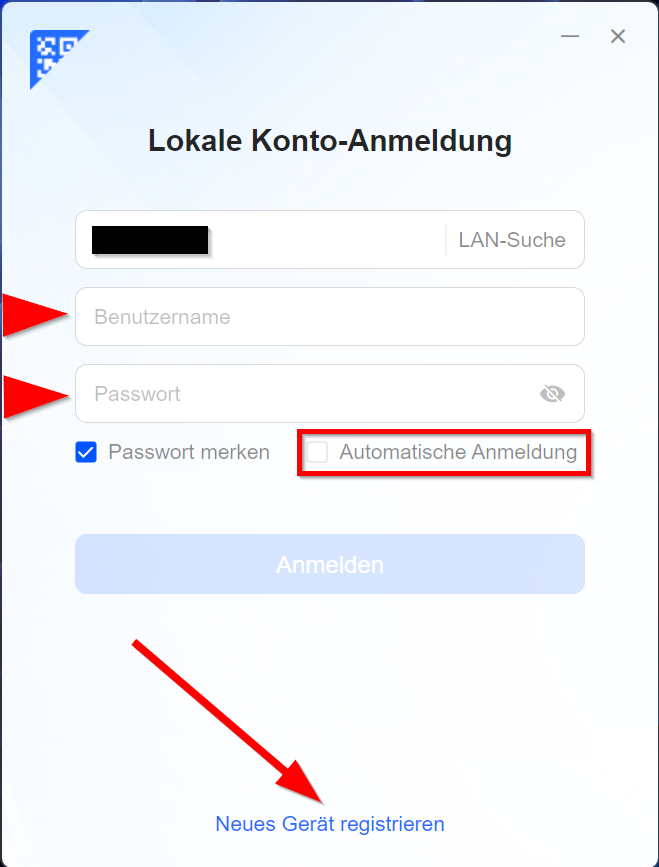
- Öffne die installierte App und klicke auf „Neues Gerät registrieren“. Die App sucht nun automatisch in deinem lokalen Netzwerk nach deinem Ugreen NAS.
- Sobald dein NAS gefunden wurde, klicke auf „Verbinden“.
- Melde dich mit deinem Benutzernamen und Passwort an (dies sind dieselben Zugangsdaten, die du auch für die Weboberfläche nutzt).
Praxis-Tipp: Setze unbedingt den Haken bei „Automatische Anmeldung“. Wenn du das nicht tust, musst du die App nach jedem Computerneustart manuell starten. Für eine reibungslose Hintergrund-Synchronisation ist der automatische Start jedoch Pflicht.
Schritt 2: Die App auf dem NAS aktivieren
Nachdem dein PC mit dem NAS gekoppelt ist, wechseln wir kurz auf die UGOS-Oberfläche des NAS:
- Öffne das App-Center auf deinem Ugreen NAS.
- Suche nach der App „Sync and Backup“ (oft direkt unter den häufig genutzten Software-Empfehlungen zu finden).
- Klicke auf „Installieren“ und wähle das gewünschte Volume aus (z. B. Volume 1).
- Nach wenigen Sekunden ist die App startbereit auf deinem NAS-Desktop zu finden.
⚙️ Die Administratoreinstellungen verstehen
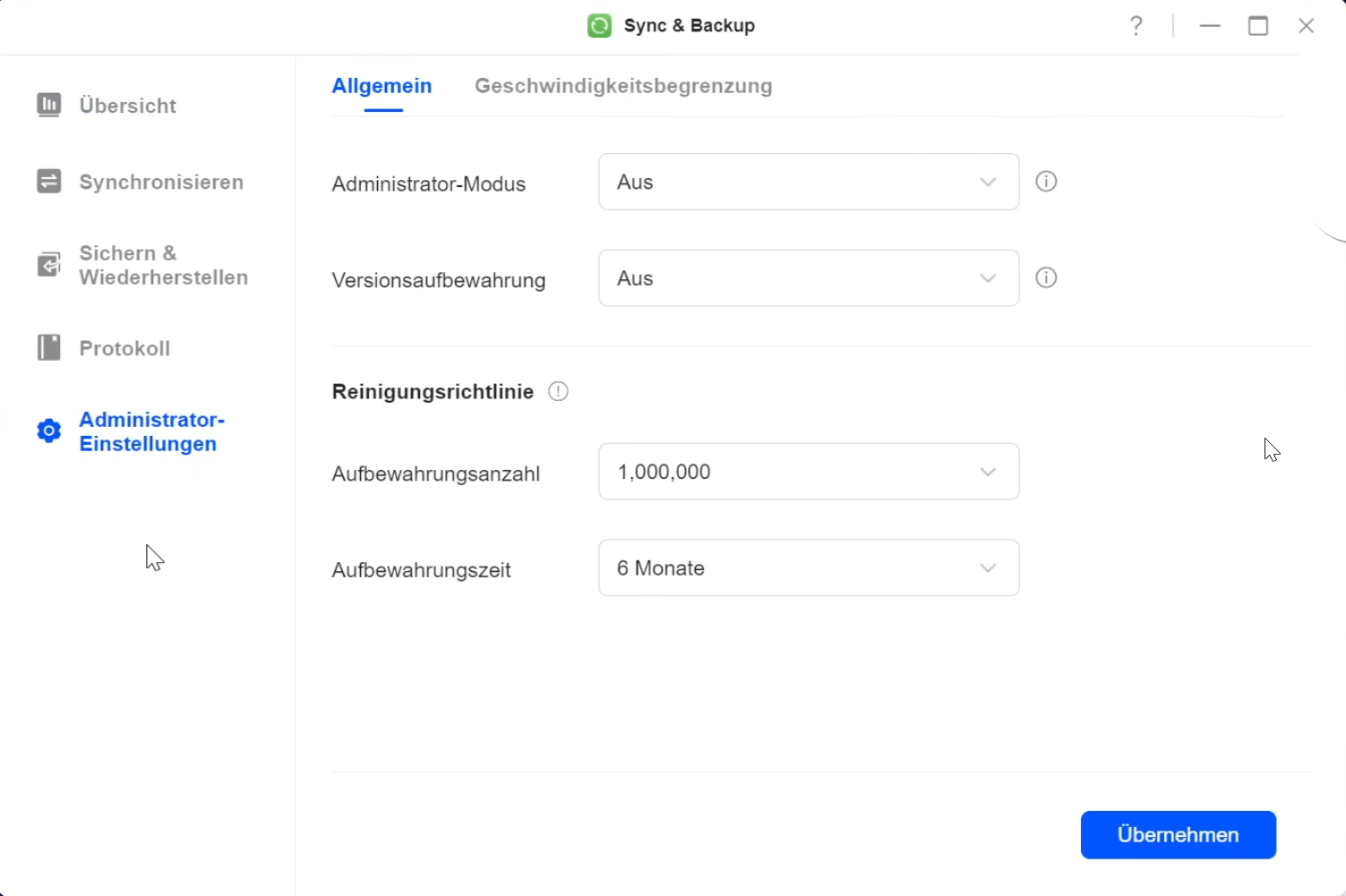
Bevor wir die erste Synchronisationsaufgabe anlegen, werfen wir einen kurzen Blick auf die nützlichen Grundeinstellungen am unteren linken Rand der App:
- Administratormodus: Schaltest du diesen ein, kannst du als Admin die Verbindungen und Synchronisationsdaten aller anderen Benutzer auf dem NAS einsehen und verwalten. Perfekt für Familien oder kleine Büros!
- Reinigungsrichtlinie: Hier legst du fest, wie lange die Übertragungs- und Betriebsprotokolle aufgehoben werden (z. B. Aufbewahrung für 1, 3 oder 6 Monate).
- Geschwindigkeitsbegrenzung: Wenn mehrere Personen im Netzwerk arbeiten, kannst du hier Bandbreitenlimits einrichten, damit ein einzelner großer Datei-Upload nicht das gesamte Netzwerk lahmlegt.
🔁 Der Kern: Synchronisation einrichten (Schritt-für-Schritt)
Jetzt wird es spannend: Wir wollen einen Ordner auf unserem PC mit dem NAS synchronisieren. Klicke in der Client-App auf den Reiter „Synchronisieren“ und wähle „Synchronisation erstellen“. Da wir diesen Computer sichern wollen, wählen wir „Diesen Computer synchronisieren“.
1. Pfade festlegen
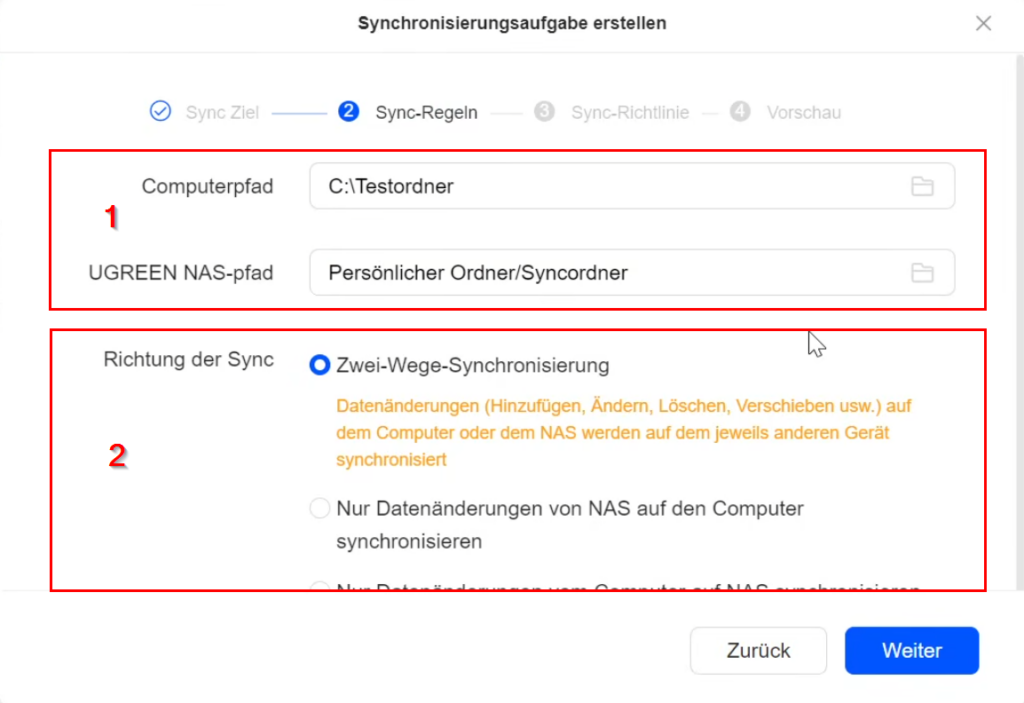
- Computerpfad: Wähle den lokalen Ordner auf deinem PC aus, der abgeglichen werden soll (z. B. einen Ordner namens „Testordner“ auf Laufwerk C:).
- NAS-Pfad: Bestimme den Zielordner auf deinem NAS. Du kannst hier ganz einfach über die Oberfläche einen neuen Ordner erstellen (z. B. „Sync-Ordner“ im persönlichen Verzeichnis).
2. Die Synchronisationsrichtung wählen
Ugreen bietet dir hier drei flexible Modi:
- Zwei-Wege-Synchronisierung (Empfehlung): Änderungen werden in beide Richtungen übertragen. Wenn du eine Datei auf dem PC änderst, ändert sie sich auf dem NAS. Änderst du etwas auf dem NAS oder einem zweiten Notebook, wird es auf deinen PC übertragen. So hast du überall exakt denselben Datenbestand.
- Nur vom NAS auf den Computer: Perfekt, wenn du Daten vom NAS nur konsumieren oder lokal sichern willst. Lokale Änderungen auf deinem PC berühren das NAS nicht.
- Nur vom Computer auf das NAS: Verhält sich wie ein kontinuierliches Spiegel-Backup. Alles, was du lokal tust, wandert auf das NAS.
🛡️ Der Löschschutz: Bei den Ein-Weg-Optionen gibt es einen optionalen Haken: „Wenn die Dateien vom NAS/Computer gelöscht werden, werden sie auf dem anderen Gerät nicht gelöscht.“ Das schützt dich vor versehentlichem Datenverlust!
3. Dateifilter und Konflikte
Unter den erweiterten Optionen kannst du bestimmte Dateitypen (z. B. temporäre Dateien wie .tmp oder Systemdateien) von der Synchronisation ausschließen. Bei Dateikonflikten (wenn eine Datei an zwei Orten gleichzeitig bearbeitet wurde) kannst du einstellen, ob die neuere Datei die ältere überschreibt oder ob die alte Datei zur Sicherheit umbenannt und behalten wird.
4. Echtzeit vs. Manuell
Zuletzt entscheidest du über die Richtlinie:
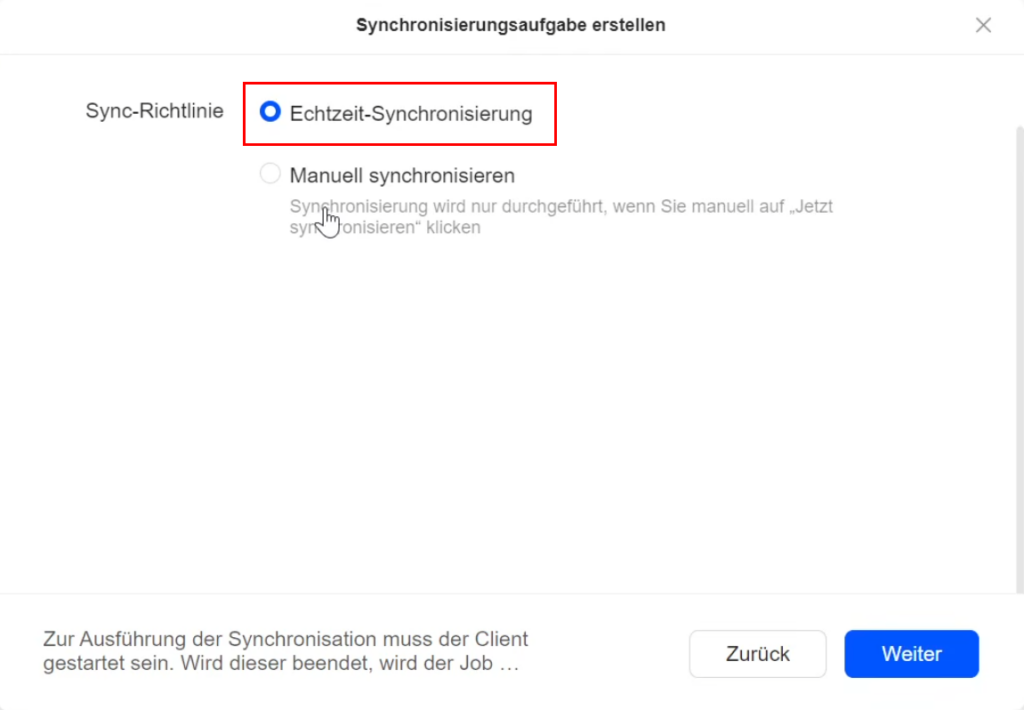
- Echtzeitsynchronisierung: Jede Änderung an einer Datei wird sofort im Hintergrund hochgeladen.
- Manuelle Synchronisierung: Du arbeitest in Ruhe lokal und stößt den Abgleich erst per Knopfdruck an, wenn du fertig bist.
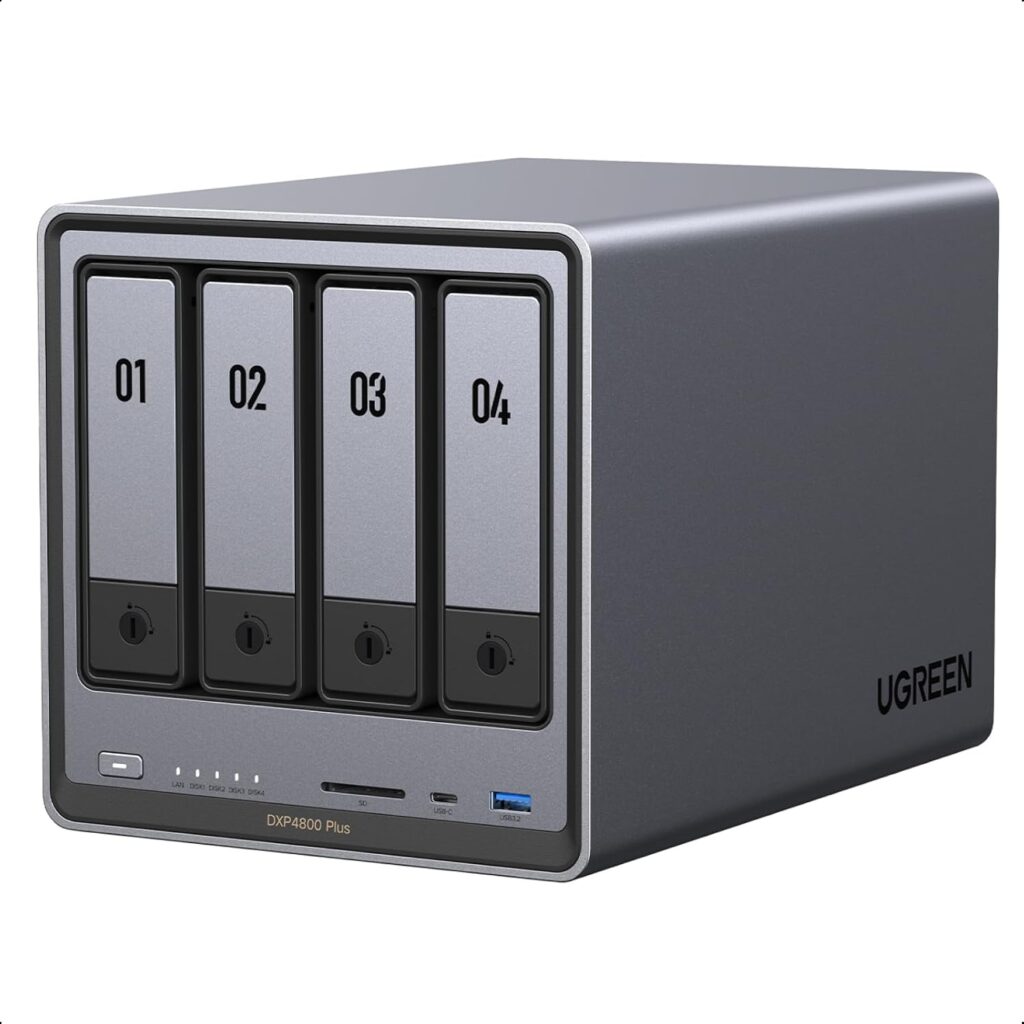
UGREEN NASync DXP4800 Plus
🚀 Der Praxistest: Funktioniert es?
Nach dem Klick auf „Bestätigen“ ist die Aufgabe aktiv. Im Test zeigt sich: Erstellt man auf dem NAS einen neuen Unterordner, taucht dieser in Sekundenschnelle im Windows-Explorer auf dem PC auf.
Fügt man umgekehrt ein neues Textdokument auf dem PC hinzu, spiegelt die Ugreen-App dieses sofort auf das NAS. Und falls du dich im Nachhinein für einen manuellen Modus entscheidest, lässt sich das über den Button „Mehr“ -> „Bearbeiten“ jederzeit umstellen. Ein Blick in das Protokoll zeigt dir zudem immer minutengenau an, welche Datei wann erfolgreich übertragen wurde.
🛟 Der zweite Schritt: Backup & das „Wiederherstellungs-Rätsel“
💾 Ein PC-Backup erstellen: Schritt für Schritt
Während eine Synchronisation Daten ständig spiegelt, dient ein Backup dazu, einen festen Datenstand zu sichern. Das Erstellen einer solchen Sicherungsaufgabe ist unter UGOS schnell erledigt:
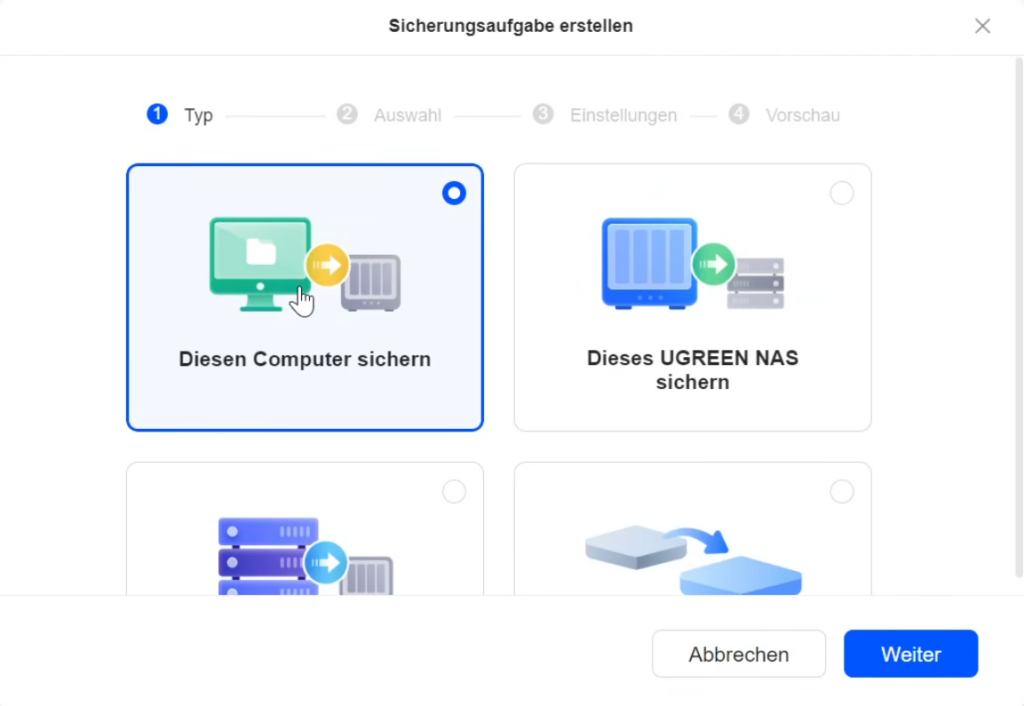
- Öffne die App „Sync and Backup“ auf deinem Computer und klicke unter dem Reiter Sichern und Wiederherstellen auf „Backup erstellen“.
- Wähle „Diesen Computer sichern“ und klicke auf Weiter.
- Wähle die Quellordner aus (z. B. deinen lokalen „Testordner“ auf Laufwerk C:).
- Bestimme den Sicherungszielort auf deinem NAS (z. B. einen neuen Ordner namens „Backup“ im persönlichen Verzeichnis).
Die Sicherungsrichtlinie: Manuell oder nach Änderung?
Du hast die Wahl, ob das NAS bei jeder Dateiänderung im Hintergrund eine Sicherung anlegt oder ob du manuell sicherst.
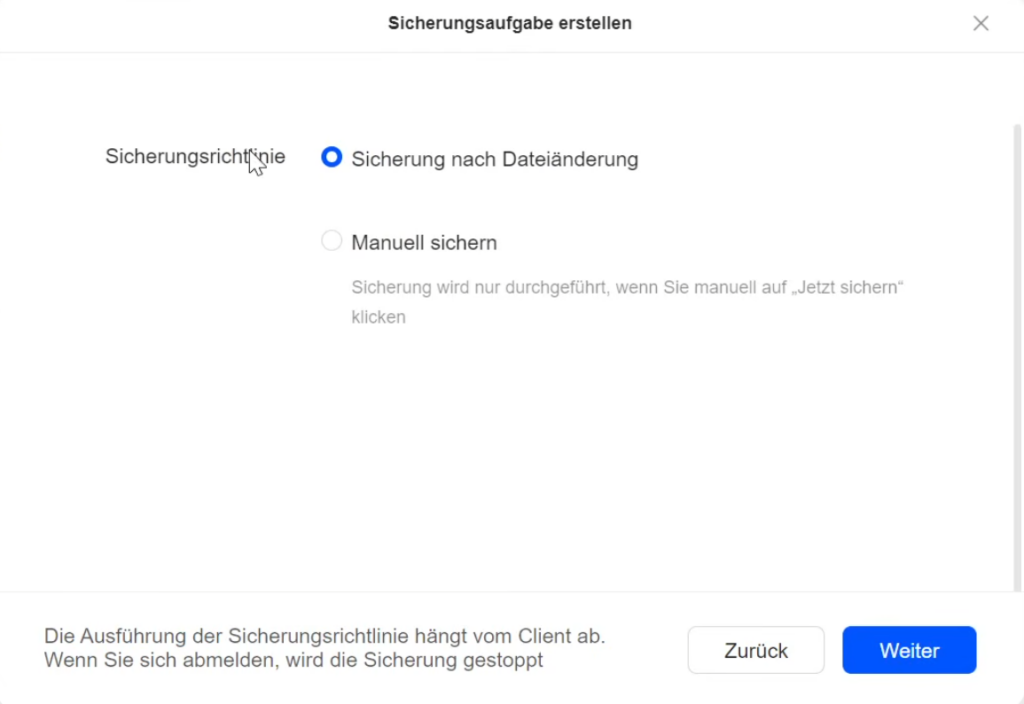
📌 Praxis-Tipp: Wenn du ohnehin die Zwei-Wege-Synchronisation für den Alltag nutzt, bietet sich für das Backup die manuelle Variante an. So bestimmst du selbst, wann ein sicherer Stand eingefroren wird (z. B. vor großen Systemupdates oder nach Abschluss eines wichtigen Projekts).
Sobald du die Aufgabe bestätigst, wird das erste Backup sofort ausgeführt. Auf dem NAS entsteht nun eine saubere Ordnerstruktur, die sogar den Namen deines Computers (z. B. Desktop-Buero) und den exakten Pfad abbildet.
🧩 Das Wiederherstellungs-Rätsel: Achtung Stolperfalle!
Wer nun im Ernstfall eine Datei verliert und auf den Button „Wiederherstellen“ klickt, erlebt eine Überraschung: Wählt man dort „Sicherungsaufgabe“, meldet die App, dass keine Aufgaben verfügbar seien. Sucht man nach einer „Sicherungsdatei“ auf dem lokalen Ordner des NAS, heißt es: Kein Sicherungspaket zur Verfügung.
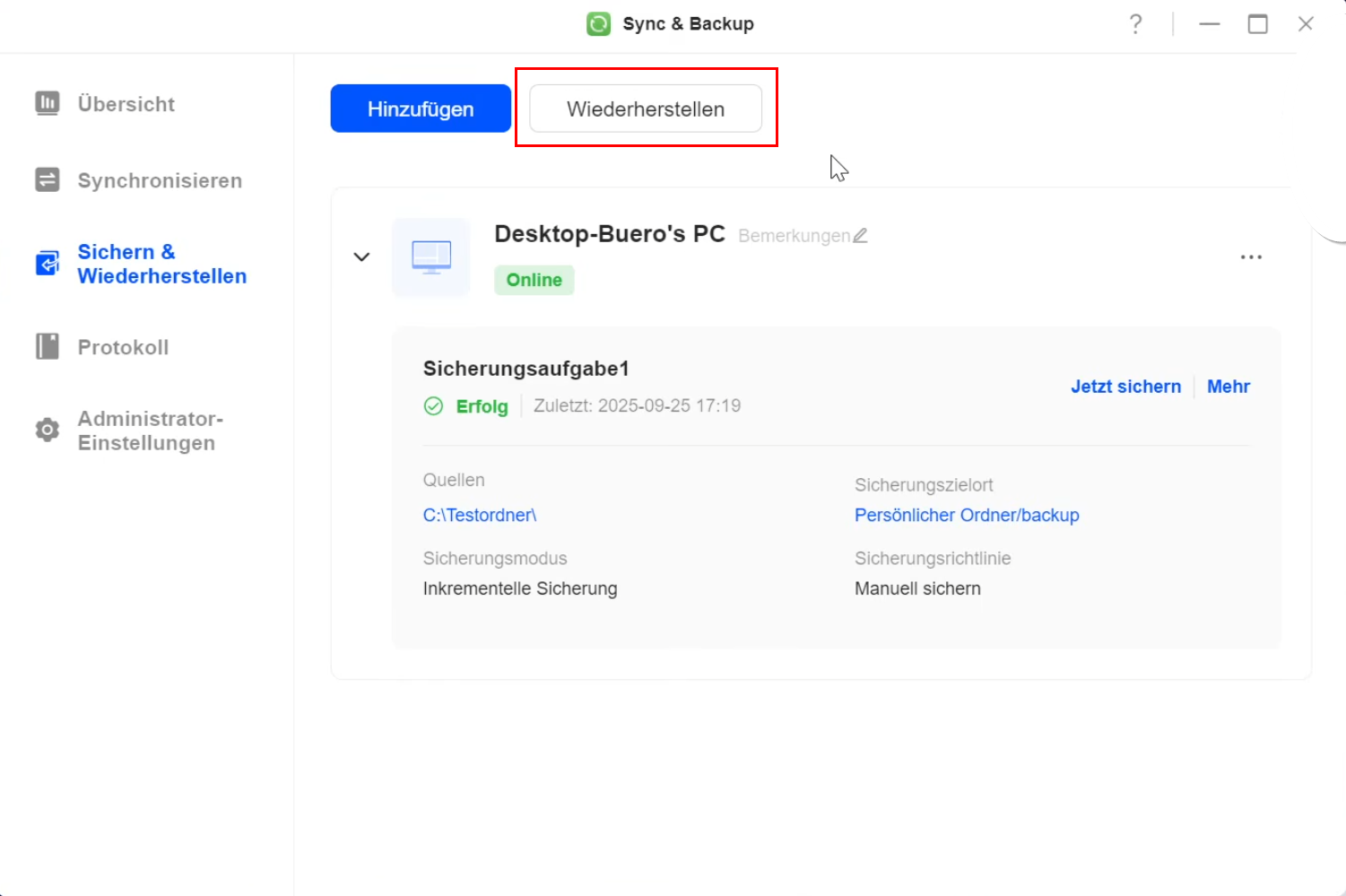
Das ist aktuell eine Eigenheit von Ugreen: Die integrierte, automatische Wiederherstellungsfunktion greift nicht bei reinen PC-Backups.
Der Workaround: So rettest du deine Daten manuell
Wenn du Daten aus deinem Backup wiederherstellen möchtest (weil du sie lokal beispielsweise versehentlich gelöscht hast), musst du den klassischen Weg gehen:
- Öffne den Backup-Ordner auf deinem NAS über die App oder die Weboberfläche.
- Navigiere zu der Datei oder dem Ordner, den du brauchst.
- Klicke im Kontextmenü auf „Herunterladen“.
- Wähle den lokalen Zielordner auf deinem PC aus, um die Datei wieder einzuspielen.
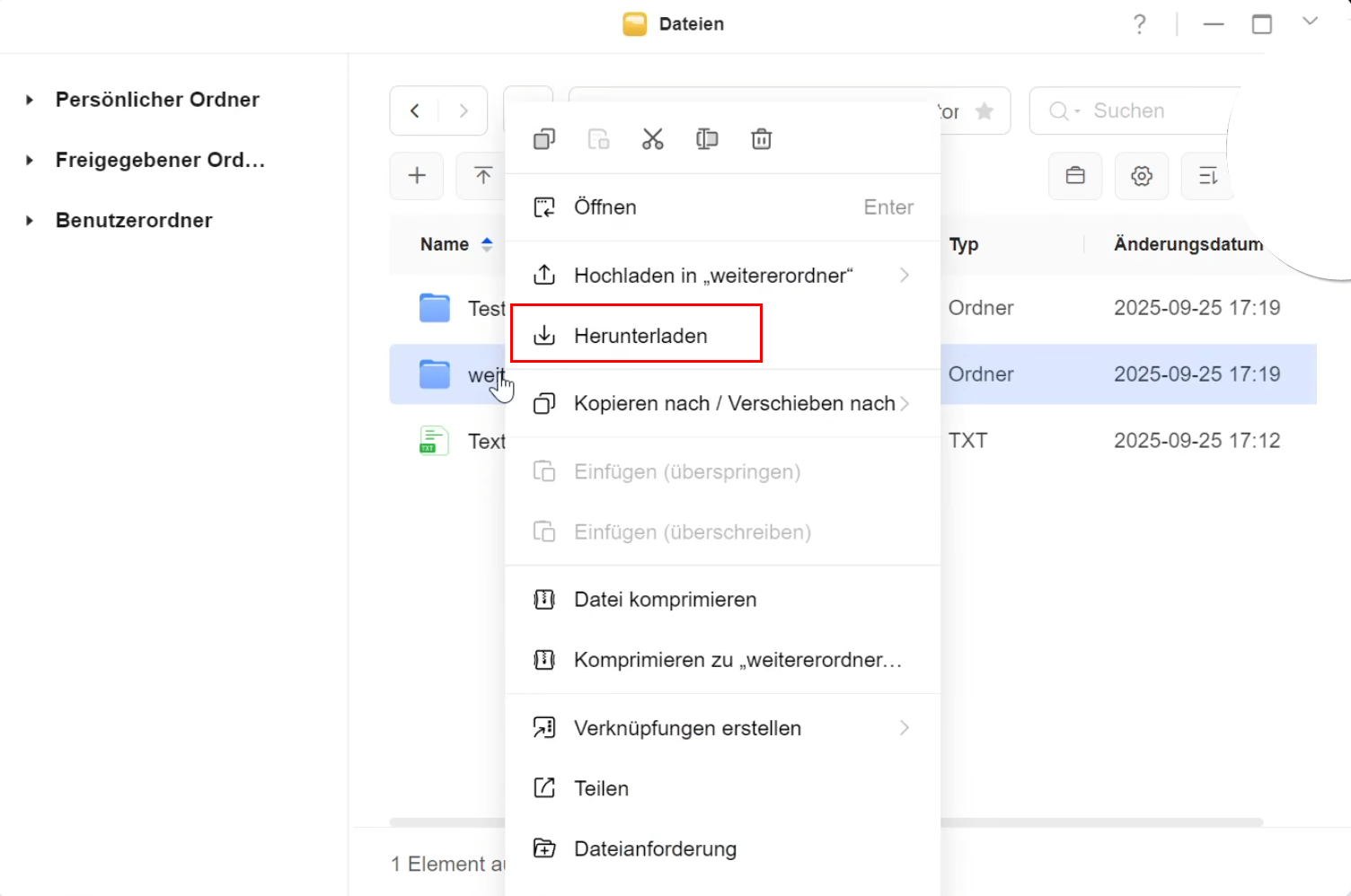
Das funktioniert im Test einwandfrei und bringt gelöschte Ordner sofort zurück. Dennoch bleibt ein kleines Störgefühl: Wer nicht mehr ganz genau weiß, wo eine Datei lag oder wie die Struktur aussah, muss sich manuell durch die Backup-Ordner klicken. Hier sollte Ugreen dringend per Software-Update nachbessern.
🔄 Weitere Backup-Optionen: NAS zu NAS & Speicherpools
Die App „Sync and Backup“ bietet neben der PC-Sicherung noch weitere Optionen, für die dann auch die reguläre Wiederherstellungsfunktion gedacht ist:
- Ugreen NAS sichern: Du kannst dein gesamtes NAS auf einen externen Rsync-Server oder via WebDAV sichern.
- Rsync-Server sichern: Du kannst Daten von einem anderen Server (der Rsync unterstützt) auf dein Ugreen NAS ziehen.
- Sicherung zwischen Speicherpools: Wer ein größeres Ugreen NAS mit mehr als zwei Festplatten-Einschüben besitzt, kann Daten intern von einem Speicherpool auf einen anderen sichern.
📱 Was ist mit Smartphones und Tablets?
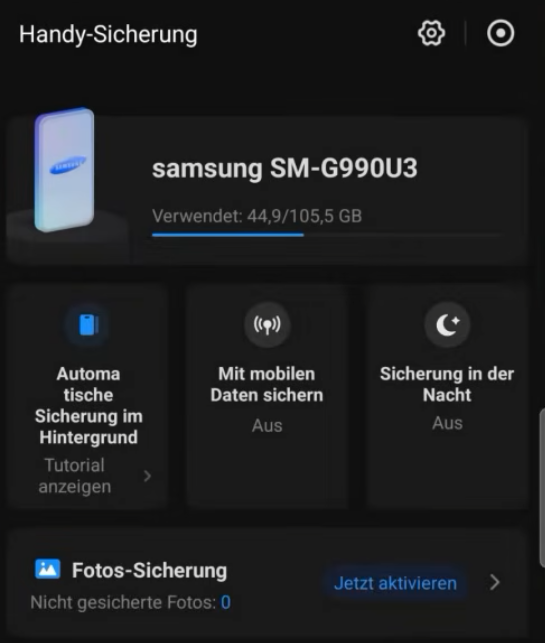
Für alle, die die Ugreen-App auf dem Mobiltelefon nutzen, gibt es eine gute Nachricht: In Kombination mit der hauseigenen Ugreen Foto-App lassen sich Fotos und Videos vom Smartphone vollautomatisch im persönlichen Ordner auf dem NAS sichern.
Eine vollumfängliche Sicherung von beliebigen Dokumenten, Dateien oder ganzen Verzeichnissen direkt vom Mobilgerät ist derzeit (Stand 2025) über die App allerdings noch nicht direkt vorgesehen.
Seagate IronWolf 4TB NAS HDD
📝 Fazit: Starker Ansatz, aber noch Luft nach oben
Als langjähriger Synology-Nutzer muss ich ehrlich festhalten: Die „Sync and Backup“-App von Ugreen ist ein solider Anfang, reicht aber aktuell noch nicht an die etablierten Werkzeuge der Konkurrenz heran. Features wie Synology Drive Cloud, Hyper Backup oder Active Backup for Business bieten einfach mehr Komfort – vor allem bei der automatisierten Wiederherstellung.
UGOS ist ein modernes und schnelles Betriebssystem, aber Ugreen muss im Software-Bereich definitiv noch eine Schippe drauflegen, um im Profi-Segment voll mitzuspielen.
💬 Jetzt bist du dran!
Wie siehst du das? Reichen dir die aktuellen Synchronisations- und Backup-Funktionen von Ugreen aus, oder vermisst du ebenfalls Komfortfunktionen bei der Wiederherstellung? Schreibt mir eure Meinung und eure Fragen gerne unten in die Kommentare!
📹 Das vollständige Video kannst du dir hier anschauen: 🔗Video
❗Gerne darfst du natürllich auch meinen YouTube Kanal ➡️ „Haus und Technik“ besuchen. Dort findest Du weitere spannende Inhalte. Ich würde mich freuen! 😊