
📌 Hinweis: Dieser Artikel ist Teil meiner großen Anleitungsserie zum digitalen Büro. Den kompletten Leitfaden findest du in der Übersicht: UGREEN NAS: UGOS einrichten: Die ultimative Tutorial-Serie.
Du möchtest auch unterwegs auf deine Fotos, Dokumente und Backups zugreifen, die sicher auf deinem UGREEN NAS liegen? Dann benötigst du einen zuverlässigen externen Zugang über das Internet. Das UGREEN-Betriebssystem UGOS bietet dir dafür verschiedene integrierte Optionen – von der kinderleichten Herstellermethode bis hin zur professionellen Lösung über eine eigene Domain.
In dieser Praxisanleitung zeige ich dir Schritt für Schritt, wie du den Fernzugriff einrichtest, worauf du bei Anschlüssen wie Glasfaser (IPv6) achten musst und warum Sicherheit dabei immer an erster Stelle stehen sollte.
Hinweis: Die mit Sternchen (*) gekennzeichneten Links sind sogenannte Affiliate-Links. Wenn du auf so einen Link klickst und über diesen einkaufst, bekomme ich von dem betreffenden Online-Shop eine Provision. Für dich verändert sich der Preis nicht. Danke dir! 🫶
Sicherheit zuerst: Die Pflichteinstellungen vor dem Online-Zugang
Bevor wir die digitalen Türen zu deinem Zuhause öffnen, müssen wir das Schloss sichern. Sobald ein Netzwerkspeicher (NAS) aus dem Internet erreichbar ist, wird er potenziell zum Ziel von Angriffen. Bei meinen Installationen im Bereich Haus und Technik gilt daher die goldene Regel: Keine Freigabe ohne Absicherung!
Bevor du fortfährst, aktiviere im UGOS-Betriebssystem bitte folgende Sicherheitsfunktionen:
- Zwei-Faktor-Authentifizierung (2FA): Sichert deine Benutzerkonten zusätzlich zum Passwort ab.
- Kontoschutz: Blockiert Konten nach mehreren Fehlversuchen automatisch.
- Firewall aktivieren: Schalte die integrierte Firewall im NAS sowie im Router (z. B. Fritz!Box) ein und gib nur die Ports frei, die zwingend benötigt werden.
- Automatische Blockierung & DoS-Schutz: Erkennt böswillige Angriffe (Denial of Service) und sperrt die IP-Adressen der Angreifer sofort.
VPN vs. Direktzugriff: Wann lohnt sich was?
Ein rein privater Zugriff über ein eigenes VPN (Virtual Private Network) ist unter Sicherheitsaspekten meist die beste Lösung. Sobald du jedoch Daten mit Freunden, der Familie oder im geschäftlichen Umfeld teilen möchtest, stößt VPN an seine Grenzen. Niemand möchte externen Personen direkten Zugriff auf das gesamte Heimnetzwerk gewähren. Hier kommen die drei folgenden Methoden ins Spiel.
Wichtiger Hinweis für Glasfaser-Nutzer (IPv6-Exkurs): Wenn du – wie ich in meiner Testumgebung – über einen modernen Glasfaseranschluss verfügst, hast du oft keine öffentliche, sichtbare IPv4-Adresse mehr (DS-Lite). In diesem Fall muss die gesamte Konfiguration auf Basis einer IPv6-Anbindung erfolgen. Das Prinzip bleibt gleich, erfordert aber beim DDNS und der eigenen Domain die Nutzung von IPv6-Adressen.
Methode 1: Der unkomplizierte UGREEN Link (Modus 1)
Die einfachste Variante läuft über den herstellereigenen Dienst „UGREEN Link“. Der große Vorteil: Du musst dich nicht mit Portweiterleitungen im Router herumschlagen.
Schritt-für-Schritt-Anleitung:
- Navigiere im UGOS zu Systemsteuerung > Geräteverbindung > Remote-Zugriff.
- Setze den Haken bei UGREEN Link.
- Du wirst nun aufgefordert, ein Cloud-Konto anzulegen. Registriere dich dafür auf der offiziellen Website
web.ugreen.commit deiner E-Mail-Adresse und einem sicheren Passwort. - Bestätige die Validierung auf deinem NAS.
- Vergebe nun eine individuelle UGREEN Link ID (z. B.
mein-nas-dxp).
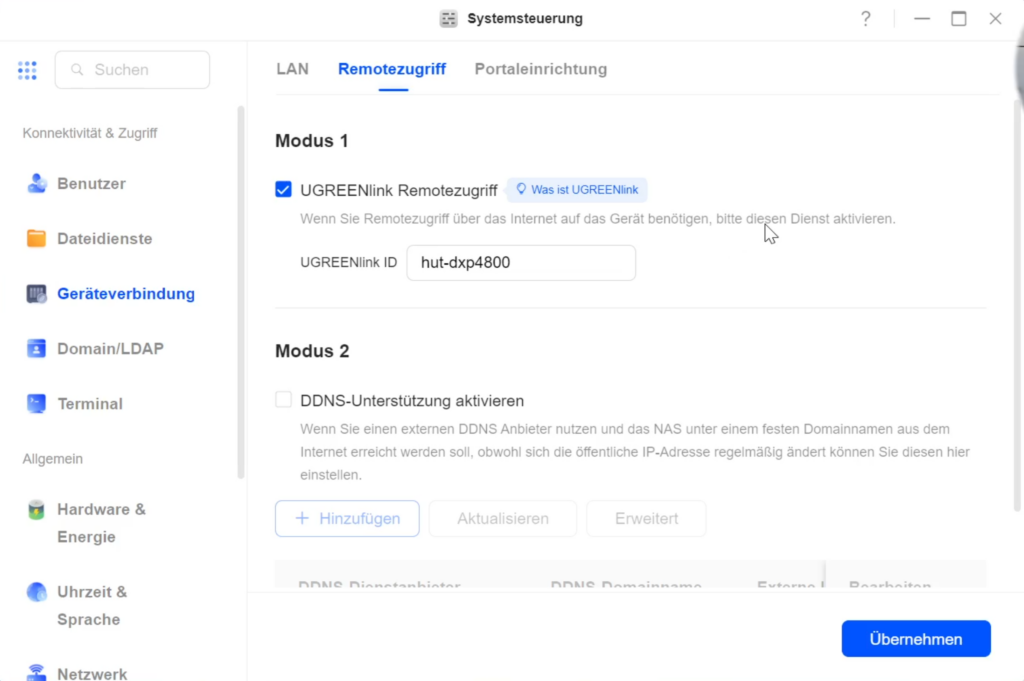
Schon steht die Verbindung! In der UGREEN Smartphone-App kannst du dich nun weltweit über diese ID einloggen.
- Vorteil: Extrem simpel, funktioniert auch hinter restriktiven Routern und bei DS-Lite (IPv6) problemlos.
- Nachteil: Der gesamte Datenverkehr wird über die Server von Ugreen vermittelt. Wer maximale Datenautarkie sucht, wählt Methode 2 oder 3.
Methode 2: Flexibilität via Dynamic DNS (DDNS)
Wer keine Hersteller-Cloud nutzen möchte, greift zu einem DDNS-Anbieter. In meinem Test nutze ich den beliebten und kostenlosen Dienst Duck DNS.
So richtest du DDNS im UGOS ein:
- Erstelle ein kostenloses Konto auf
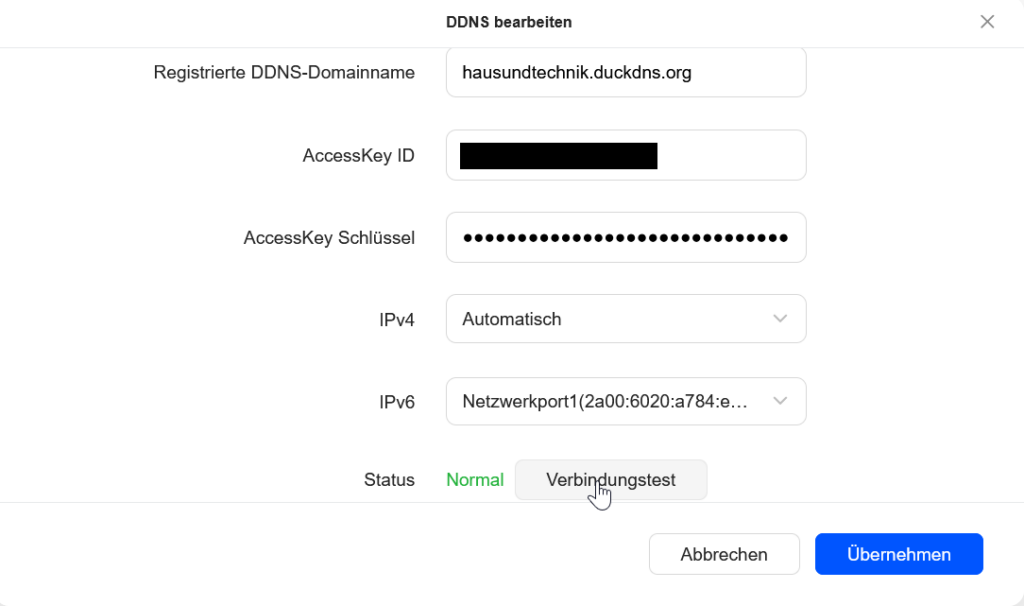
duckdns.orgund erstelle eine Subdomain (z. B.haustechnik.duckdns.org). - Notiere dir den generierten Token (Access Key).
- Wichtig bei IPv6 (Glasfaser): Trage im Duck DNS Dashboard manuell die IPv6-Adresse deines Ugreen NAS ein.
- Richte in deinem Router eine Portweiterleitung für den UGOS-Standardport 9999 (HTTPS) auf die IP deines NAS ein. Ohne diese Freigabe bleibt der Zugriff blockiert.
- Gehe im NAS auf DDNS-Unterstützung, klicke auf „Hinzufügen“, wähle Duck DNS und trage deine Domain sowie den Token ein.
Sobald der Status auf „Normal“ springt, steht die Verbindung. In der Smartphone-App gibst du als Adresse einfach haustechnik.duckdns.org:9999 ein.
➡️Empfohlenes Zubehör für ein sicheres Smart Home & NAS-Netzwerk: Leistungsstarke Router mit erweiterten Firewall-Optionen und integrierter VPN-Funktion (z.B. UniFi Cloud Gateway Ultra)
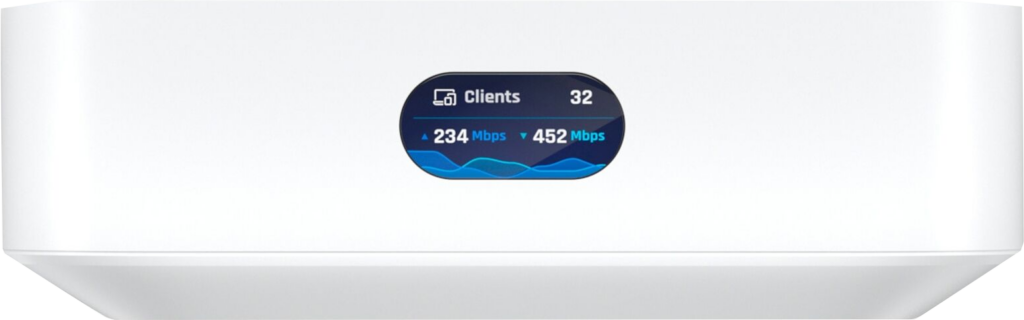
Ubiquiti UniFi Cloud Gateway Ultra
Hinweis: Die mit Sternchen (*) gekennzeichneten Links sind sogenannte Affiliate-Links. Wenn du auf so einen Link klickst und über diesen einkaufst, bekomme ich von dem betreffenden Online-Shop eine Provision. Für dich verändert sich der Preis nicht. Danke dir! 🫶
Methode 3: Der Profi-Weg über die eigene Domain
Du besitzt bereits eine eigene Domain oder möchtest maximale Professionalität? Dann kannst du dein Ugreen NAS direkt unter einer eigenen Webadresse erreichbar machen.
Die Einrichtung beim Domain-Provider:
- Gehe in die DNS-Einstellungen deines Domain-Anbieters.
- Bei klassischem IPv4: Lege einen A-Record an, der auf deine öffentliche IP verweist.
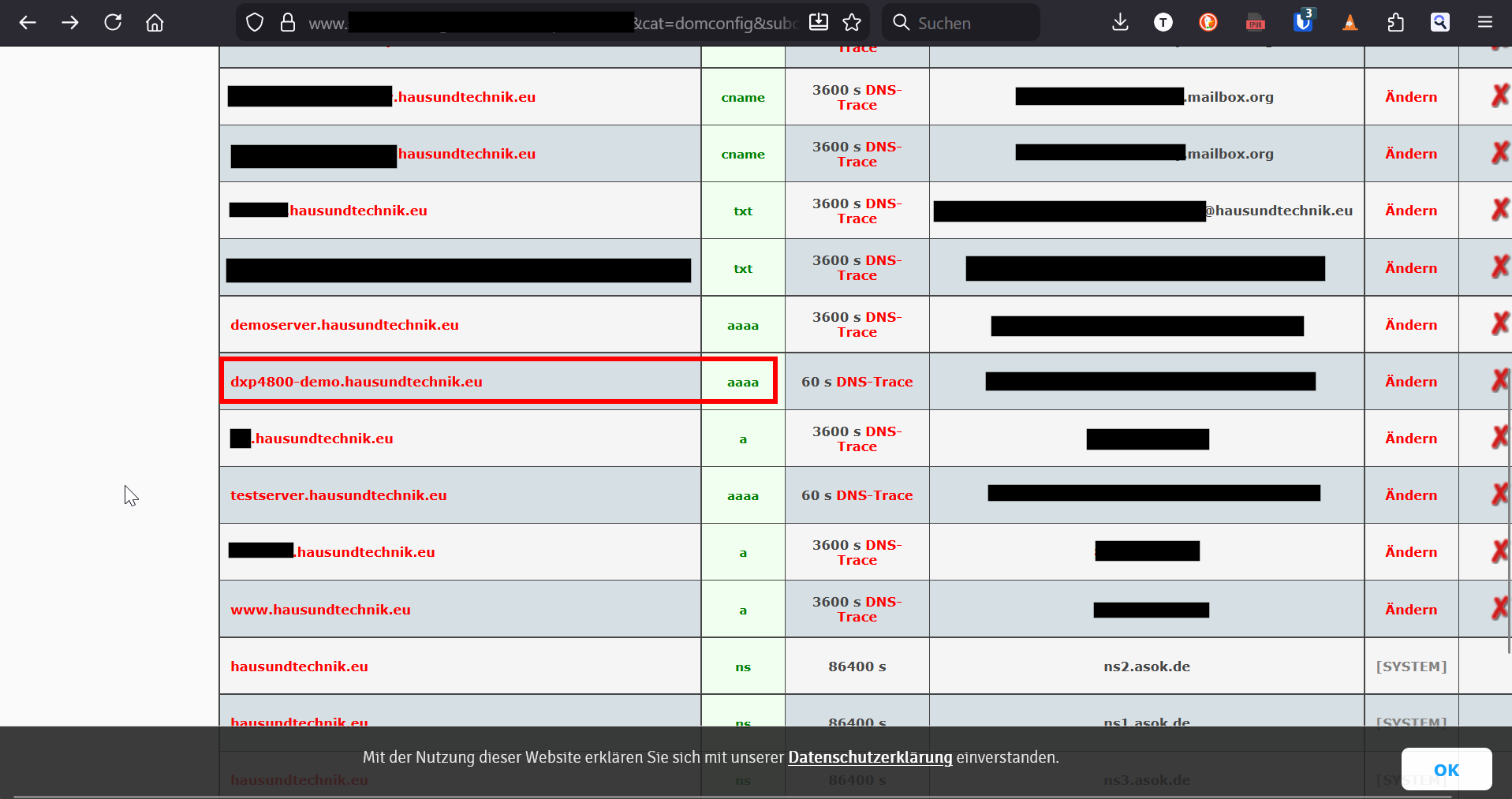
- Bei IPv6 (Glasfaser): Erstelle einen AAAA-Record (4-mal A) und hinterlege dort die feste IPv6-Adresse deines Ugreen NAS.
- Im Test habe ich dafür temporär eine Subdomain eingerichtet (z. B.
dxp4800.deine-domain.de).
Auch hier greift der Fernzugriff über den freigegebenen Port 9999. In der Praxis läuft diese Methode extrem stabil und unabhängig von Drittanbietern.
Fazit: Welcher Fernzugriff passt zu dir?
Ugreen macht es NAS-Besitzern erfreulich leicht, von unterwegs auf die eigenen Daten zuzugreifen. Welche Option die beste ist, hängt von deinen Prioritäten ab:
- UGREEN Link ist perfekt für Einsteiger, die eine schnelle „Plug-and-Play“-Lösung suchen und sich nicht um IP-Adressen kümmern wollen.
- DDNS (z.B. Duck DNS) bietet Unabhängigkeit vom Hersteller und maximale Kontrolle, erfordert jedoch die manuelle Portfreigabe im Router.
- Die eigene Domain ist die Königsklasse für Power-User, die den Zugriff nahtlos in ihre bestehende Web-Infrastruktur integrieren möchten.
Egal welchen Weg du wählst: Vergiss niemals, vorab die Zwei-Faktor-Authentifizierung und den Kontoschutz im UGOS zu aktivieren!
Hinweis: Die mit Sternchen (*) gekennzeichneten Links sind sogenannte Affiliate-Links. Wenn du auf so einen Link klickst und über diesen einkaufst, bekomme ich von dem betreffenden Online-Shop eine Provision. Für dich verändert sich der Preis nicht. Danke dir! 🫶
📹 Das vollständige Video kannst du dir hier anschauen: 🔗Video
❗Gerne darfst du natürllich auch meinen YouTube Kanal ➡️ „Haus und Technik“ besuchen. Dort findest Du weitere spannende Inhalte. Ich würde mich freuen! 😊