
📌 Hinweis: Dieser Artikel ist Teil meiner großen Anleitungsserie zum digitalen Büro. Den kompletten Leitfaden findest du in der Übersicht: UGREEN NAS: UGOS einrichten: Die ultimative Tutorial-Serie.
Wer ein UGREEN NAS (Network Attached Storage) betreibt, kommt früher oder ob später an den Punkt, an dem sich die Frage nach der Speicherkapazität oder der Datensicherheit stellt. Möchtest Du Deinen Speicherpool erweitern oder stehst Du plötzlich vor einem Festplattendefekt und fragst Dich, wie Du eine Festplatte ohne Datenverlust tauschst? Keine Panik! In diesem Praxis-Guide zeige ich Dir Schritt für Schritt, wie Du Festplatten in Deinem UGREEN NAS sicher austauschst, den Speicherpool erweiterst und worauf Du unbedingt achten musst.
🛒 Wo gibt es das Ugreen NAS?
Wenn du dir das Ugreen NAS sichern und gleichzeitig meinen Blog unterstützen willst, kannst du es direkt hier bestellen. Such dir einfach deinen Lieblings-Shop aus:
👉 Direkt beim Hersteller kaufen (UGREEN Online-Shop) – Oft mit den besten Direkt-Rabatten und Herstellersupport.
👉 Auf Amazon bestellen – Für alle, die den gewohnten Prime-Versand und die schnelle Abwicklung suchen.
Hinweis: Die mit Sternchen (*) gekennzeichneten Links sind sogenannte Affiliate-Links. Wenn du auf so einen Link klickst und über diesen einkaufst, bekomme ich von dem betreffenden Online-Shop eine Provision. Für dich verändert sich der Preis nicht. Danke dir! 🫶
Die wichtigste Grundvoraussetzung: Redundanz und RAID-Konfiguration
Bevor wir in die Praxis einsteigen, müssen wir über die wichtigste technische Voraussetzung sprechen: Deine RAID-Konfiguration. Ein Festplattenwechsel im laufenden Betrieb ohne Datenverlust funktioniert nur dann, wenn Dein System eine entsprechende Redundanz unterstützt.
- RAID 1 (bei bis zu 2 HDDs): Spiegelt die Daten. Fällt eine Platte aus, sind die Daten auf der zweiten sicher.
- RAID 5 (ab mindestens 3 HDDs): Verteilt Paritätsinformationen über alle Platten. Eine Festplatte darf ausfallen.
- Basic, JBOD oder RAID 0: Diese Konfigurationen bieten keine Redundanz. Sollte hier eine Festplatte einen Defekt haben, sind die Daten verloren und müssen zwingend über ein externes Backup wiederhergestellt werden.
Experten-Tipp aus der Praxis: Wenn Du eine defekte Festplatte ersetzt, muss die neue HDD mindestens die gleiche Kapazität oder eine größere Kapazität als die alte Platte aufweisen. Tauschst Du eine einzelne Platte gegen eine größere aus, bleibt der nutzbare Speicherpool vorerst auf dem alten Wert, bis auch die restlichen Platten des Verbunds angeglichen wurden. UGREEN bietet hierzu auf der Webseite einen praktischen 🔗RAID-Rechner an, den Du vorab nutzen solltest.
Szenario 1: Defekte Festplatte im UGREEN NAS tauschen (Reparatur)
Wenn der Ernstfall eintritt, meldet das System sofort einen Fehler. Ich habe dieses Szenario für diesen Test simuliert, indem ich im laufenden Betrieb eine der beiden 3-TB-Festplatten aus dem Schacht gezogen habe.
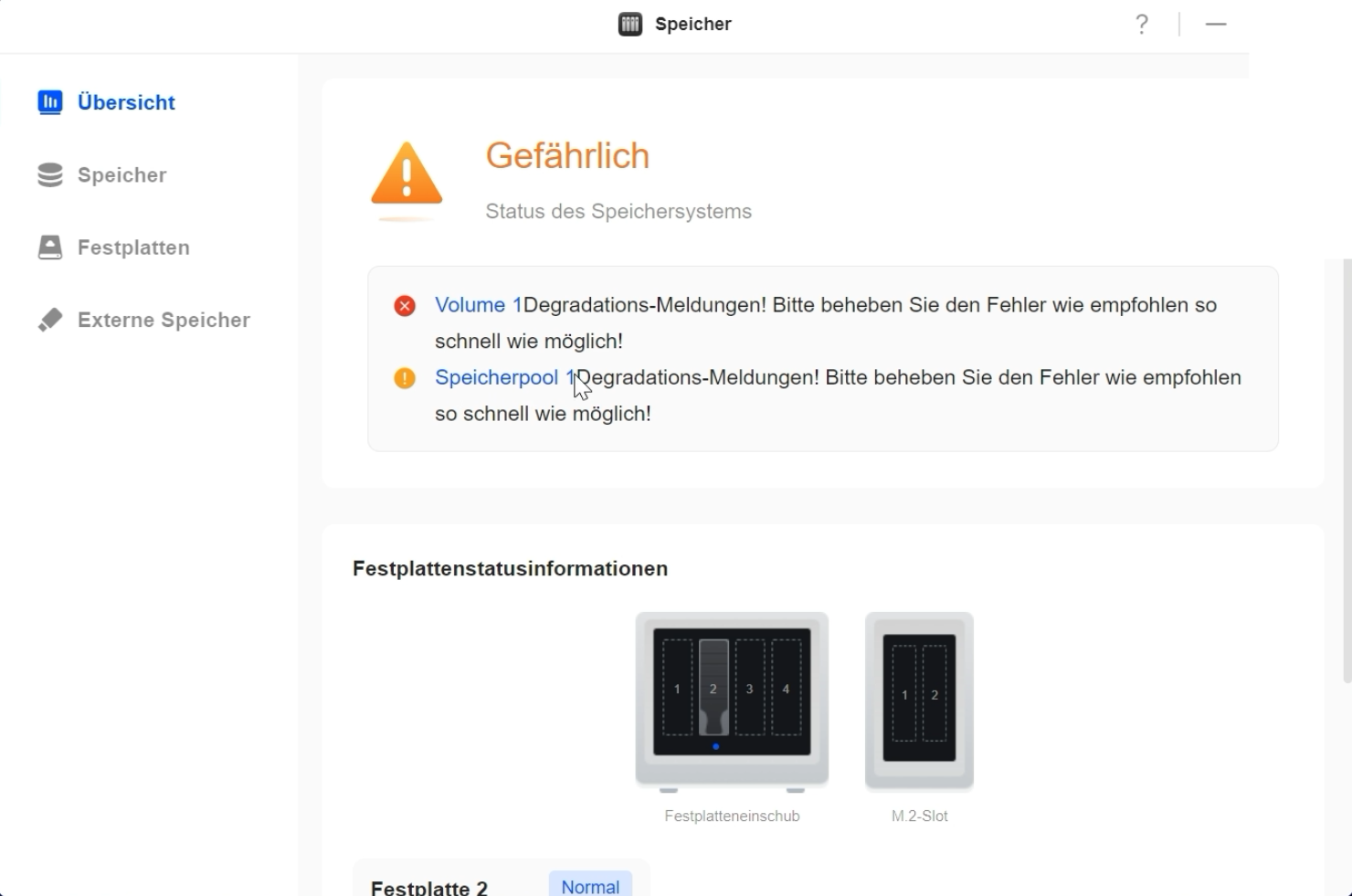
Das NAS beginnt in diesem Fall zu piepen und das UGREEN OS zeigt im Speichermanager den Status „Gefährlich / Degradationsmodus“ an. So gehst Du jetzt vor, um das System zu reparieren:
Schritt 1: Neue Festplatte einsetzen
Nimm die neue Festplatte (in meinem Test eine baugleiche 3-TB-Ersatzfestplatte), schiebe sie in den freien Laufwerksschacht und verriegele sie. Das System erkennt die neue Hardware automatisch als „nicht verwendet“.
Schritt 2: Reparatur im Speichermanager starten
- Öffne die UGREEN OS Oberfläche und navigiere zu den Festplatten.
- Klicke bei der neuen, ungenutzten Festplatte auf die drei Punkte und wähle „Verwenden“.
- Wähle die Option „Speicherpool reparieren“ und klicke auf „Weiter“.
- Wähle den betroffenen Speicherpool (z. B. Speicherpool 1) aus.
Schritt 3: Formatierung bestätigen
Das System weist Dich darauf hin, dass die Festplatte formatiert wird. Bestätige den Vorgang durch die Eingabe Deines Administrator-Passworts.
Danach startet der Rebuild-Prozess. 🪧Hinweis aus meiner Werkstatt: Hab Geduld! Je nach Festplattengröße dauert dieser Vorgang mehrere Stunden. In meinem Testlauf mit 3-TB-Platten betrug die verbleibende Zeit knapp 6 Stunden. Nach Abschluss der Reparatur steht der Status wieder auf „Normal“.
Szenario 2: Speicherpool erweitern durch Hinzufügen einer HDD
Du hast noch freie Slots in Deinem Ugreen NAS und möchtest den bestehenden RAID-Verbund vergrößern? Auch das ist problemlos möglich. Bei unserem Testgerät haben wir ein RAID 1 bestehend aus 2x 3-TB-Festplatten um eine dritte 3-TB-Festplatte erweitert.
💡 Mein Hardware-Tipp: Ich werde oft gefragt, welche HDDs ich in meinem NAS verbaut habe. Ich nutze seit Jahren schon WD Red Pro / Plus sowie Seagate IronWolf (hauptsächlich mit 4TB Kapazität) und hatte damit noch nie einen Ausfall.
Hinweis: Die mit Sternchen (*) gekennzeichneten Links sind sogenannte Affiliate-Links. Wenn du auf so einen Link klickst und über diesen einkaufst, bekomme ich von dem betreffenden Online-Shop eine Provision. Für dich verändert sich der Preis nicht. Danke dir! 🫶
Dabei nutzt UGREEN eine sehr clevere Funktion: Das System migriert die RAID-Konfiguration während der Erweiterung automatisch. So gehst Du vor:
- Stecke die zusätzliche Festplatte in einen freien Schacht.
- Gehe im Speichermanager auf die neue Festplatte, klicke auf die drei Punkte und wähle „Verwenden“.
- Wähle „RAID-Typ ändern“.
- Das System schlägt Dir nun vor, den Speicherpool von RAID 1 auf RAID 5 zu ändern. Klicke auf „Weiter“.
- Bestätige die Formatierung wieder mit Deinem Passwort.
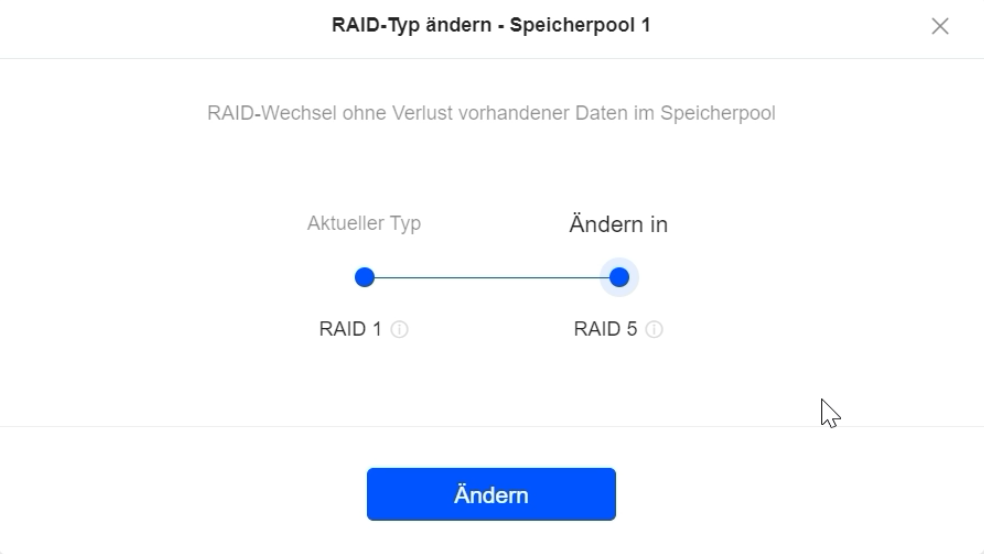
Das NAS integriert die Festplatte nun im Hintergrund. Dieser Prozess ist extrem rechenintensiv. Bei mir hat die Umstellung auf RAID 5 und das Einbinden der dritten Platte insgesamt rund anderthalb Tage gedauert. Danach stand uns jedoch die erweiterte Kapazität von 6 TB (effektiv ca. 5,4 TB nutzbar) zur Verfügung.
Szenario 3: Einen separaten Speicherpool anlegen
Möchtest Du eine Festplatte hinzufügen, die völlig unabhängig vom bestehenden Verbund arbeitet (z. B. eine kleinere, ältere Festplatte für unkritische Daten)? Dann erstellst Du einfach einen zweiten, separaten Speicherpool.
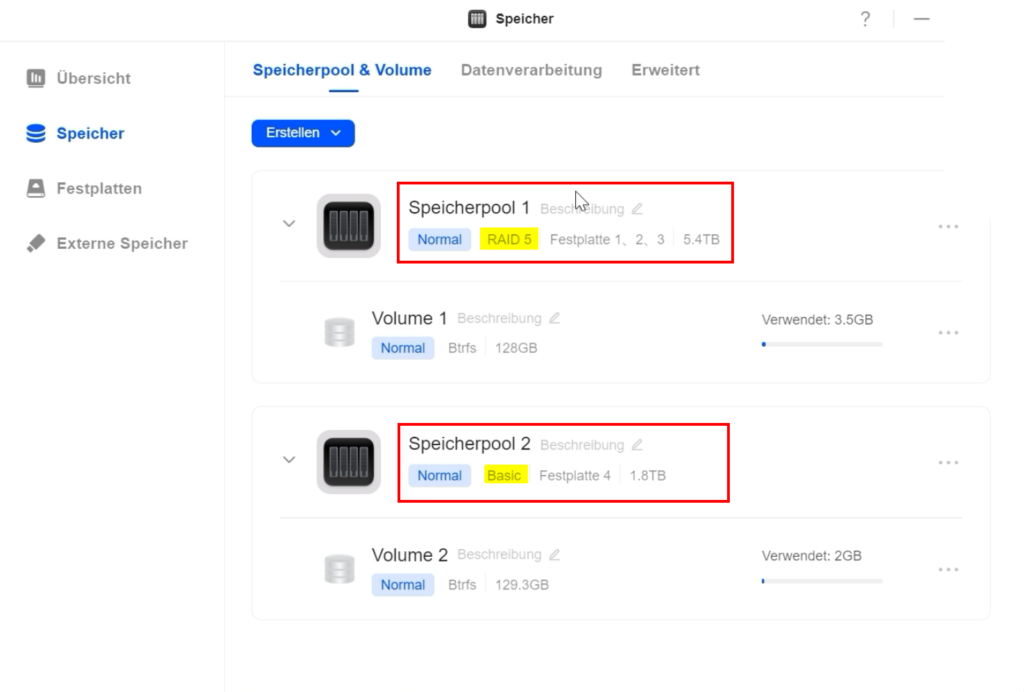
- Setze die Festplatte ein (in unserem Fall eine 2-TB-Festplatte).
- Klicke auf die drei Punkte der neuen HDD und wähle „Speicherpool erstellen“.
- Da keine zweite Platte für Redundanz da ist, wählen wir den RAID-Typ „Basic“.
- Lege die Volume-Größe fest (Tipp: Erstelle es lieber etwas kleiner, vergrößern kannst Du es später jederzeit).
- Wähle das gewünschte Dateisystem (z. B. BTRFS oder EXT4) und schließe die Einrichtung mit Deinem Passwort ab.
Du hast nun zwei komplett getrennte Pools: Einen sicheren, großen RAID-5-Verbund für Deine wichtigen Daten und ein schnelles Basic-Volume für temporäre Dateien.
Btrfs oder EXT4? Das solltest Du bei Deiner Ugreen-Konfiguration beachten
Wenn Du Deinen Speicherpool neu einrichtest, stellt Dir das Ugreen-System eine wichtige Frage: Möchtest Du das Dateisystem Btrfs oder EXT4 nutzen?
Vielleicht hast Du in Foren schon gelesen, dass es mit Btrfs bei bestimmten RAID-Konfigurationen (wie RAID 5) Probleme geben kann. Lass Dich davon nicht verunsichern! Hier ist die wichtigste Info für Dich im Alltag – ganz ohne kompliziertes Fachchinesisch – und wie Du die beste Entscheidung triffst.
Wo liegt das Problem?
Btrfs ist ein modernes Dateisystem, das tolle Zusatzfunktionen bietet. Es kann zum Beispiel blitzschnelle „Sicherungspunkte“ (sogenannte Snapshots) Deiner Daten erstellen.
Allerdings gibt es in der Tech-Welt eine bekannte Schwachstelle: Wenn man Btrfs direkt als RAID-System nutzt, kann es bei einem plötzlichen Stromausfall zu Fehlern kommen. Die gute Nachricht: UGREEN hat dieses Problem im Hintergrund technisch gelöst, sodass Deine Daten bei einem normalen Betrieb sicher sind.
Trotzdem läuft Btrfs auf UGREEN-Geräten manchmal etwas langsamer und verbraucht mehr Arbeitsspeicher als das klassische Gegenstück. Zudem kann es kleine Dateifehler im Laufe der Jahre zwar erkennen, aber auf einem UGREEN-NAS nicht immer vollautomatisch im Hintergrund reparieren.
Der einfache Lösungsweg für Dich
Damit Du Dir keine Sorgen um Datenfehler oder Performance machen musst, empfehle ich Dir folgenden einfachen Ansatz für die Praxis:
- Der „Sorgenfrei“-Weg (Empfehlung für 90 % aller Nutzer): Wähle EXT4. Wenn Du Dein NAS vor allem als Datengrab für Filme, Fotos, Musik und Dokumente nutzt, fährst Du mit EXT4 am besten. Es ist das stabilste und schnellste Dateisystem für Ugreen. Es schont die Hardware und läuft absolut zuverlässig.
- Der „Power-User“-Weg: Wähle Btrfs nur, wenn Du es brauchst. Greife nur dann zu Btrfs, wenn Du ganz gezielt Funktionen wie automatische Dateiversionierung (Snapshots) nutzen möchtest oder fortgeschrittene Dinge wie Docker-Container und virtuelle Maschinen planst.
🛡️Mein Sicherheits-Tipp aus der Praxis: Egal, für welches Dateisystem Du Dich entscheidest: Wenn Dir Deine Daten wichtig sind, solltest Du Dein NAS unbedingt an eine USV (Unterbrechungsfreie Stromversorgung) anschließen. Dieses kleine Zusatzgerät fängt Stromausfälle oder Spannungsschwankungen ab und sorgt dafür, dass Dein UGREEN NAS bei einem Stromausfall sicher und kontrolliert herunterfahren kann. Das schützt Deine Festplatten weitaus besser als jedes Dateisystem der Welt!
Siehe auch UGREEN Knowledge Artikel: 🔗Wie Stromausfälle dein NAS beeinflussen
Neben der UGREEN eigenen USV sind besonders die Geräte des Marktführers APC zu nennen die reibungslos funktionieren. Folgende Modelle sind entweder offiziell von UGREEN bestätigt oder wurden von der Community erfolgreich getestet:
- Der Preis-Leistungs-Tipp (Kompakt): Die APC Back-UPS BE-Serie (z. B. BE650G2-GR oder BE850G2-GR). Perfekt für den Schreibtisch, da sie wie eine normale Steckerleiste aufgebaut ist.
- Die Budget-Klasse für das Rack/den Schrank: Die APC Back-UPS BX-Serie (z. B. BX750MI oder BX950MI). Diese klassischen Tower-Modelle bieten viel Leistung fürs Geld.
- Für Profis: Die APC Back-UPS Pro-Serie (z. B. BR1600MI) mit integriertem Display und erweiterten Funktionen.
☝️Wichtig beim Kauf: Achte unbedingt darauf, dass das Modell einen USB-Datenanschluss besitzt, damit die USV mit dem NAS kommunizieren kann!
🛒 Passende USV sichern:
👉 Direkt beim Hersteller kaufen: USV unterbrechungsfreie Stromversorgung im UGREEN Online-Shop finden
👉 APC USV-Modelle bei Amazon – Große Auswahl, schneller Prime-Versand und gewohnte Abwicklung.
Hinweis: Die mit Sternchen (*) gekennzeichneten Links sind sogenannte Affiliate-Links. Wenn du auf so einen Link klickst und über diesen einkaufst, bekomme ich von dem betreffenden Online-Shop eine Provision. Für dich verändert sich der Preis nicht. Danke dir! 🫶
Fazit: Einfaches Speichermanagement mit Ugreen
Das Austauschen und Erweitern von Festplatten funktioniert im UGREEN OS erstaunlich intuitiv und komfortabel. Egal ob im simulierten Ernstfall oder bei der geplanten Speichererweiterung mit RAID-Migration von RAID 1 auf RAID 5 – das System führt Dich sicher durch den Prozess. Wichtig ist vor allem, Geduld mitzubringen, da die Hintergrundprozesse bei großen Datenmengen ein bis zwei Tage in Anspruch nehmen können.
📹 Das vollständige Video kannst du dir hier anschauen: 🔗Video
❗Gerne darfst du natürllich auch meinen YouTube Kanal ➡️ „Haus und Technik“ besuchen. Dort findest Du weitere spannende Inhalte. Ich würde mich freuen! 😊