
🔄 Update Juli 2026: Wichtige Neuigkeiten zu Synology MailPlus
- End-of-Life für Mail Station: Synology hat angekündigt, das veraltete Paket Mail Station (inklusive des Roundcube-Webmail-Clients) künftig nicht mehr zu unterstützen und ab kommenden DSM-Updates auszusortieren. Der Wechsel auf MailPlus ist damit der offiziell empfohlene und zukunftssichere Weg.
- Kalender-Integration: Ein weiterer Grund für den Wechsel: Ab der MailPlus App-Version 2.7.0 (setzt Synology Calendar 2.5.0 voraus) ist der Synology Kalender endlich direkt in der mobilen Mail-App integriert!
Du hast verschiedene E-Mail-Postfächer bei Anbietern wie GMX, Web.de, Telekom oder mailbox.org und möchtest deine Nachrichten endlich an einem zentralen Ort verwalten? Wer seine Mails über verschiedene Clients wie Outlook oder Thunderbird abruft, steht oft vor dem Problem: Die Daten liegen verstreut auf einzelnen Laptops oder PCs. Zudem stoßen kostenlose Postfächer schnell an ihr Speicherlimit von oft nur 1 GB.
Die Lösung steht wahrscheinlich schon bei dir zu Hause: Eine Synology DiskStation in Kombination mit der Applikation Synology MailPlus. Damit holst du deine E-Mails per POP3-Abruf direkt auf deinen eigenen Server, umgehst Speicherplatzbegrenzungen und greifst von überall – ob über den Webbrowser oder per Smartphone-App – sicher auf deine Nachrichten zu. In dieser Anleitung zeige ich dir Schritt für Schritt, wie ich das System aufgesetzt habe und wie du es schnell nachbauen kannst.
Hinweis: Die mit Sternchen (*) gekennzeichneten Links sind sogenannte Affiliate-Links. Wenn du auf so einen Link klickst und über diesen einkaufst, bekomme ich von dem betreffenden Online-Shop eine Provision. Für dich verändert sich der Preis nicht. Danke dir! 🫶
Die Vorteile der MailPlus-Lösung auf einen Blick
Aus meiner täglichen Praxis im Smart Home- und Netzwerkbereich kann ich sagen: Der eigene Mail-Sammelplatz auf der DiskStation spart im Alltag eine Menge Nerven.
- Zentraler Speicherort: Keine verstreuten E-Mails mehr auf unterschiedlichen Laptops oder PCs.
- Keine Speicherplatzprobleme: Vorbei sind die Zeiten, in denen der Freemail-Anbieter dein Postfach wegen der 1-GB-Grenze blockiert. Dein Speicherplatz wird nur durch die Festplatten deiner DiskStation limitiert.
- Mehrbenutzer-Support: Synology MailPlus liefert standardmäßig 5 kostenlose Lizenzen mit. Du kannst das System also problemlos für bis zu fünf Personen im Haushalt einrichten.
- Lokaler Mail-Verkehr: Du kannst das System sogar als rein internen Mailserver konfigurieren, um im Heimnetzwerk untereinander verschlüsselt Nachrichten auszutauschen.
Voraussetzungen für die Installation
Bevor wir mit der Einrichtung starten, müssen einige technische Voraussetzungen erfüllt sein. Bei meinen Tests und Installationen haben sich folgende Punkte als essenziell herausgestellt:
1. Kompatibilität deiner DiskStation
Nicht jede Synology DiskStation unterstützt das MailPlus-Paket. Einfache Modelle der J-Serie sind leider außen vor. Du benötigst mindestens ein Modell der Play-Serie oder der Plus-Serie (z. B. DS224+, DS723+ usw.)
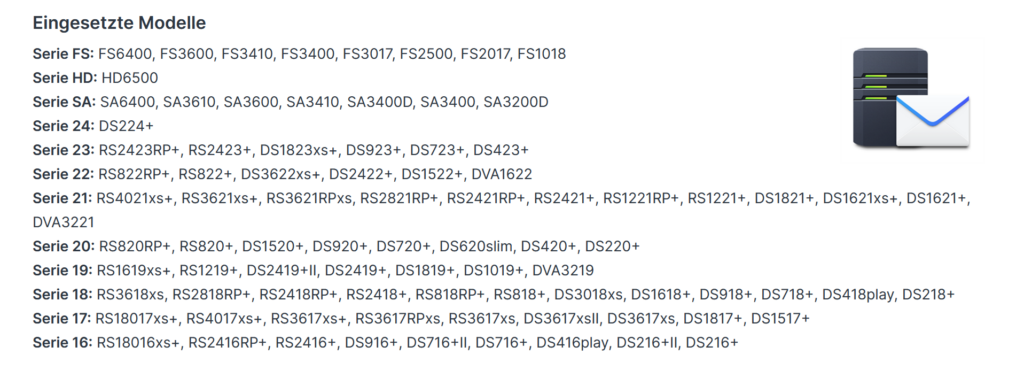
➡️Die aktuelle Liste der kompatiblen DiskStations für das MailPlus Paket findest du hier: Synology MailPlus Kompatibilitätsliste Darin sind alle Modelle bzw. Baureihen aufgeführt auf denen das MailPlus Paket läuft.
❗Hinweis: Sollte deine DiskStation nicht kompatibel sein, gibt es als „Plan B“ den klassischen, älteren Synology Mail Server mit der Roundcube-basierten „Mail Station“. Dieser ist zwar optisch nicht so modern wie MailPlus, erfüllt aber einen ähnlichen Zweck.
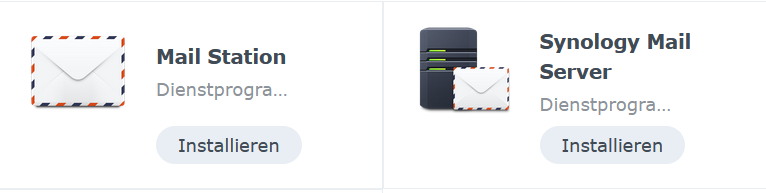
💡 Update-Hinweis: Synology hat angekündigt, das veraltete Paket Mail Station (inklusive des Roundcube-Webmail-Clients) künftig nicht mehr zu unterstützen und ab kommenden DSM-Updates auszusortieren.
Du hast noch kein Synology NAS und bist dir unschlüssig, welches Gerät aus der schieren Vielfalt das richtige für dich ist? In meiner Synology Kaufberatung teile ich meine langjährige Erfahrung mit dir und zeige dir genau, worauf du beim Kauf achten musst, um Fehlkäufe zu vermeiden.
2. POP3-Abruf beim Provider aktivieren
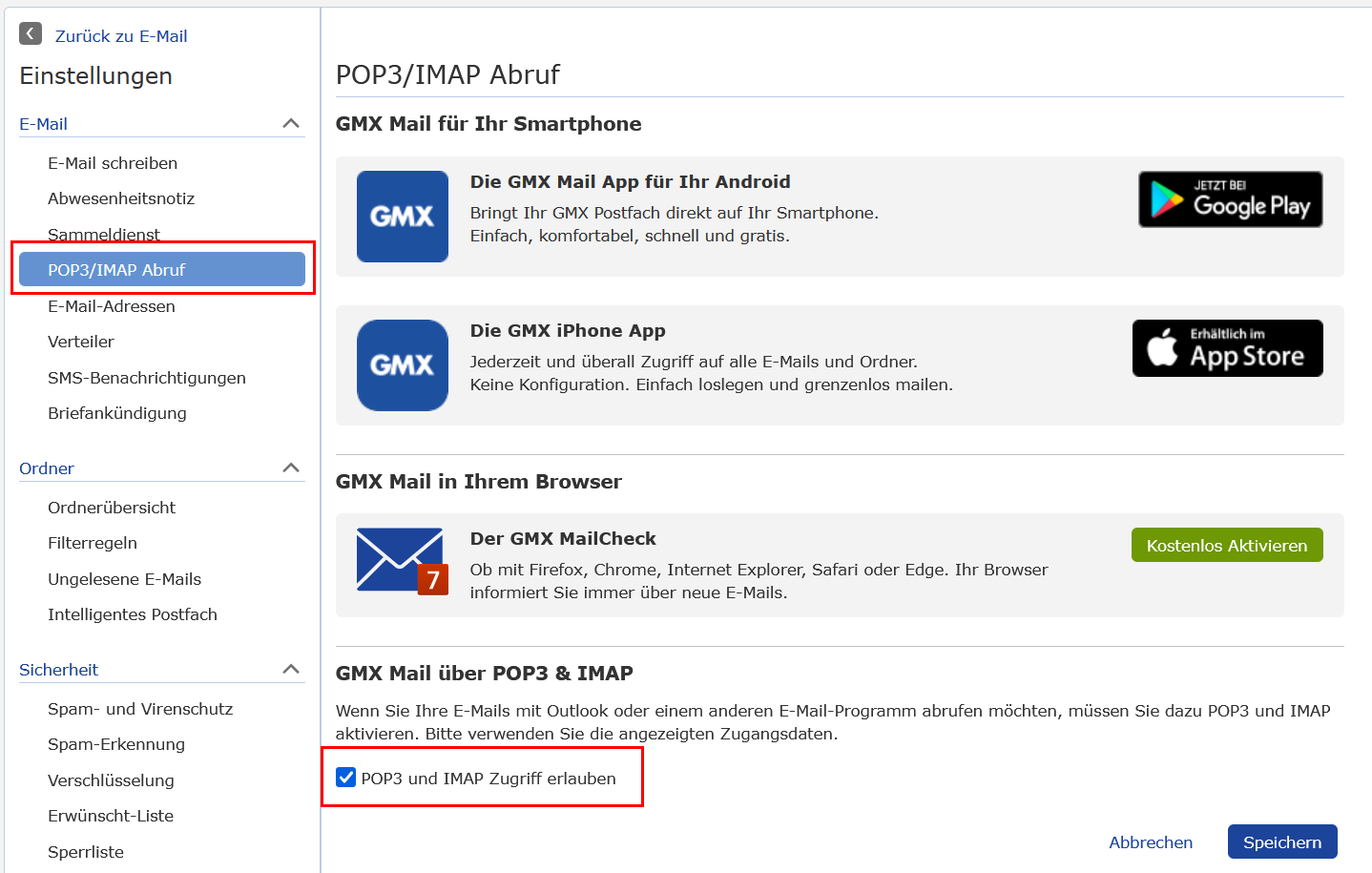
Da Synology MailPlus die externen Mails via POP3 abholt (IMAP wird für den externen Sammeldienst nicht unterstützt), musst du diese Funktion im Web-Interface deines Anbieters (z. B. bei GMX oder Web.de) explizit aktivieren. Standardmäßig ist dieser Zugriff aus Sicherheitsgründen heute oft deaktiviert.
3. Externer Zugriff & Portfreigaben
Damit du auch unterwegs per Smartphone-App auf deine Mails zugreifen kannst, muss deine DiskStation von außen erreichbar sein. Ich nutze hierfür eine Synology-DDNS-Domain.
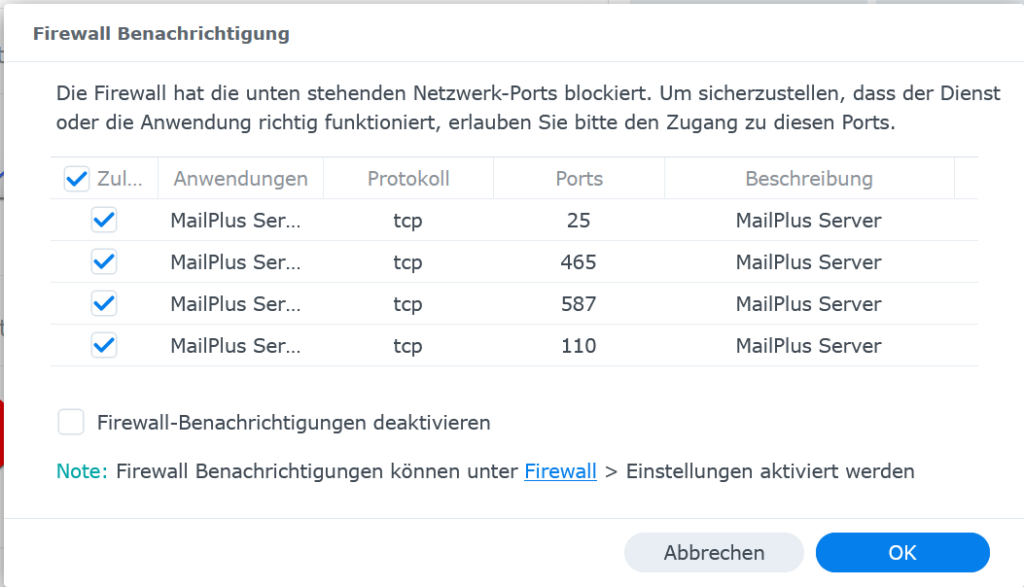
Für den Mail-Verkehr und den Zugriff müssen entsprechende Ports in deiner Firewall und deinem Router (z. B. FritzBox) geöffnet sein:
- Wichtige Mail-Ports: Port 25, 465, 587 und 110 (für SMTP/POP3-Verbindungen).
Mein Experten-Tipp für maximale Sicherheit: Ich persönlich gehe ungern das Risiko ein, unzählige Ports direkt im Router freizugeben. Stattdessen nutze ich den Synology-internen Reverse-Proxy. Dadurch gebe ich im Router lediglich die Standard-Ports 80 (HTTP) und 443 (HTTPS) frei. Der Reverse-Proxy leitet die Anfrage unter einer Subdomain wie
mail.deinedomain.synology.meintern direkt an die MailPlus-App weiter. Das ist extrem komfortabel und deutlich sicherer.
Schritt-für-Schritt-Anleitung: MailPlus installieren und einrichten
Ich habe für diese Anleitung ein sauberes Testsystem aufgesetzt, damit wir die Installation von Grund auf gemeinsam durchgehen können.
Schritt 1: Pakete im DSM installieren
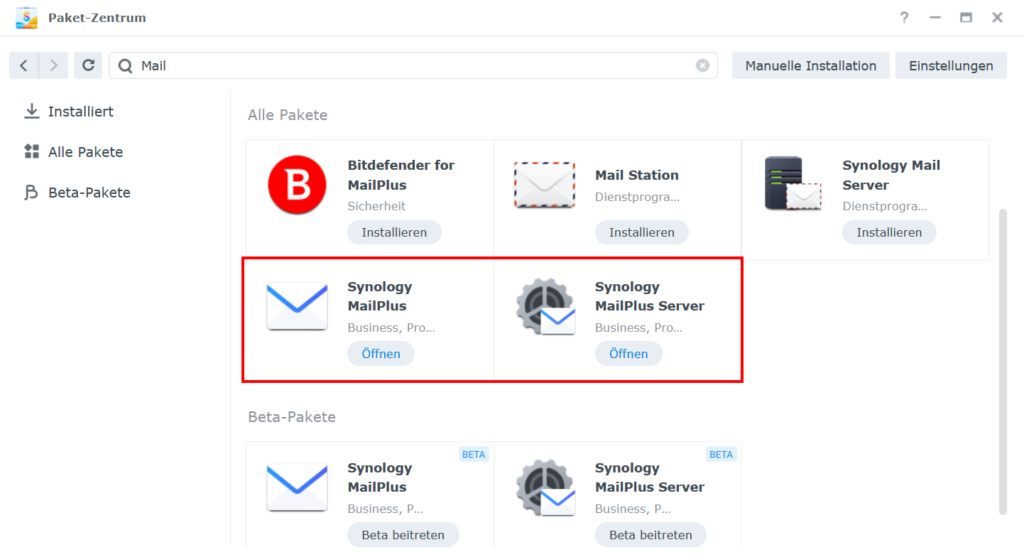
- Öffne das Paketzentrum auf deiner DiskStation.
- Suche nach „Mail“.
- Installiere zuerst den Synology MailPlus Server. Während der Installation wirst du eventuell aufgefordert, zusätzliche Abhängigkeiten zu installieren – bestätige dies einfach.
- Installiere anschließend den Client Synology MailPlus.
Schritt 2: MailPlus Server konfigurieren
Nach dem Öffnen des MailPlus Servers startet ein Assistent. Da wir primär externe POP3-Mails einsammeln wollen, können wir die Einrichtung simpel halten:
- Richte eine lokale Domain ein (z. B.
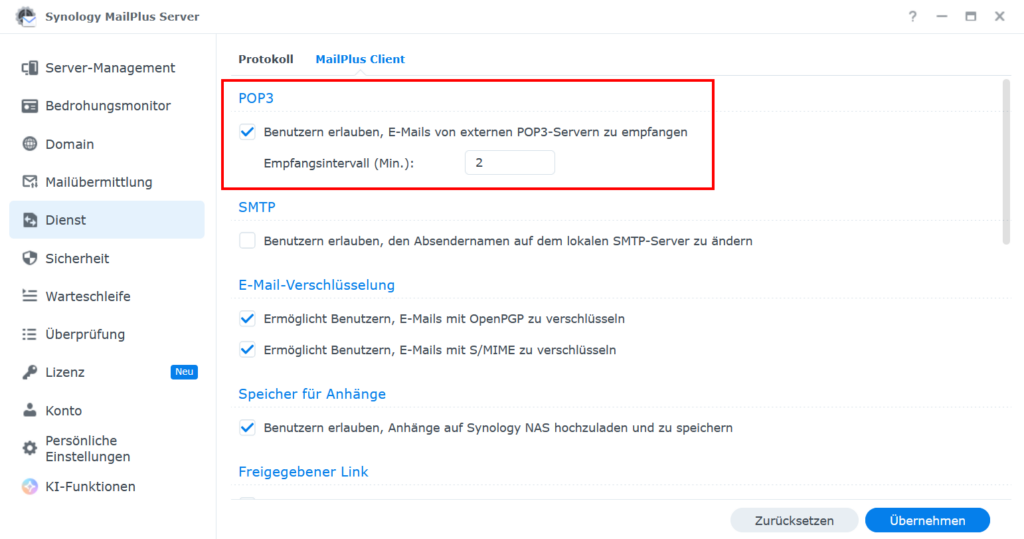
zuhause.lokal). Diese wird für den reinen POP3-Abruf zwar nicht zwingend benötigt, ist aber für die Initialisierung des Servers erforderlich. - Navigiere im MailPlus Server zu Dienst -> MailPlus Client.
- Setze zwingend den Haken bei „Benutzern erlauben, E-Mails von externen POP3-Servern zu empfangen“.
- Definiere das Empfangsintervall. Standardmäßig steht dieses auf 5 Minuten. Ich habe es bei mir auf 1 bis 2 Minuten heruntergesetzt. Das verhindert Verzögerungen, wenn du beispielsweise auf einen zeitkritischen Verifikations-Code (z. B. von PayPal) wartest.
- Gehe auf Konto und aktiviere die Benutzer (z. B. deinen persönlichen Account oder „Testnutzer 2“), die Zugriff auf MailPlus erhalten sollen. Klicke auf Übernehmen.
💡 Mein Hardware-Tipp: Ich werde oft gefragt, welche HDDs ich in meinem NAS verbaut habe. Ich nutze seit Jahren schon WD Red Pro / Plus sowie Seagate IronWolf (hauptsächlich mit 4TB Kapazität) und hatte damit noch nie einen Ausfall.
Hinweis: Die mit Sternchen (*) gekennzeichneten Links sind sogenannte Affiliate-Links. Wenn du auf so einen Link klickst und über diesen einkaufst, bekomme ich von dem betreffenden Online-Shop eine Provision. Für dich verändert sich der Preis nicht. Danke dir! 🫶
Schritt 3: Den MailPlus Client einrichten (Am Beispiel GMX)
Melde dich nun mit dem entsprechenden Benutzerkonto im DSM an und öffne den Synology MailPlus Client. Es öffnet sich ein neues Browser-Tab mit der Weboberfläche deines neuen Postfachs.
1. SMTP-Server für den Mail-Versand hinzufügen:
Damit du aus MailPlus heraus auch Mails verschicken kannst, müssen wir den Postausgangsserver deines Anbieters hinterlegen:
- Gehe im Client oben rechts auf das Zahnrad (Einstellungen) -> SMTP.
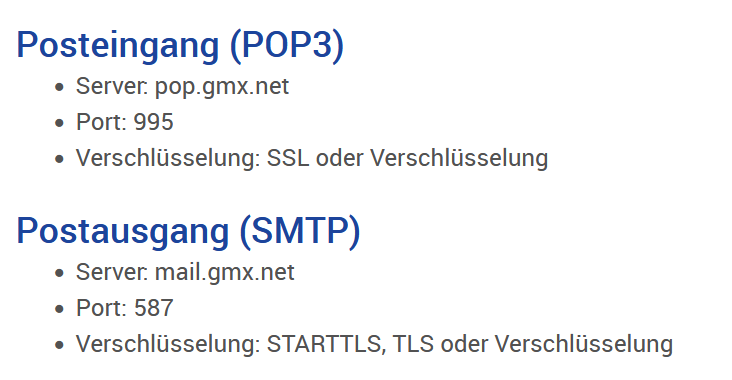
- Klicke auf Hinzufügen und trage die SMTP-Daten deines Anbieters ein. Für GMX lauten diese:
- SMTP-Server:
mail.gmx.net - Port:
587 - Verschlüsselung: TLS (bzw. STARTTLS) aktivieren
- Benutzername/Passwort: Deine GMX-Zugangsdaten.
- SMTP-Server:
- Bestätige mit OK und setze diesen neuen SMTP-Server als Standard.
2. POP3-Abruf einrichten:
Jetzt sorgen wir dafür, dass die Mails automatisch auf deiner DiskStation landen:
- Gehe in den Einstellungen auf POP3-Abruf -> Hinzufügen.
- Trage deine E-Mail-Adresse und die Serverdaten ein (Beispiel GMX):
- POP3-Server:
pop.gmx.net - Port:
995(mit sicherer SSL/TLS-Verschlüsselung) - Benutzername/Passwort: Deine Mail-Zugangsdaten.
- POP3-Server:
- Wichtige Option: Du kannst auswählen, ob die Mails nach dem Abruf auf dem GMX-Server gelöscht werden sollen. Wenn du Speicherplatz sparen willst, aktiviere diese Option. Zu Testzwecken kannst du sie zunächst deaktiviert lassen.
- Wähle aus, ab welchem Zeitpunkt Mails abgerufen werden sollen (z. B. „Alle“ oder „nur die der letzten 7 Tage“) und bestätige mit OK.
Sobald die Konfiguration abgeschlossen ist, beginnt deine DiskStation im Hintergrund sofort mit dem Import. Schon nach wenigen Augenblicken siehst du die ersten Mails in deinem neuen, zentralen Posteingang einlaufen.
Der Praxistest: E-Mails senden und empfangen
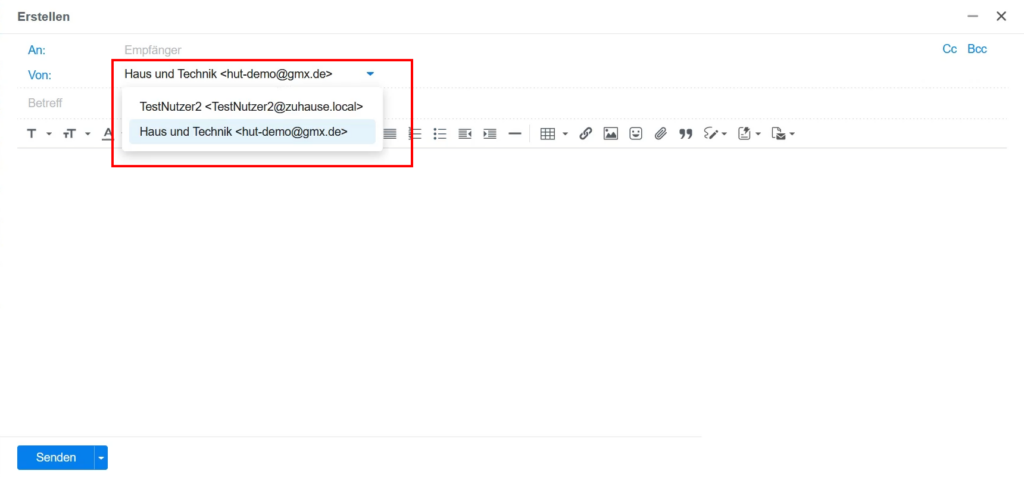
Sobald du die Einrichtung im Client abgeschlossen hast, ist das System einsatzbereit. Bei meinem Testlauf mit der Adresse hut-demo@gmx.de hat die Verbindung auf Anhieb geklappt.
Wenn du im MailPlus-Client auf „Erstellen“ klickst, siehst du sofort den Vorteil unserer Konfiguration: Im Absender-Feld ist deine externe GMX-Adresse bereits als Standard hinterlegt. Du kannst zwar optional immer noch deine interne Adresse (testnutzer2@zuhause.lokal) auswählen, für den normalen Mailverkehr nach draußen nutzt du jedoch einfach dein gewohntes Konto.
Eine Testnachricht an mich selbst zeigt: Der Versand läuft reibungslos über die SMTP-Server des Providers, und nur Sekunden später holt MailPlus die Antwort wieder per POP3 auf unsere DiskStation ab.
Wo liegen die E-Mails auf der Synology?
Vielleicht fragst du dich, wo genau die DiskStation diese Daten speichert. Wenn du dich als Administrator einloggst und die File Station öffnest, wirst du im gemeinsamen Ordner MailPlus ein Verzeichnis namens @local finden.
Hier legt das System für jeden Benutzer Ordnerstrukturen an (z. B. mit Bezeichnungen wie 1026 oder 1028). Darin liegt dein gesamter E-Mail-Verkehr sicher auf deinen Festplatten.
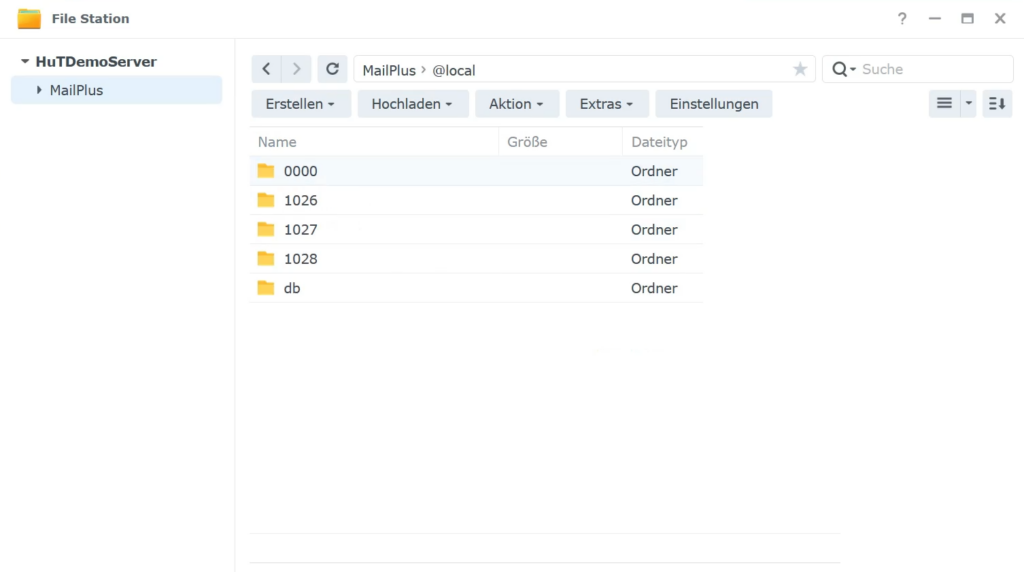
Mein Tipp für die Datensicherheit: Da die Mails als normale Dateien in diesen Ordnern liegen, kannst du sie ganz einfach über Synology Hyper Backup auf eine externe Festplatte oder in die Cloud sichern. So hast du dein Mail-Archiv jederzeit absolut ausfallsicher im Griff.
Filter, Tags und Komfortfunktionen im Alltag
Zugegeben: Synology MailPlus ist vielleicht nicht ganz so mit Funktionen überladen wie Microsoft Outlook. Aber für den alltäglichen Einsatz bietet der Web-Client alles, was du brauchst – und das extrem aufgeräumt und flink.
- Kennzeichnungen (Tags): Du kannst Mails flexibel mit farbigen Labels versehen (z. B. ein orangefarbenes Label „Wichtig“). Diese Labels tauchen links in der Navigationsleiste auf, sodass du markierte Mails mit einem Klick sofort wiederfindest.
- Suchfunktion: Die integrierte Suche arbeitet sehr schnell. Selbst wenn du dich mal vertippst, listet dir das System die passenden Treffer im Handumdrehen auf.
- Smarte Ordnerstrukturen: Du kannst im Client eigene Ordner anlegen und eingehende Nachrichten über die Filterregeln automatisch einsortieren lassen – beispielsweise nach Absender oder Betreff.
Die Kür: Zugriff per Smartphone-App von unterwegs
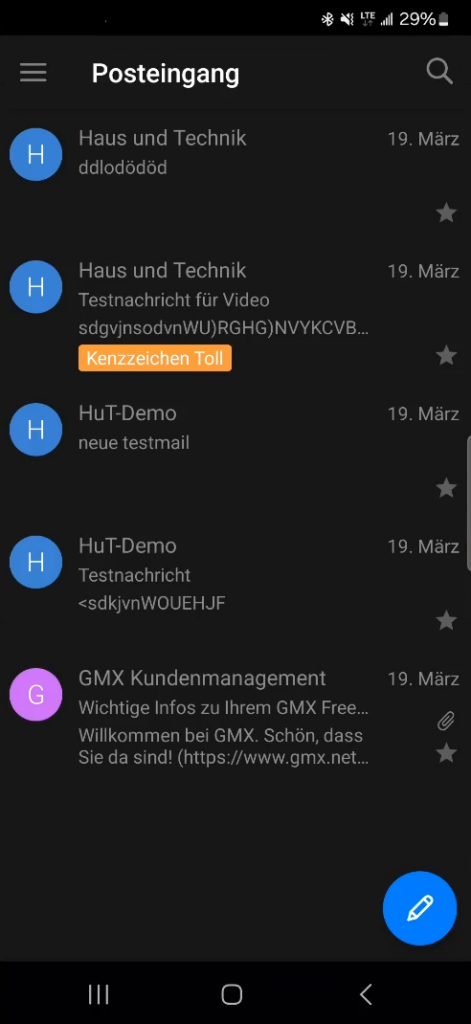
Die beste Serverlösung nützt wenig, wenn man unterwegs nicht an seine Nachrichten kommt. Synology bietet dafür die kostenlose App Synology MailPlus für iOS und Android an.
Damit die Verbindung von unterwegs klappt, müssen wir der DiskStation im DSM-Anmeldeportal eine feste Adresse zuweisen:
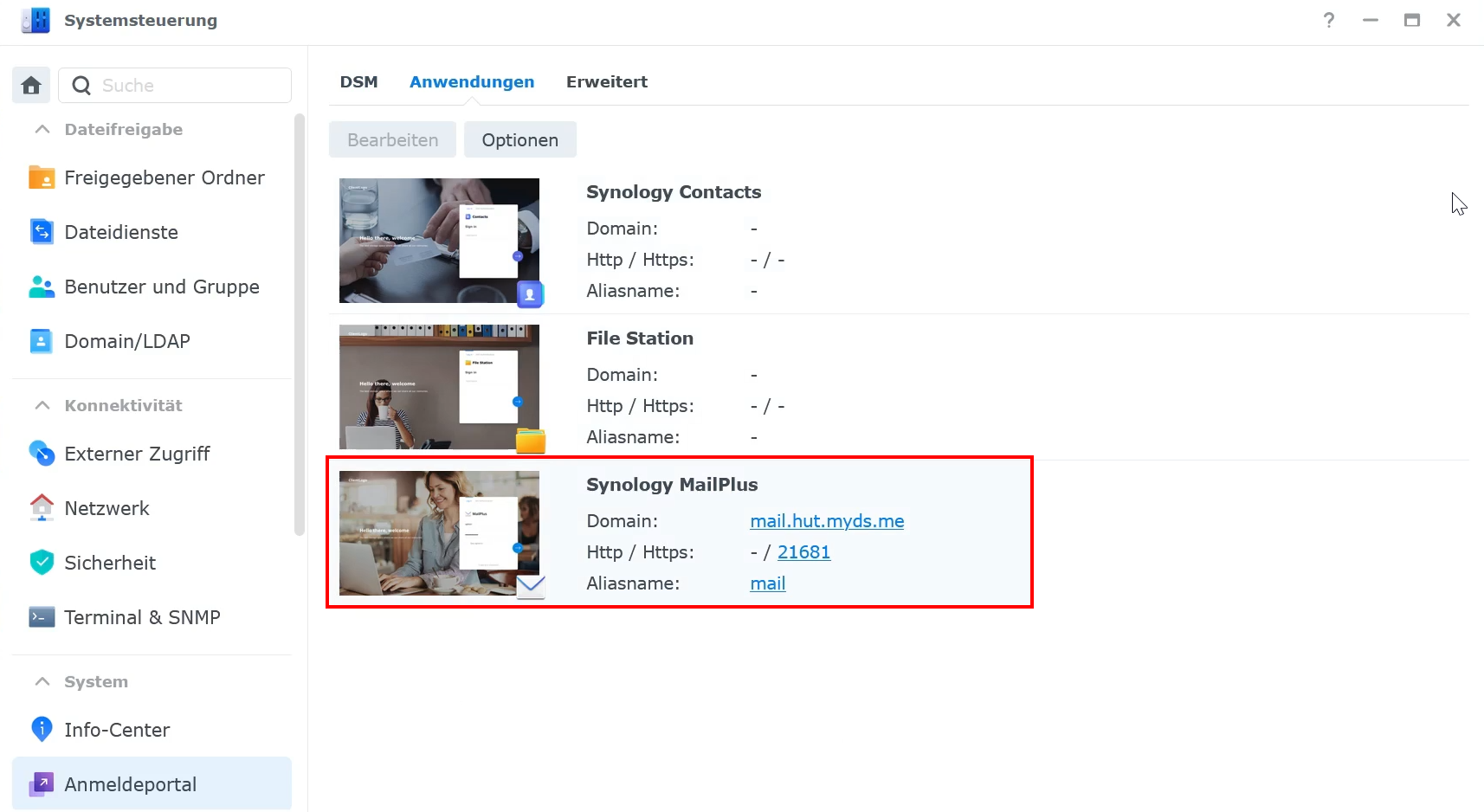
- Gehe als Administrator in die Systemsteuerung -> Anmeldeportal -> Anwendungen.
- Wähle Synology MailPlus aus und klicke auf Bearbeiten.
- Hinterlege hier deine externe Domain (z. B.
mail.hut.myds.me), die du zuvor über den Synology-DDNS-Dienst und ein kostenloses Let’s Encrypt-Zertifikat abgesichert hast.
Einrichtung auf dem Smartphone:
- Lade dir die App Synology MailPlus aus dem App Store oder Google Play Store herunter.
- Trage beim Öffnen der App deine DDNS-Adresse ein (z. B.
mail.hut.myds.me). Achte darauf, dass die Option HTTPS für eine verschlüsselte Verbindung aktiviert ist. - Melde dich mit den Anmeldedaten deines DSM-Nutzers (z. B.
Testnutzer 2) an.
Sobald du eingeloggt bist, hast du auch im mobilen Netz vollen Zugriff auf deinen Posteingang, deine gesendeten Objekte und deine angelegten Filter. Wenn du mehrere POP3-Konten eingebunden hast, laufen hier alle Nachrichten zentral an einem Ort zusammen.
💡 Update-Hinweis: Seit der App-Version 2.7.0 von Synology MailPlus kannst du deinen Synology Calendar direkt in der mobilen App auf dem Smartphone anzeigen und verwalten. Du musst also nicht mehr zwingend zwischen den Apps wechseln oder den Kalender über Drittanbieter-Apps per CalDAV einbinden.
- Voraussetzung: Auf deinem NAS muss mindestens Synology Calendar ab Version 2.5.0 laufen.
Fazit: Unabhängig, sicher und flexibel
Mit Synology MailPlus machst du dich unabhängig von den Speicherplatz-Vorgaben großer Mail-Provider. Die Einrichtung des POP3-Sammeldienstes benötigt zwar anfangs etwas Vorbereitung bei den Ports und der DDNS-Verbindung, läuft danach aber absolut geräuschlos und zuverlässig im Hintergrund.
Deine Mails gehören wieder dir – sicher gespeichert auf deiner eigenen Synology DiskStation.
Für die erweiterte Sicherheit deiner Daten auf dem NAS empfehle ich dir dringend eine USV (Unterbrechungsfreie Stromversorgung). Sie sorgt dafür, dass dein NAS bei einem Stromausfall kontrolliert heruntergefahren wird. So verhinderst du, dass die Schreib-Leseköpfe der Festplatten abrupt über die Magnetplatten rauschen und deine Daten ruinieren.
Bei mir im Dauereinsatz bewährt haben sich vor allem die Modelle von APC und Eaton. Schau dir am besten mal die APC Back-UPS BX Serie oder die zuverlässigen Eaton Ellipse USV-Modelle an – beide arbeiten perfekt mit Synology zusammen.
Hinweis: Die mit Sternchen (*) gekennzeichneten Links sind sogenannte Affiliate-Links. Wenn du auf so einen Link klickst und über diesen einkaufst, bekomme ich von dem betreffenden Online-Shop eine Provision. Für dich verändert sich der Preis nicht. Danke dir! 🫶
📹 Das vollständige Video kannst du dir hier anschauen: 🔗Video
❗Gerne darfst du natürllich auch meinen YouTube Kanal ➡️ „Haus und Technik“ besuchen. Dort findest Du weitere spannende Inhalte. Ich würde mich freuen! 😊