
Ein einziger Server für die ganze Familie, auf dem alle Medien, die Büro-Dokumente, die Familien-Mails und die Backups sicher liegen? Und das, ohne dass sich die verschiedenen Bereiche gegenseitig in die Quere kommen? Genau das lässt sich heute mit einem modernen Synology Home Server realisieren.
In diesem Beitrag zeige ich dir mein aktuelles All-in-One-Setup anhand der neuen Synology DS1825+. Ich nutze dieses System nämlich nicht als klassischen, stumpfen Datenspeicher. Stattdessen habe ich es als hocheffizientes 4-in-1-System aufgebaut, das im Hintergrund komplett getrennte und sichere Serverwelten für Medien, Familie, Büro und Backups erschafft.
So holst du das Maximum aus deinem Zuhause heraus, ohne vier einzelne Computer laufen lassen zu müssen!
☝️Du bist dir noch nicht sicher welches Synology NAS du für deine Heimanwendung brauchst? Dann schau mal hier: Einsteiger oder Profi? – Das richtige Synology NAS für Dich!
Das Herzstück: Ein 4-in-1 Home Server für alle Lebenslagen
Um die maximale Sicherheit und Ordnung auf dem Home Server zu behalten, teile ich mein System über den integrierten Virtual Machine Manager in vier logische Bereiche auf. Das klingt kompliziert, bedeutet aber einfach nur: Ein Gerät tut so, als wäre es vier eigenständige Server.
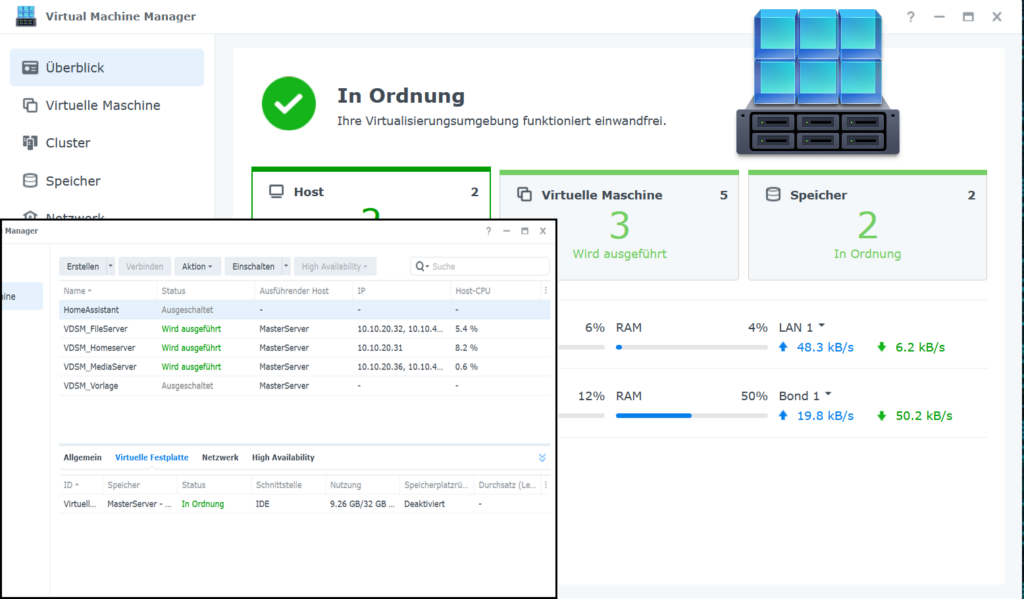
Hier ist die genaue Aufteilung, wie wir das System im Alltag nutzen:
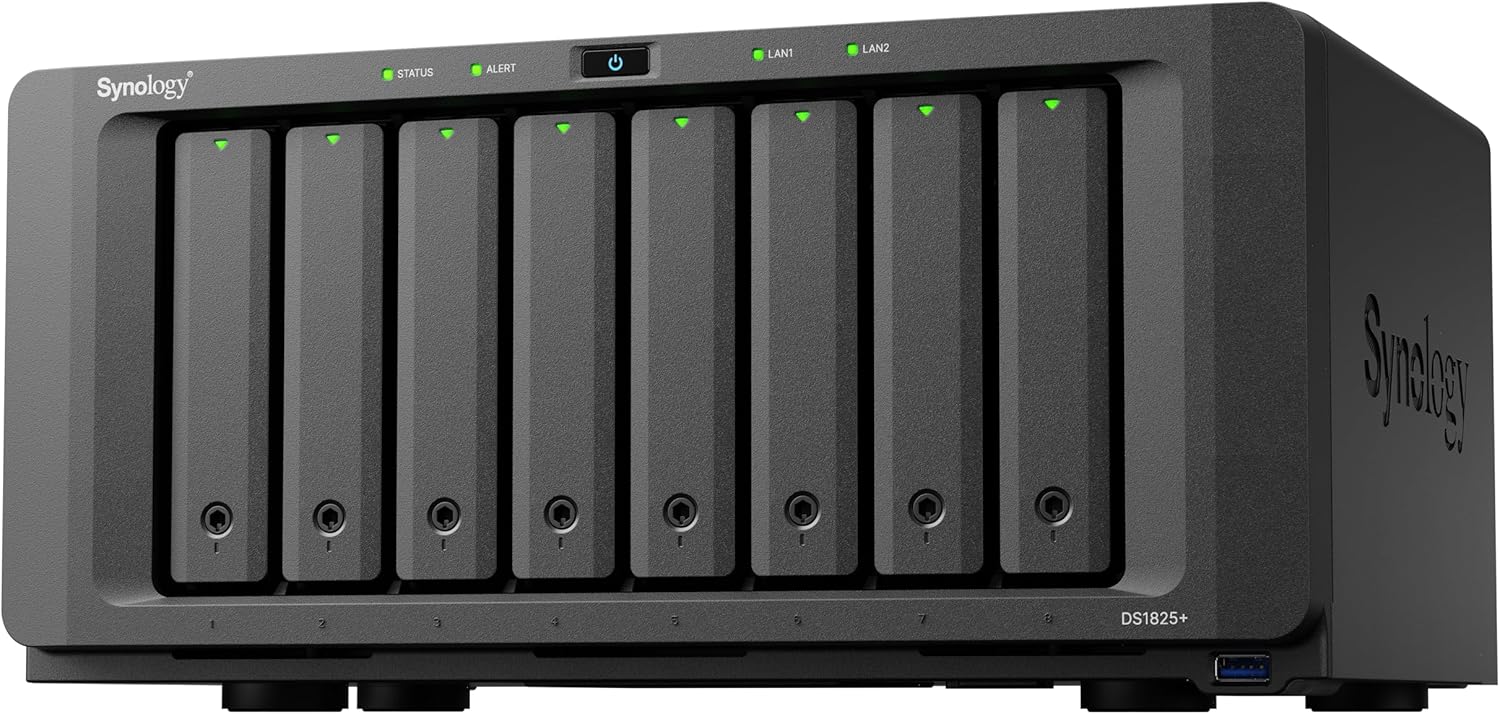
Synology 8 Bay DiskStation DS1825+
Hinweis: Die mit Sternchen (*) gekennzeichneten Links sind sogenannte Affiliate-Links. Wenn du auf so einen Link klickst und über diesen einkaufst, bekomme ich von dem betreffenden Online-Shop eine Provision. Für dich verändert sich der Preis nicht. Danke dir! 🫶
1. Der Media Server (Fotos, Musik & Filme)
Hier schlägt das digitale Herz für die Unterhaltung. Auf diesem Server liegen maßgeblich unsere privaten Fotos, unsere Musiksammlung und Filme.
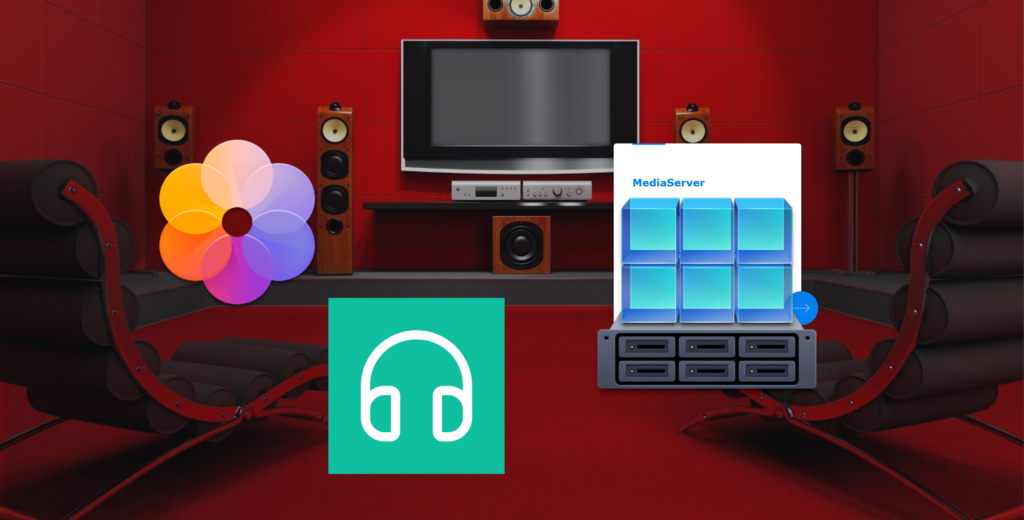
- Aktuell: Nutzen wir hier noch Synology Photos und die Audio Station.
- Zukunftsprojekt: Für eine intelligentere, kontextbasierte Suche werde ich hier bald auf Immich umsteigen. Die KI-gestützte Bildersuche lagere ich dabei auf einen externen KI-Server aus. ☝️Den Beitrag dazu findest du hier: Lokale KI – Foto Server Boost mit Immich
2. Der Family Server (Mails, Kalender & Kontakte)
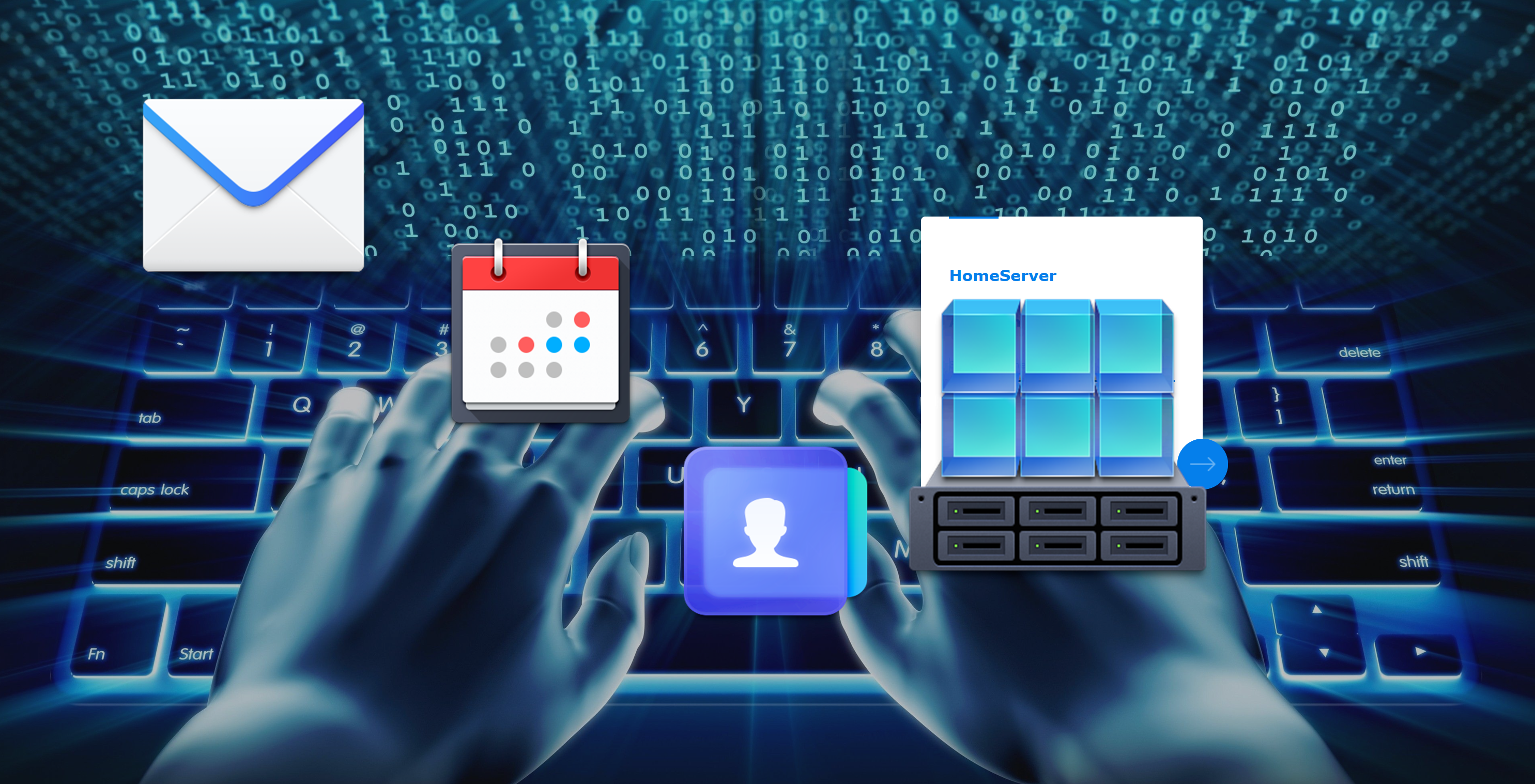
Dieser Bereich gehört komplett der Familie und organisiert unseren Alltag. Hier läuft unter anderem Synology MailPlus als zentraler Mailsammler für alle E-Mail-Konten der Familienmitglieder. Zudem verwalten wir hierüber alle gemeinsamen Familienkalender und Kontakte, auf die wir auch von unterwegs mit dem Smartphone absolut sicher zugreifen können.
3. Der File Server (Mein digitales Büro)
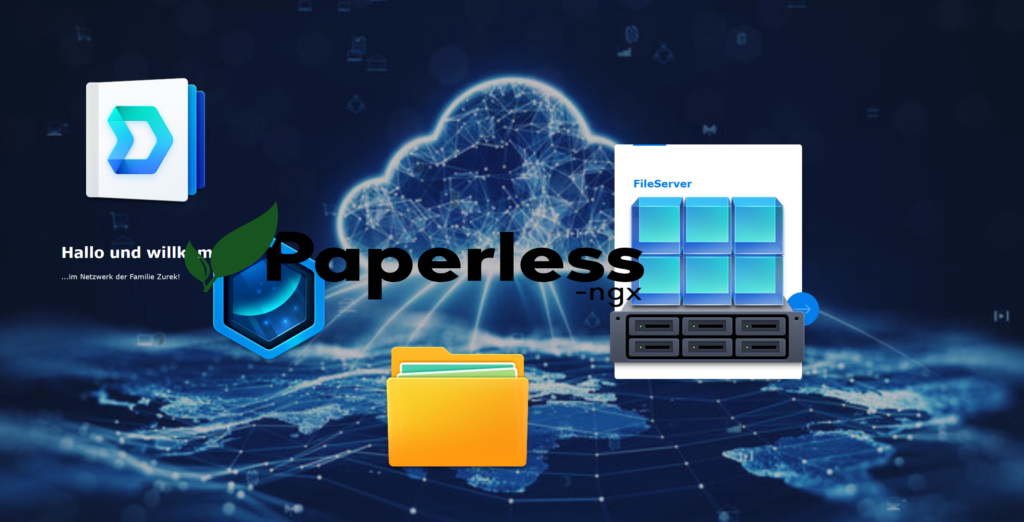
Das ist mein persönliches, digitales Büro im Haus. In einer sogenannten Docker-Umgebung läuft hier Paperless-ngx für die komplett papierlose Dokumentenverwaltung. Alle restlichen Dokumente, Verträge und wichtigen Dateien liegen in unserer lokalen, privaten Cloud-Umgebung via Synology Drive – komplett unabhängig von Cloud-Anbietern wie Google oder Microsoft.
☝️Du möchtest mehr zu Paperless-ngx erfahren und wie man damit sein papierloses Büro einrichtet, dann schau mal hier: Paperless-ngx ganz einfach eingerichtet (Serie)
4. Der Master Server & Backup-Zentrale
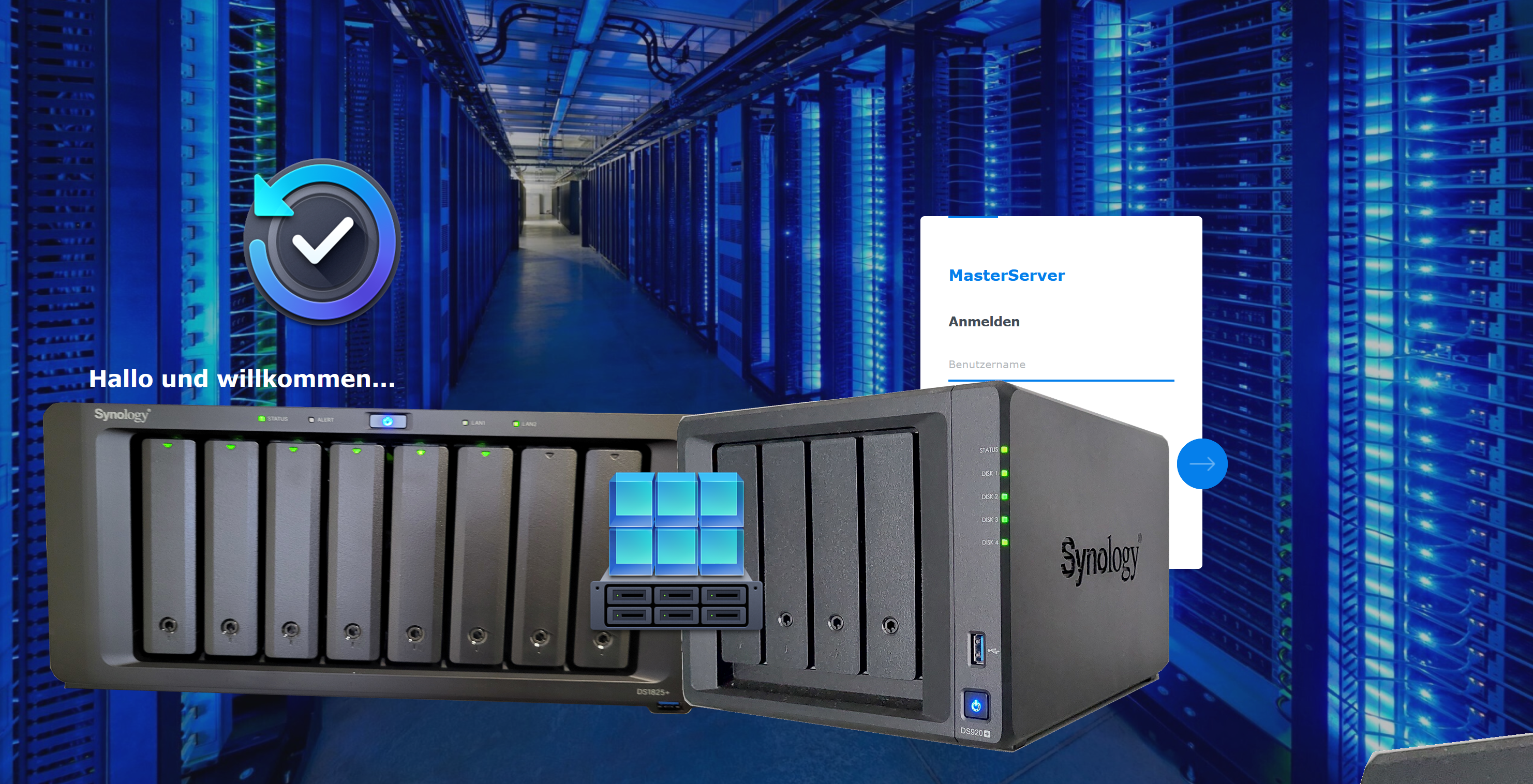
Das Fundament des gesamten Setups. Dieser Bereich steuert die Hardware der DS1825+ und sichert die anderen drei Serverbereiche ab. Zudem läuft hier Synology Active Backup for Business, um alle PCs und Laptops im Haushalt vollautomatisch im Hintergrund zu sichern. Das absolute Highlight: Dieser Server arbeitet in einem Cluster mit meiner alten DS920+ zusammen, die als reiner Backup-Server dient.
Warum das Ganze? Die unschlagbaren Vorteile im Alltag
Warum wirft man nicht einfach alles ungefiltert auf ein einziges System? Wenn du dein NAS als echten Home Server nutzt, profitierst du durch diese saubere Aufteilung von drei riesigen Vorteilen:
- Maximale Datensicherheit durch Trennung: Wenn auf dem Media Server mal etwas schiefläuft oder ein Dienst abstürzt, bleibt das digitale Büro und der Familien-Server davon völlig unberührt. Zudem kann ich sensible Bereiche (wie das Büro) in ein eigenes, abgesichertes Netzwerk (VLAN) packen.
- Gefahrlos neue Software testen (Sandbox): Du möchtest ein neues Update ausprobieren oder ein cooles Smart-Home-Tool testen? Das kannst du hier in einer isolierten Testumgebung tun. Wenn etwas crasht, setzt du diesen Bereich dank praktischer „Snapshots“ (Sicherungspunkte) in wenigen Sekunden auf den vorherigen Zustand zurück.
- Volle Ressourcenkontrolle: Ich kann jedem Serverbereich genau vorschreiben, wie viel CPU-Leistung und Arbeitsspeicher er nutzen darf. Ein rechenintensiver Prozess im Medienbereich legt somit niemals das restliche System oder das Büro lahm.
- Hohe Flexibilität: Muss ich die Hardware warten, kann ich eine vDSM-Instanz einfach exportieren und auf eine andere Synology verschieben. 💡 Stichwort VM Cluster mit meiner alten DS920+. Und wenn ich eine Instanz neu starte, laufen alle anderen Dienste auf dem Host unterbrechungsfrei weiter.
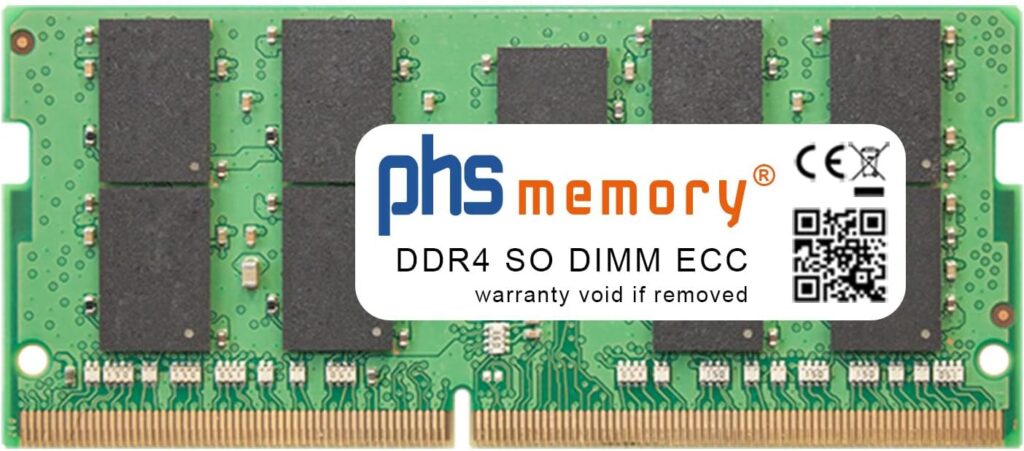
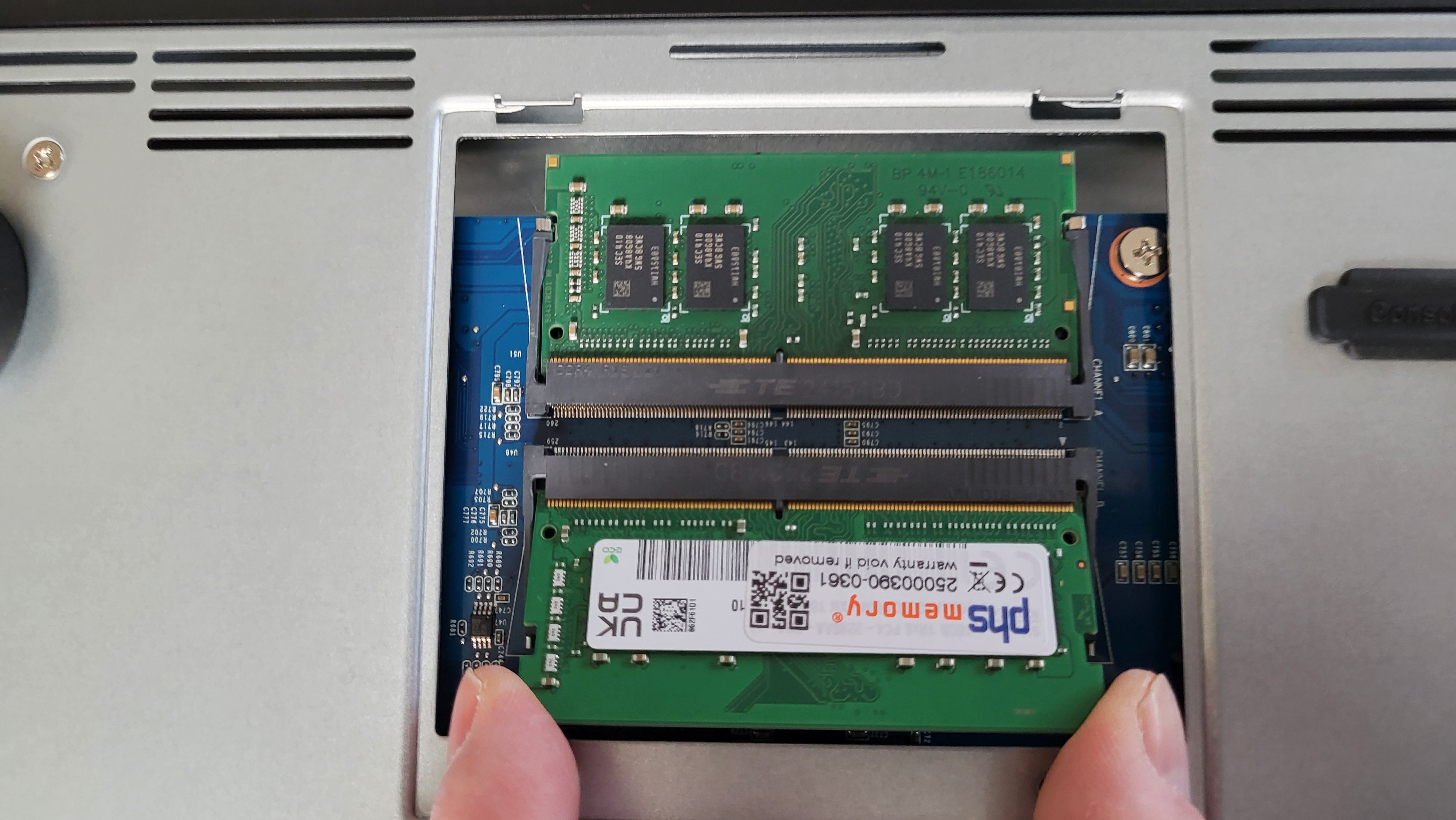
16GB RAM Speicher kompatibel mit Synology DiskStation DS1825+ DDR4 SO DIMM ECC 3200MHz PC4-25600E
Hinweis: Die mit Sternchen (*) gekennzeichneten Links sind sogenannte Affiliate-Links. Wenn du auf so einen Link klickst und über diesen einkaufst, bekomme ich von dem betreffenden Online-Shop eine Provision. Für dich verändert sich der Preis nicht. Danke dir! 🫶
Die Hardware-Basis: RAM-Upgrade und clevere Festplatten-Aufteilung
Damit ein Home Server so viele Aufgaben gleichzeitig und flüssig erledigen kann, habe ich die Synology DS1825+ hardwareseitig ein wenig optimiert:
| Komponente | Nutzen für den Home Server |
| Arbeitsspeicher (RAM) | Erweitert auf 24 GB RAM (8 GB Standard + 16 GB Riegel), damit alle Server parallel genug Luft zum Atmen haben. |
| Volume 1 (Die Performance-Schmiede) | 2x WD Red SSDs (je 2 TB). Hierauf laufen ausschließlich die Server-Systeme und Docker-Dienste für blitzschnelle Reaktionszeiten im Alltag. |
| Volume 2 (Das große Datengrab) | 4x WD Red (4 TB) + 2x Seagate IronWolf (4 TB) für Fotos, Filme und Dokumente. |
Ein kleiner Nachhaltigkeits-Tipp am Rande: Warum nutze ich so viele „kleine“ 4-TB-Platten? Weil sie aus meinem alten System übrig waren und fehlerfrei laufen. Ein Upgrade auf größere Festplatten macht wirtschaftlich erst Sinn, wenn der Platz wirklich knapp wird!
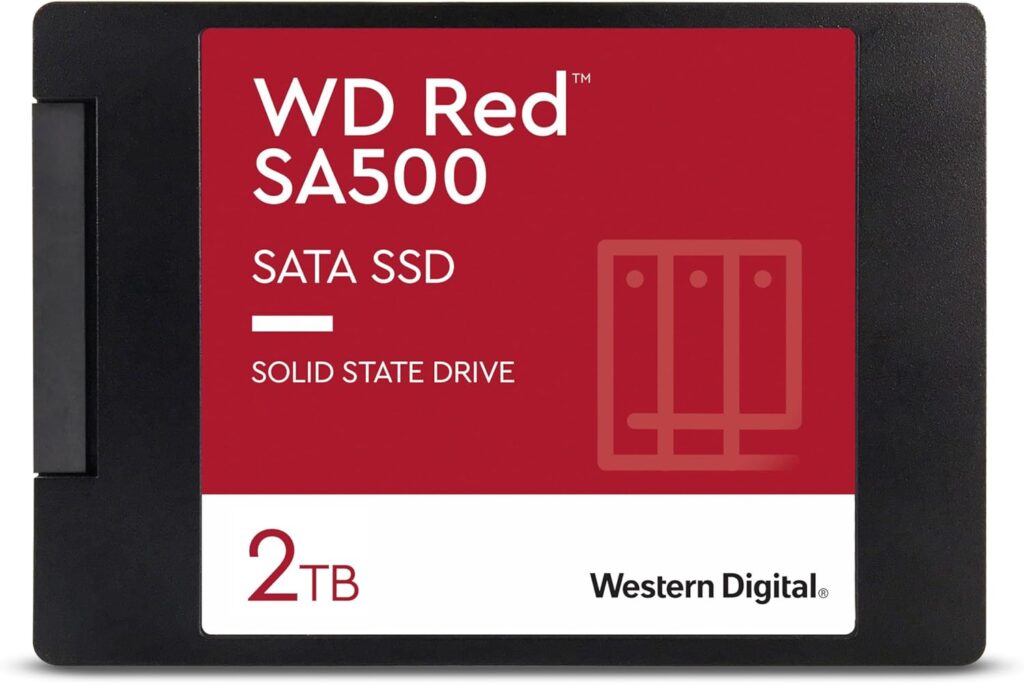
WD Red interne Festplatte 2TB SSD
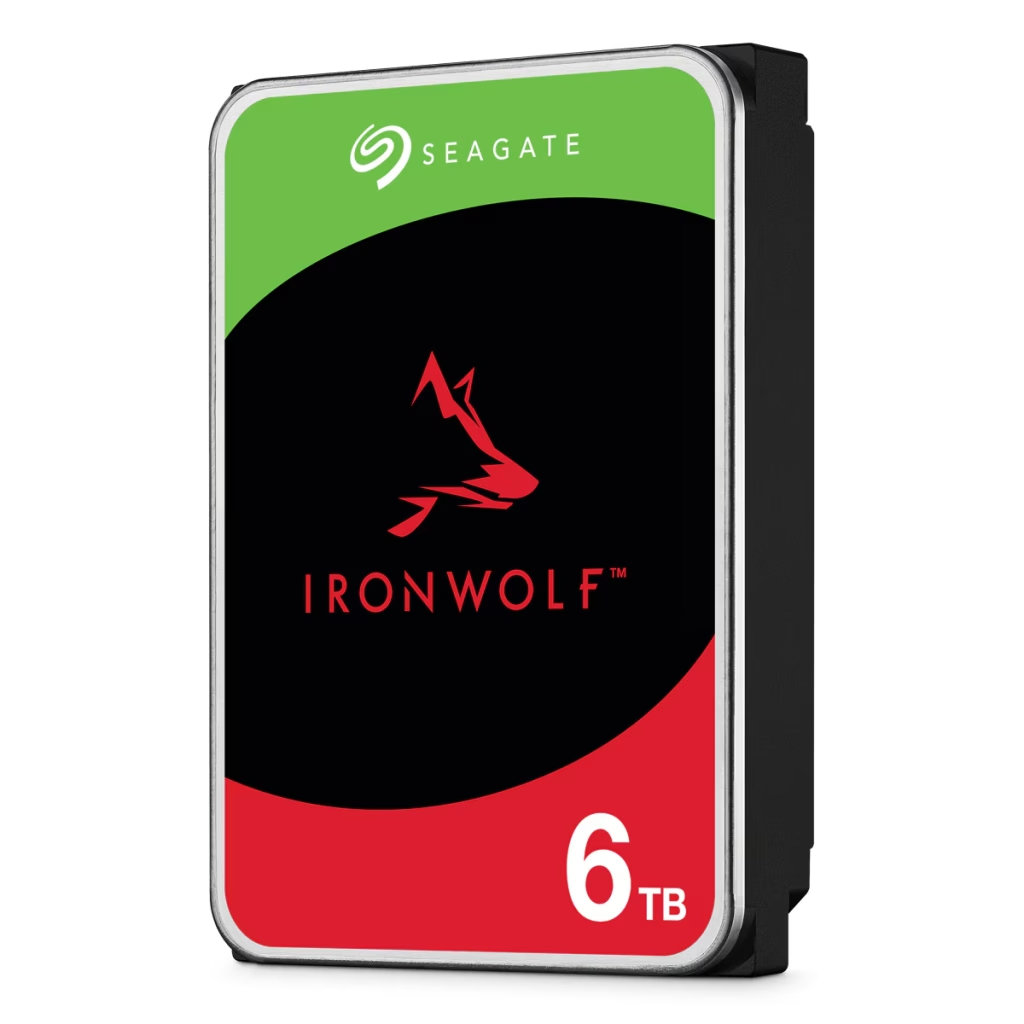
Seagate IronWolf 6TB, NAS Interne Festplatte HDD
Hinweis: Die mit Sternchen (*) gekennzeichneten Links sind sogenannte Affiliate-Links. Wenn du auf so einen Link klickst und über diesen einkaufst, bekomme ich von dem betreffenden Online-Shop eine Provision. Für dich verändert sich der Preis nicht. Danke dir! 🫶
Ausblick: Aus 4-in-1 wird 5-in-1 (Smart Home Zentrale)
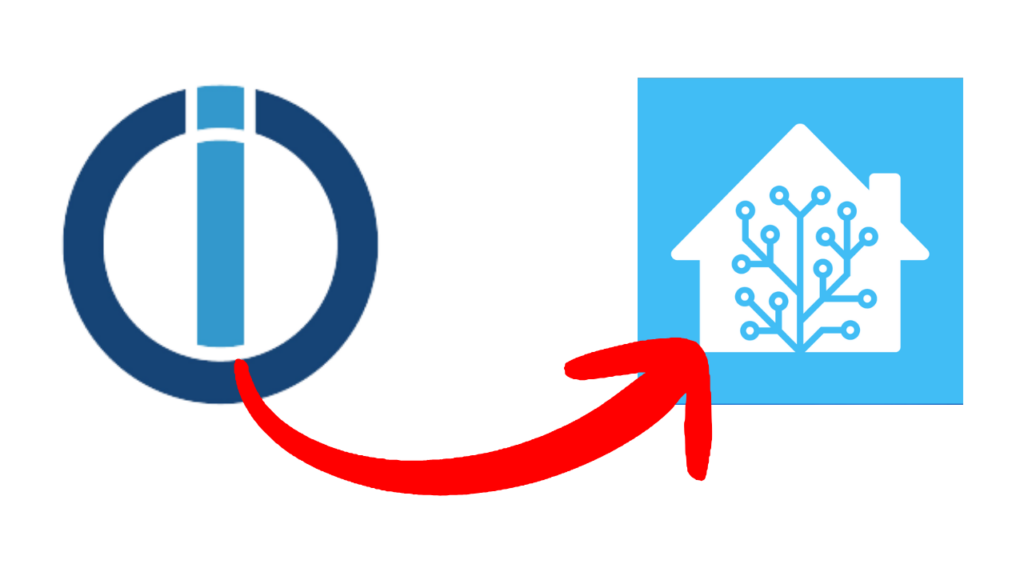
Ein echter Home Server wächst mit seinen Aufgaben. Aktuell plane ich bereits die Erweiterung um ein fünftes System. Ich werde meine Hausautomatisierung von ioBroker zu Home Assistant verlagern und dieses als eigene, isolierte Instanz direkt auf dem MasterServer mitlaufen lassen.
Wie sieht dein Home Server Setup aus? Läuft bei dir noch alles klassisch über eine Oberfläche oder trennst du deine Bereiche auch schon auf? Schreib es mir gerne unten in die Kommentare!
📹 Das vollständige Video kannst du dir hier anschauen: 🔗Video
❗Gerne darfst du natürllich auch meinen YouTube Kanal ➡️ „Haus und Technik“ besuchen. Dort findest Du weitere spannende Inhalte. Ich würde mich freuen! 😊