
📌 Hinweis: Dieser Artikel ist Teil meiner großen Anleitungsserie zum digitalen Büro. Den kompletten Leitfaden findest du in der Übersicht: Paperless-ngx einrichten: Die ultimative Tutorial-Serie.
Paperless-ngx ist installiert, die Weboberfläche funktioniert. Vielleicht hast du sogar schon die ersten Dokumente importiert, und dann kommt meistens die wichtigste Frage: Wie richte ich Paperless-ngx jetzt eigentlich sinnvoll ein?
Welche Tags brauche ich? Sollte ich sofort Korrespondenten und Dokumententypen anlegen? Was mache ich mit Speicherpfaden? Wann sind benutzerdefinierte Felder sinnvoll? Und wie verhindere ich, dass mein digitaler Posteingang genauso unübersichtlich wird wie früher der Papierstapel auf dem Schreibtisch?
Die gute Nachricht: Du musst am Anfang nicht alles perfekt planen.
In diesem Artikel zeige ich dir einen einfachen und praxisnahen Einstieg in Paperless-ngx. Wir bauen Schritt für Schritt einen sinnvollen Workflow auf: Neue Dokumente landen zunächst in einer Inbox, werden anschließend bearbeitet und erhalten dabei einen aussagekräftigen Titel, einen Korrespondenten und einen passenden Dokumententyp. Wenn noch etwas offen ist, hilft ein To-Do-Tag. Mit Speicherpfaden, benutzerdefinierten Feldern und gespeicherten Ansichten lässt sich das System anschließend weiter verfeinern.
Das Ziel ist nicht, Paperless-ngx vom ersten Tag an bis ins kleinste Detail zu konfigurieren. Viel wichtiger ist eine schlanke Struktur, die mit deinen Dokumenten mitwachsen kann.
Die Grundeinstellungen: Erstmal durchatmen
Wenn du frisch startest, gibt es in den technischen Einstellungen oder der Konfiguration von Paperless-ngx erst einmal nichts zu tun. Du kannst beruhigt bei den Standardeinstellungen (Default-Einstellungen) bleiben. Wenn dein System später wächst, kannst du hier immer noch Feinheiten optimieren.
Brauche ich sofort eine Nutzerverwaltung?
Für dieses Start-Tutorial reicht der ganz normale Admin-Nutzer, der bei der Installation angelegt wurde, völlig aus.
Ein Tipp für später: Wenn du Paperless-ngx produktiv für die ganze Familie nutzen möchtest, kannst du eine Familiengruppe mit einzelnen Nutzern und unterschiedlichen Rechten anlegen (z. B. damit Kinder nur bestimmte Dokumente sehen). Für den Anfang starten wir aber ganz unkompliziert alleine.
1. Der wichtigste Startpunkt: Das Inbox-Tag
Bevor die ersten Dokumente in Paperless-ngx landen, würde ich eine einzige Sache vorbereiten: Ein Posteingangs-Tag, beispielsweise Inbox oder Posteingang.
Dieses Tag bildet deinen digitalen Schreibtisch ab.
Ein neues Dokument kommt zunächst in die Inbox. Du bearbeitest es, ergänzt die fehlenden Informationen und speicherst es anschließend.
Danach verschwindet das Inbox-Tag automatisch. Damit bekommst du einen sehr einfachen Workflow: Dokument kommt rein → Inbox → bearbeiten → speichern → erledigt
Das Inbox-Tag erstellen
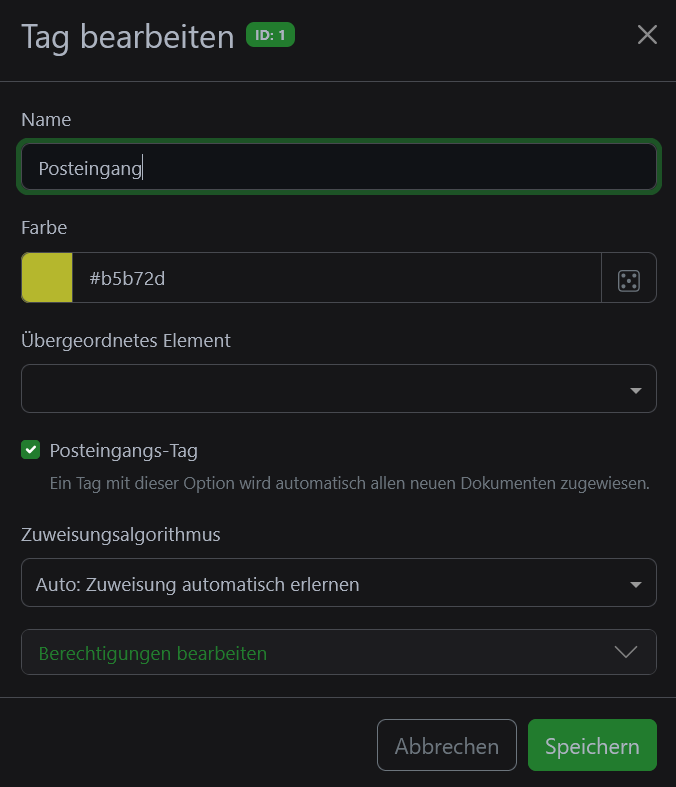
- Klicke im linken Menü auf Tags (Etiketten) und dann auf Neu erstellen.
- Nenne das Tag entweder „Inbox“ oder „Posteingang“ (das ist reine Geschmackssache).
- Wähle eine auffällige Farbe aus, zum Beispiel ein schönes, helles gelb. So sticht es dir später sofort ins Auge.
- Ganz wichtig: Setze unbedingt den Haken bei der Option „Posteingangstag“. Nur so weiß Paperless-ngx, dass dieses Tag eine Sonderfunktion hat.
- Klicke auf Speichern.
Der entscheidende Punkt ist tatsächlich der Haken bei „Posteingangstag“. Dadurch weiß Paperless-ngx, dass dieses Tag für den Dokumenteneingang verwendet werden soll.
Inbox nach dem Bearbeiten automatisch entfernen
Jetzt fehlt noch ein kleiner, aber sehr praktischer Automatismus.
Gehe in die Einstellungen und suche im Bereich Dokumentenbearbeitung nach der Option: „Posteingangstag beim Speichern automatisch entfernen“
Aktiviere diese Option und speichere die Einstellungen.
Damit passiert künftig Folgendes: Ein neues Dokument erhält automatisch das Inbox-Tag. Sobald du es bearbeitest und speicherst, entfernt Paperless-ngx das Tag wieder.
Damit wird die Inbox praktisch zu deiner Liste der noch nicht bearbeiteten Dokumente.
2. Die ersten Dokumente in Paperless-ngx importieren
Jetzt kannst du deine ersten Testdokumente importieren.
Für den Anfang reichen zwei oder drei Dateien vollkommen aus. Ich würde bewusst unterschiedliche Dokumentarten verwenden, beispielsweise:
- einen Bescheid vom Finanzamt
- eine Rechnung
- ein Schreiben oder einen Versicherungsverlauf
So bekommst du schnell ein Gefühl dafür, wie die verschiedenen Funktionen zusammenspielen.
Die Dokumente kannst du beispielsweise per Drag-and-Drop in die Weboberfläche ziehen.
Paperless-ngx verarbeitet die Dateien anschließend und führt – abhängig von deiner Konfiguration – unter anderem die Texterkennung durch.
Das Ergebnis ist besonders wichtig für die spätere Suche: Der aus dem Dokument extrahierte Text kann durchsucht werden. Du musst also nicht mehr wissen, in welchem Ordner eine bestimmte Information liegt. Ein Suchbegriff kann ausreichen, um das passende Dokument wiederzufinden.
3. Das erste Dokument richtig bearbeiten
Sobald Paperless-ngx dein Dokument verarbeitet hat, kannst du es öffnen.
Je nach Version und Oberfläche findest du dort verschiedene Informationen und Bereiche. Für die eigentliche Dokumentbearbeitung sind vor allem die Metadaten interessant.
Dazu gehören unter anderem:
- Titel
- Datum
- Korrespondent
- Dokumententyp
- Tags
- Speicherpfad
- benutzerdefinierte Felder
Zusätzlich kannst du den erkannten Dokumenttext, technische Metadaten, Notizen und den Verlauf des Dokuments einsehen. Für den Anfang musst du dich aber nicht mit jedem Detail beschäftigen. Konzentriere dich zunächst auf die Informationen, die du für eine sinnvolle Ablage wirklich benötigst.
a) Aussagekräftige Titel vergeben
Wenn du ein Dokument hochlädst, hat es oft noch den ursprünglichen Namen (z. B. Muster-Dokument-2.pdf oder eine kryptische Zahlenfolge vom Scanner).
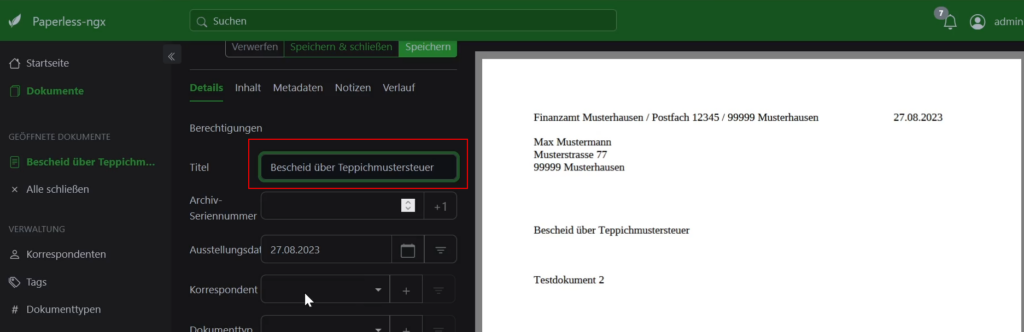
Eine der wichtigsten Gewohnheiten bei Paperless-ngx ist ein aussagekräftiger Dokumenttitel.
Ein automatisch vergebener Dateiname wie Muster-Dokument-2.pdf hilft dir später nicht besonders viel.
Besser ist beispielsweise: Bescheid über Teppichmustersteuer
Warum ist das wichtig? Weil ein verständlicher Titel nicht nur innerhalb von Paperless-ngx hilfreich ist. Auch wenn du irgendwann einmal direkt auf die Dateien zugreifen musst, ist ein sprechender Name wesentlich hilfreicher als eine kryptische Nummer oder ein ursprünglicher Scanner-Dateiname.
Mein Rat lautet deshalb: Vergib einen Titel, der dir auch in einigen Jahren noch eindeutig sagt, worum es in diesem Dokument geht.
b) Korrespondenten in Paperless-ngx sinnvoll verwenden
Der Korrespondent beschreibt vereinfacht gesagt, von wem ein Dokument stammt beziehungsweise mit wem du in diesem Zusammenhang korrespondierst. In unserem Beispiel könnte der Korrespondent beispielsweise Finanzamt heißen.
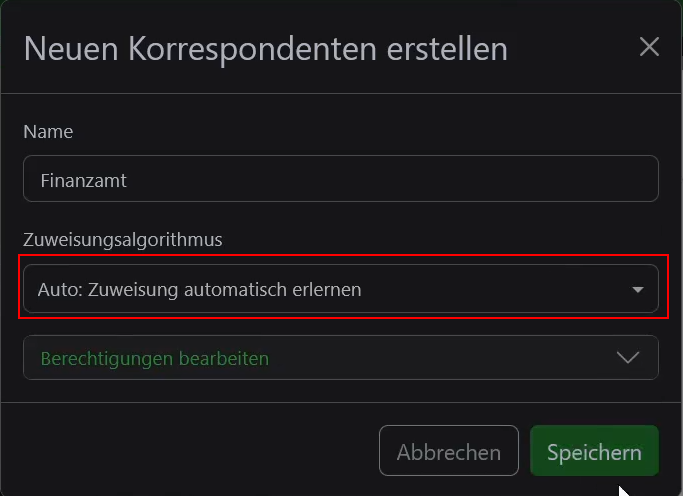
Klicke dazu auf das Feld Korrespondent und lege einen neuen Eintrag an. Für den Anfang kannst du bei der Zuordnung den vorgeschlagenen Algorithmus „Automatisch erlernen“ verwenden.
Paperless-ngx bietet darüber hinaus weitere Möglichkeiten, Dokumente anhand bestimmter Merkmale automatisch zuzuordnen. Je nach Anwendungsfall können beispielsweise bestimmte Wörter oder andere Matching-Regeln verwendet werden.
Das kann später interessant werden, wenn du viele Dokumente von denselben Absendern bekommst.
Korrespondenten nicht zu detailliert anlegen
Hier gilt eine wichtige Regel: Nicht jeder einzelne Geschäftspartner braucht zwingend einen eigenen, extrem detaillierten Korrespondenten.
Für häufig vorkommende Absender kann eine detaillierte Zuordnung sinnvoll sein:
- Finanzamt
- Versicherung
- Bank
- Arbeitgeber
- Energieversorger
Bei einem Händler, bei dem du einmalig etwas gekauft hast, musst du dagegen nicht zwingend eine riesige Korrespondentenstruktur aufbauen.
Paperless-ngx soll dir beim Wiederfinden von Dokumenten helfen – nicht deine Datenbank unnötig kompliziert machen.
c) Dokumententypen: Weniger ist mehr
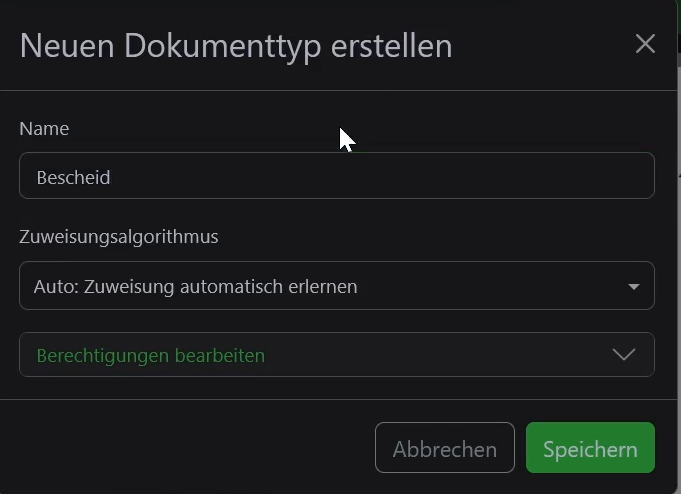
Der Dokumententyp beantwortet im Grunde die Frage: Was für eine Art Dokument ist das?
Typische Beispiele sind:
- Rechnung
- Bescheid
- Vertrag
- Information
- Quittung
- Schreiben
Für unser Finanzamt-Dokument könnten wir beispielsweise den Dokumententyp Bescheid verwenden.
Nicht für jede Variante einen eigenen Dokumententyp anlegen
Ein häufiger Fehler am Anfang ist eine viel zu detaillierte Liste.
Beispielsweise:
- Finanzamt-Bescheid
- Versicherungs-Bescheid
- Krankenkassen-Bescheid
- Steuer-Bescheid
- KFZ-Bescheid
Das macht die Auswahl später unnötig kompliziert. Besser ist ein allgemeiner Dokumententyp: Bescheid Der Korrespondent sagt dann beispielsweise: Finanzamt
Damit haben wir zwei unterschiedliche Informationen sinnvoll voneinander getrennt.
d) Tags, Korrespondenten und Dokumententypen richtig unterscheiden
Gerade am Anfang kann es schwer sein, zu verstehen, welche Information eigentlich wo hingehört.
Eine einfache Faustregel hilft:
| Funktion | Frage | Beispiel |
|---|---|---|
| Korrespondent | Wer? | Finanzamt |
| Dokumententyp | Was für ein Dokument? | Bescheid |
| Tag | Welche zusätzliche Eigenschaft oder welcher Status? | Inbox, To-Do |
| Benutzerdefiniertes Feld | Welche konkrete Zusatzinformation? | Versicherungsnummer |
Diese Trennung verhindert, dass du am Ende beispielsweise jede Versicherungsnummer als Tag anlegst.
e) Tags für den Workflow nutzen: Das To-Do-Tag
Was passiert aber mit einem Dokument, bei dem du noch nicht alle Informationen kennst?
Nehmen wir eine Rechnung. Der Titel ist klar. Der Dokumententyp ist klar. Auch der Korrespondent lässt sich bestimmen.
Aber vielleicht weißt du noch nicht, in welchen Speicherpfad das Dokument später gehört.
Wenn du das Dokument einfach speicherst, verschwindet das Inbox-Tag. Das Dokument wäre damit zwar nicht mehr in der Inbox, aber du könntest später leicht vergessen, dass eigentlich noch etwas zu erledigen ist.
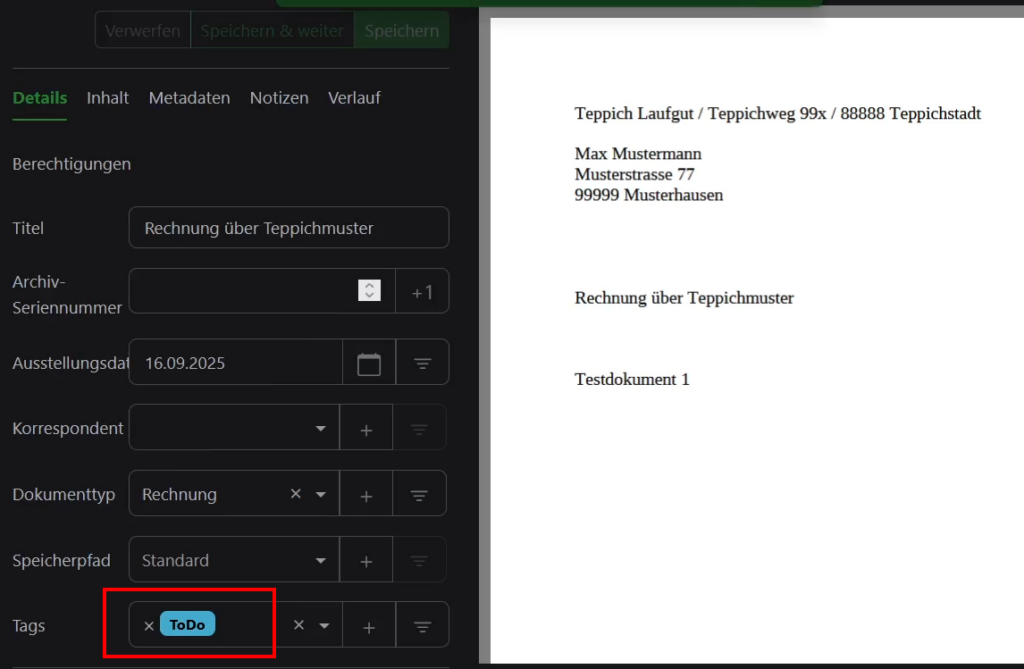
Hier kommt ein zweites Tag ins Spiel: To-Do
Erstelle dafür ein normales Tag mit dem Namen To-Do und einer auffälligen Farbe.
Wenn ein Dokument noch nicht vollständig bearbeitet ist, weist du ihm dieses Tag zu.
Dann entsteht ein sehr praktischer Workflow:
Inbox = noch nicht bearbeitet
To-Do = bearbeitet, aber noch nicht vollständig abgeschlossen
Keines von beiden = fertig
Damit musst du ein Dokument nicht künstlich in der Inbox lassen, nur weil noch eine Kleinigkeit fehlt.
f) Benutzerdefinierte Felder: Zusätzliche Informationen speichern
Ein besonders nützliches Feature von Paperless-ngx sind benutzerdefinierte Felder.
Sie sind immer dann interessant, wenn du eine konkrete Information speichern möchtest, für die die normalen Dokumentfelder nicht ausreichen. Ein typisches Beispiel ist eine Vertragsnummer. Angenommen, du hast einen Kontoauszug einer Bank oder einer Versicherung.
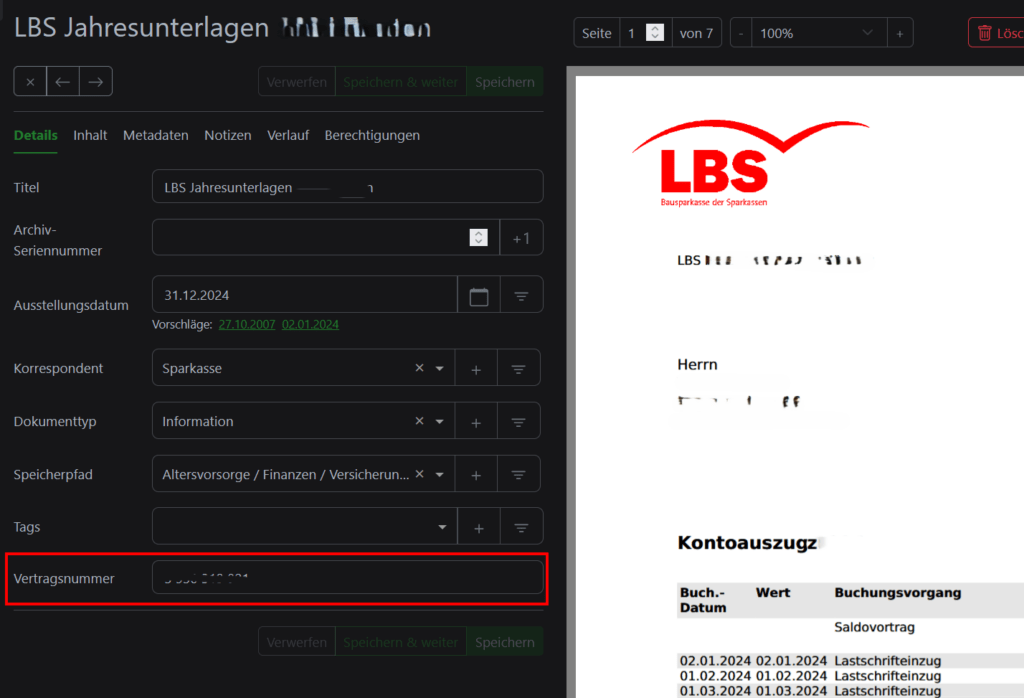
Dann könntest du beispielsweise folgende Informationen speichern:
- Korrespondent: Bank / Sparkasse / Versicherung
- Dokumententyp: Information
- Titel: Jahresverlauf Sparbuch
- Vertragsnummer:
MUSTER12345
Dafür kannst du ein benutzerdefiniertes Feld anlegen. Je nach Information kannst du unterschiedliche Datentypen verwenden, beispielsweise Text, Datum oder Zahlen.
Wann sind benutzerdefinierte Felder sinnvoll?
Typische Beispiele wären:
- Versicherungsnummer
- Vertragsnummer
- Kundennummer
- Aktenzeichen
- Mitgliedsnummer
- Steuernummer
Der große Vorteil: Solche Informationen können später gezielt durchsucht und gefiltert werden. Damit hast du beispielsweise die Möglichkeit, ein Dokument über seine Versicherungsnummer wiederzufinden, ohne dich an den genauen Dokumenttitel erinnern zu müssen.
g) Speicherpfade in Paperless-ngx: Ordnung auf der Festplatte
Jetzt kommen wir zu einem Thema, das bei Paperless-ngx immer wieder für Fragen sorgt: Brauche ich überhaupt Speicherpfade?
Nein, zwingend notwendig sind sie nicht. Paperless-ngx kann seine Dokumente auch mit der standardmäßigen internen Ablagestruktur verwalten. Trotzdem können eigene Speicherpfade sinnvoll sein, wenn du Wert auf eine nachvollziehbare Ordnerstruktur außerhalb der Weboberfläche legst.
Das kann beispielsweise so aussehen:
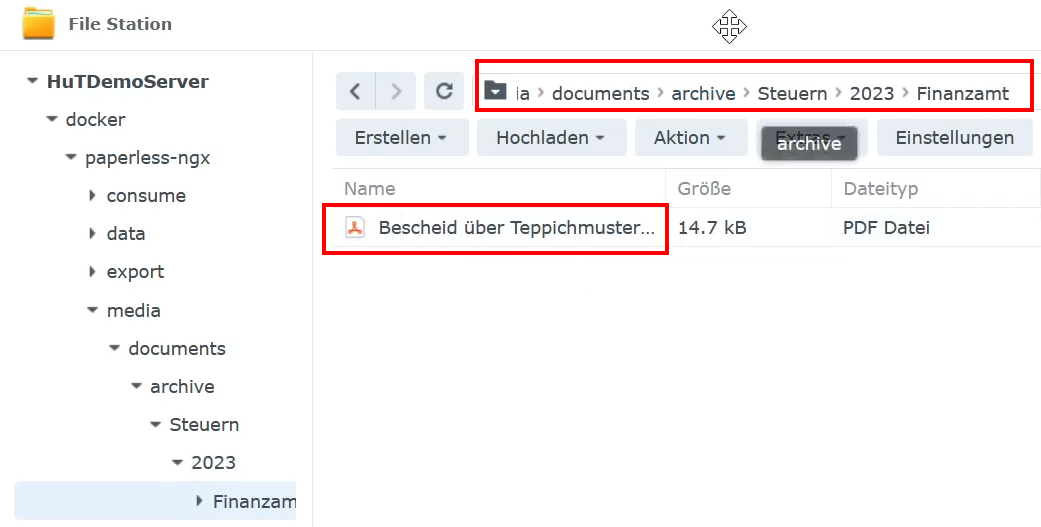
Damit erkennst du auch außerhalb von Paperless-ngx sofort, was sich hinter einer Datei verbirgt.
Einen Speicherpfad erstellen
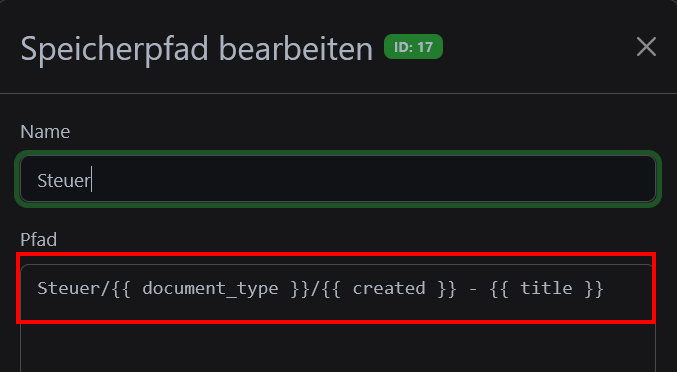
Beim Anlegen eines Speicherpfades kannst du Platzhalter verwenden.
Ein mögliches Schema wäre beispielsweise:
Damit kann Paperless-ngx eine Struktur aus Jahr, Korrespondent und Titel erzeugen.
Für unser Beispiel könnte daraus sinngemäß werden:
Steuern/
└── 2025/
    └── Finanzamt/
        └── Bescheid über Teppichmustersteuer.pdf
Welche Platzhalter dir zur Verfügung stehen und wie sie verwendet werden, hängt von der jeweiligen Paperless-ngx-Konfiguration und Version ab.
Die offizielle Dokumentation beschreibt die verfügbaren Variablen und die Möglichkeiten zur Gestaltung der Dateinamen und Speicherpfade ausführlich. Paperless-ngx-Dokumentation zu Storage Paths und Dateinamen
Speicherpfade nicht unnötig kompliziert machen
Auch hier gilt: Keep it simple.
Eine Struktur wie
Dokumente/
Steuern/
Versicherungen/
Haushalt/
Verträge/
kann vollkommen ausreichend sein. Du musst nicht zehn verschiedene Ebenen aufbauen, nur weil Paperless-ngx das technisch ermöglicht.
Hinweis: Ändert man den Speicherpfad eines Dokuments später, verschiebt Paperless-ngx die Datei auf dem Server automatisch im Hintergrund.
Wichtig: Ein Speicherpfad ist kein Backup
Das möchte ich ausdrücklich hervorheben:
Eine strukturierte Ablage ersetzt kein Backup.
Auch wenn deine Dateien außerhalb von Paperless-ngx nachvollziehbar organisiert sind, solltest du deine Paperless-ngx-Daten regelmäßig sichern.
Ein Backup sollte unabhängig davon funktionieren, ob du eigene Speicherpfade verwendest oder nicht.
Passende Hardware für das papierlose Büro:
Paperless-ngx läuft bei mir seit mittlerweile mehr als einem Jahr als Container Anwendung auf einem Synology NAS. Die Einrichtung im Container Manager auf Synology DSM ist denkbar einfach und geht relativ schnell von der Hand. Ob Dein Synology NAS kompatibel ist um Paperless-ngx im Container Manager laufen zu lassen kannst Du unter folgendem Link prüfen: 🔗Synology Support
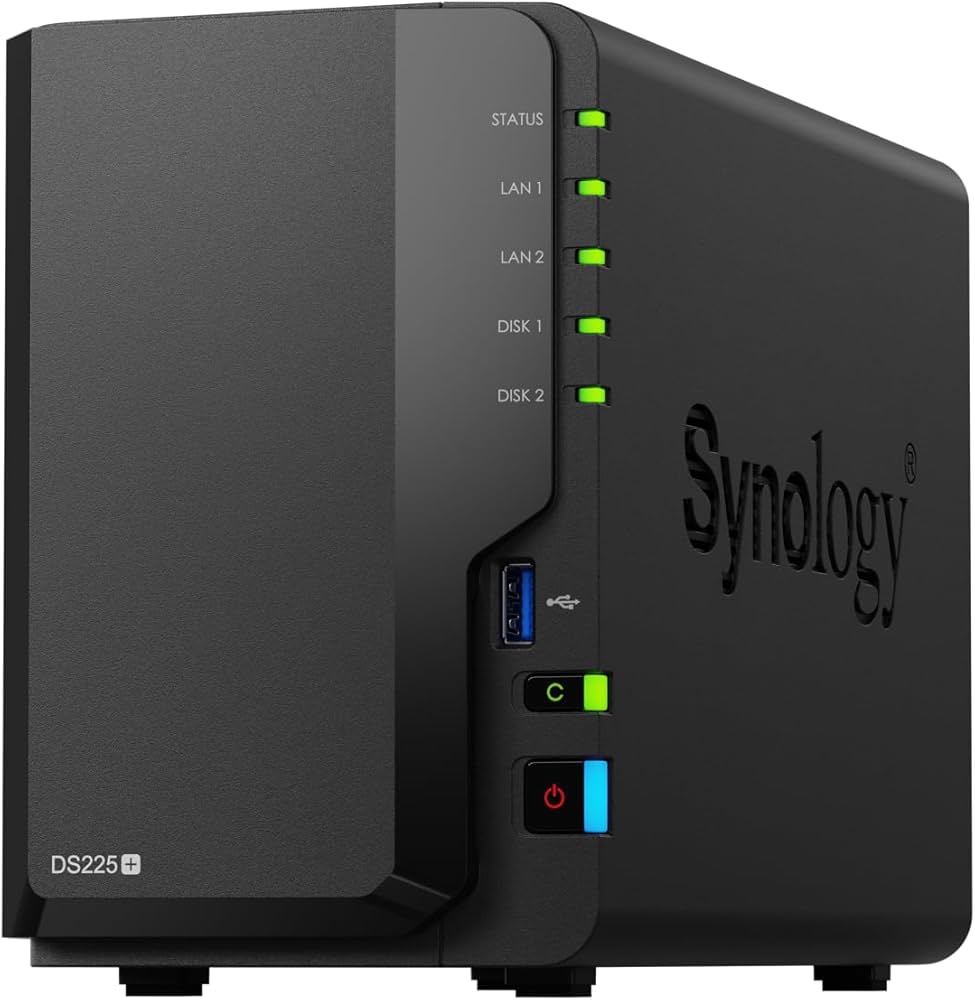
Synology DS225+ Diskstation NAS
Hinweis: Die mit Sternchen (*) gekennzeichneten Links sind sogenannte Affiliate-Links. Wenn du auf so einen Link klickst und über diesen einkaufst, bekomme ich von dem betreffenden Online-Shop eine Provision. Für dich verändert sich der Preis nicht. Danke dir! 🫶
4. Gespeicherte Ansichten: Paperless-ngx als persönliches Dashboard
Jetzt kommt ein Punkt, der im Alltag besonders praktisch wird. Du kannst deine Dokumente nicht nur durchsuchen und filtern, sondern passende Filter als gespeicherte Ansichten ablegen.
Das ist beispielsweise ideal für:
- Inbox
- To-Do
- bestimmte Dokumententypen
- bestimmte Korrespondenten
- bestimmte Tags
So kannst du dir beispielsweise eine Ansicht erstellen, die ausschließlich alle Dokumente mit dem Tag To-Do zeigt.
Noch besser: Du kannst solche Ansichten auf deiner Startseite anzeigen lassen. Damit wird aus Paperless-ngx nicht nur ein Archiv, sondern gleichzeitig eine kleine Aufgabenübersicht für deine Dokumente.
Paperless-ngx-Dokumentation zu gespeicherten Ansichten und Dashboard
Beispiel: Eine To-Do-Ansicht
Gehe in die Dokumentenübersicht und filtere nach dem Tag: To-Do
Anschließend kannst du diese Filterung als gespeicherte Ansicht ablegen. Für die Anzeige kannst du selbst entscheiden, welche Informationen du sehen möchtest.
Sinnvoll sind beispielsweise:
- Datum
- Titel
- Korrespondent
- Dokumententyp
- Tags
Informationen, die du für die tägliche Bearbeitung nicht benötigst, kannst du aus der Ansicht entfernen. Dadurch bleibt die Übersicht kompakt.
Auch die Inbox lässt sich als Ansicht speichern
Das gleiche Prinzip kannst du für deinen Posteingang verwenden.
Filtere nach: Inbox
und speichere diese Filterung als eigene Ansicht.
Damit kannst du auf einen Blick sehen:
Welche Dokumente muss ich noch bearbeiten?
Wenn du die Ansicht anschließend auf der Startseite anzeigen lässt, hast du deine persönliche Dokumenten-Arbeitsfläche direkt beim Öffnen von Paperless-ngx vor dir.
5. So sieht ein sinnvoller Paperless-ngx-Workflow aus
Wenn du die bisherigen Schritte zusammenfasst, entsteht ein sehr einfacher Ablauf:
                 Neues Dokument
                       │
                       ▼
                    INBOX
                       │
                       ▼
               Dokument bearbeiten
                       │
              ┌────────┴────────┐
              │                 │
              ▼                 ▼
           alles klar       noch etwas offen
              │                 │
              ▼                 ▼
          Archivieren          TO-DO
                                │
                                ▼
                         später bearbeiten
                                │
                                ▼
                            Archivieren
Das ist für mich einer der wichtigsten Punkte beim Einstieg in Paperless-ngx. Du brauchst nicht von Anfang an eine perfekte Datenbankstruktur. Du brauchst zunächst einen klaren Arbeitsablauf.
6. Drei Beispiele aus der Praxis
Schauen wir uns die drei Beispieldokumente noch einmal zusammenhängend an.
Beispiel 1: Finanzamt
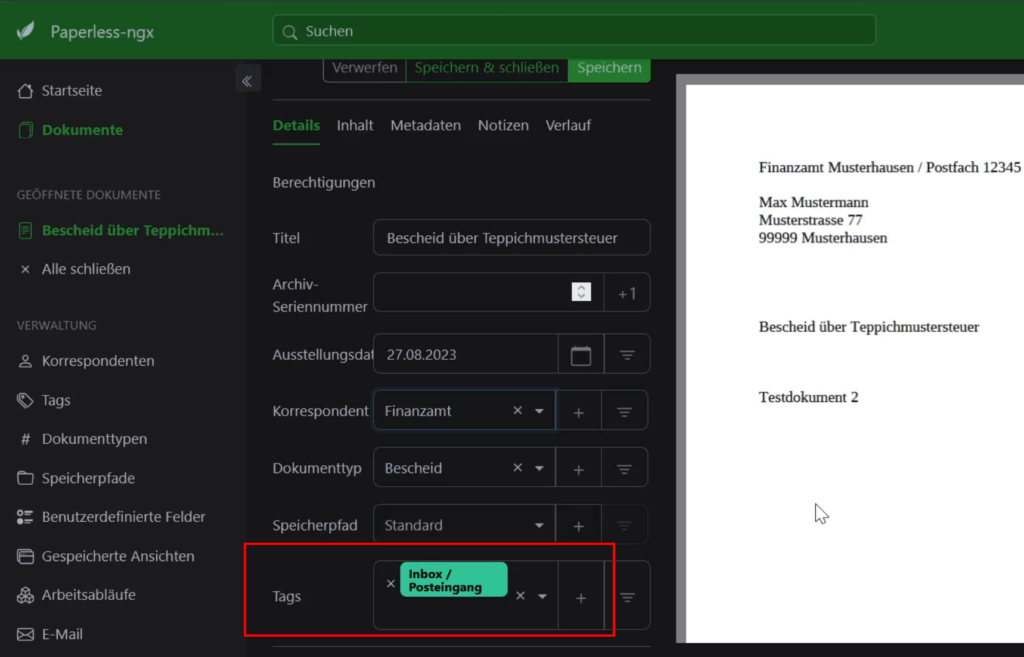
Dokument: Bescheid über Teppichmustersteuer
Metadaten:
- Korrespondent: Finanzamt
- Dokumententyp: Bescheid
- Tag: Inbox während der Bearbeitung
- Speicherpfad: Steuern / Jahr / Finanzamt / Titel
Nach dem Speichern verschwindet das Inbox-Tag automatisch. Das Dokument ist damit vollständig bearbeitet.
Beispiel 2: Rechnung
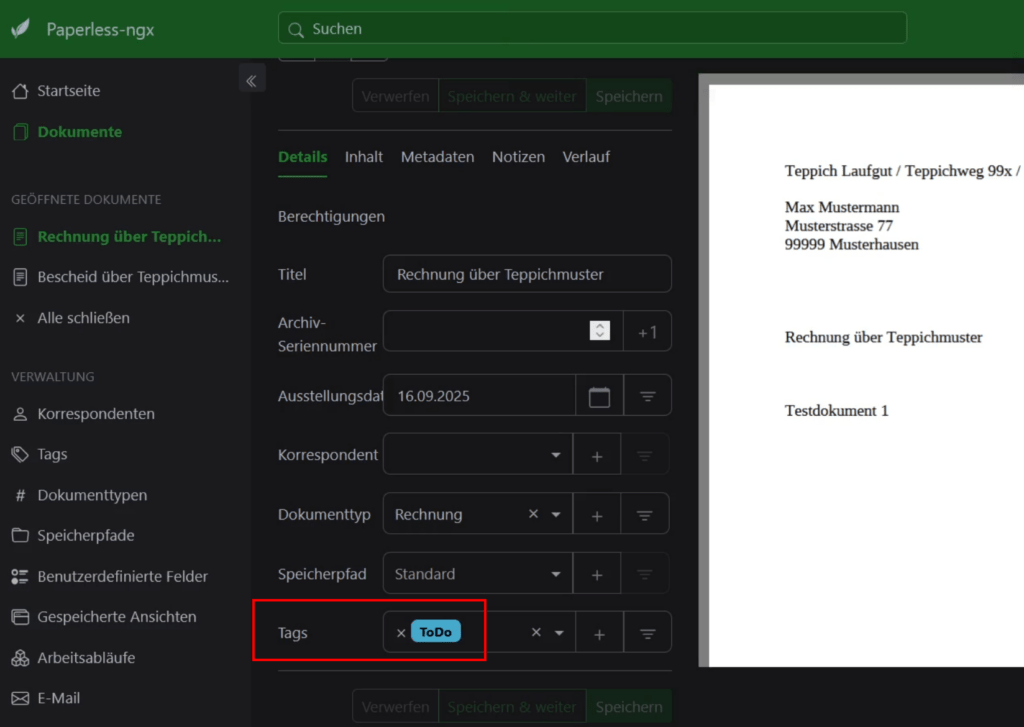
Dokument: Rechnung über Teppichmuster
Metadaten:
- Korrespondent: Möbelhändler
- Dokumententyp: Rechnung
- Tag: To-Do
Warum To-Do? Weil beispielsweise noch nicht entschieden wurde, welchem Speicherpfad das Dokument zugeordnet werden soll.
Das Dokument kann trotzdem bereits gespeichert werden. Die Inbox ist anschließend leerer, während die To-Do-Ansicht weiterhin zeigt, dass hier noch eine Entscheidung aussteht.
Beispiel 3: Versicherung
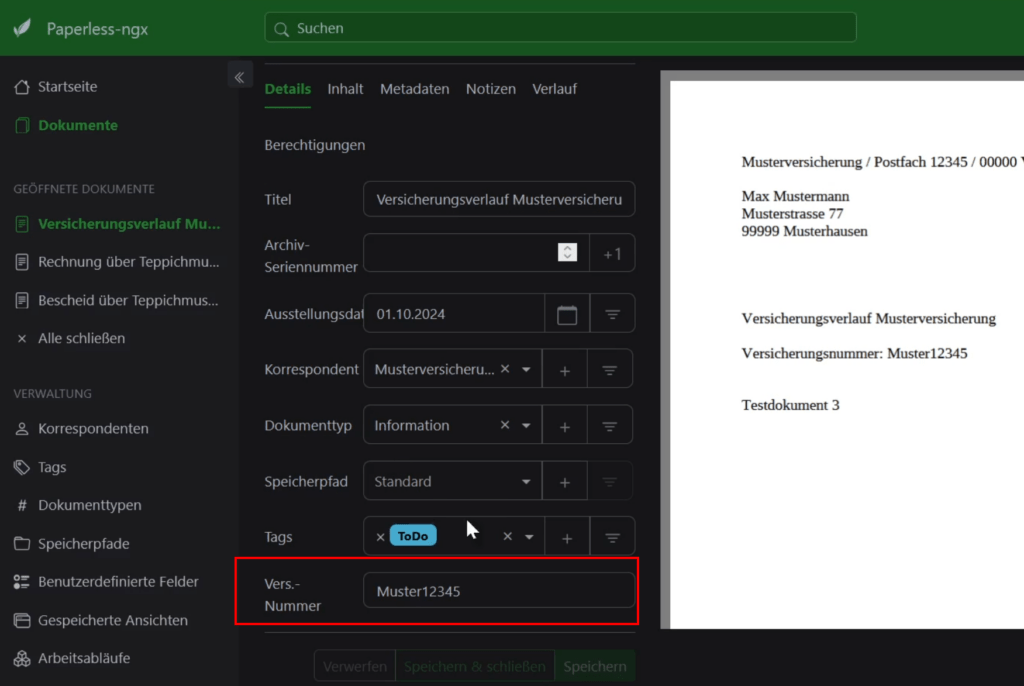
Dokument: Versicherungsverlauf Musterversicherung
Metadaten:
- Korrespondent: Musterversicherung
- Dokumententyp: Information
- Benutzerdefiniertes Feld: Versicherungsnummer
- Speicherpfad: beispielsweise Haushalt / Finanzen / Versicherungen / Jahr / Titel
Hier zeigt sich besonders gut, warum benutzerdefinierte Felder interessant sind. Die Versicherungsnummer ist weder ein Korrespondent noch ein Dokumententyp und auch kein sinnvoller Tag.
Sie ist einfach eine zusätzliche Information zum Dokument. Genau dafür sind benutzerdefinierte Felder gedacht.
7. Wie viele Tags, Korrespondenten und Dokumententypen brauche ich?
Die kurze Antwort: Weniger, als du wahrscheinlich denkst. Am Anfang würde ich bewusst klein starten.
Korrespondenten
Lege vor allem solche an, mit denen du regelmäßig zu tun hast:
- Finanzamt
- Bank
- Versicherung
- Arbeitgeber
- Energieversorger
Später kannst du jederzeit weitere hinzufügen.
Dokumententypen
Beginne beispielsweise mit:
- Rechnung
- Bescheid
- Vertrag
- Information
Auch diese Liste kannst du später erweitern.
Tags
Hier würde ich am Anfang nur wenige Tags verwenden.
Ein guter Start könnte sein:
- Inbox
- To-Do
Weitere Tags kannst du hinzufügen, wenn du tatsächlich einen konkreten Anwendungsfall dafür hast.
Benutzerdefinierte Felder
Verwende sie für konkrete Zusatzinformationen:
- Versicherungsnummer
- Vertragsnummer
- Kundennummer
- Aktenzeichen
8. Paperless-ngx wächst mit deinen Anforderungen
Ein großer Vorteil von Paperless-ngx ist, dass du deine Struktur nicht am ersten Tag vollständig festlegen musst. Du kannst zunächst mit einer kleinen Anzahl von Dokumenten anfangen.
Wenn du nach einigen Wochen feststellst:
„Für diese Dokumente wäre ein zusätzliches Feld sinnvoll.“
Dann legst du es an.
Wenn du feststellst:
„Ich möchte meine Versicherungsdokumente anders organisieren.“
Dann passt du die Struktur an.
Wenn du bemerkst:
„Ich brauche eine eigene Übersicht für Verträge.“
Dann erstellst du eine gespeicherte Ansicht. Das System muss also nicht am ersten Tag perfekt sein.
Es darf mit deinem digitalen Archiv wachsen.
9. Was ich beim Einstieg vermeiden würde
Ein paar typische Fehler würde ich trotzdem vermeiden.
❌ Zu viele Dokumententypen
Nicht für jede denkbare Variante einen eigenen Typ anlegen.
❌ Alles mit Tags lösen
Nicht jede Information gehört in ein Tag.
❌ Zu komplizierte Speicherpfade
Eine einfache Struktur ist meistens besser als ein zehn Ebenen tiefes Verzeichnis.
❌ Jeden einzelnen Korrespondenten sofort anlegen
Lege zunächst die häufig relevanten Absender an.
❌ Alles auf einmal automatisieren
Automatisierungen sind großartig – aber erst dann, wenn du weißt, wie deine Dokumente tatsächlich aussehen und welche Regeln sich bewährt haben.
❌ Das Backup vergessen
Paperless-ngx ist dein digitales Archiv. Entsprechend wichtig ist eine zuverlässige Backup-Strategie.
Was ich zum Thema Backup empfehle habe ich in diesem Artikel beschrieben: Paperless-ngx Backup: So sicherst du dein digitales Büro automatisch!
10. Meine Empfehlung für einen einfachen Start
Wenn du Paperless-ngx gerade frisch installiert hast, würde ich tatsächlich nur diese Schritte durchführen:
1. Grundeinstellungen zunächst auf Standard lassen.
2. Einen Benutzer verwenden bzw. bei Bedarf später weitere Benutzer anlegen.
3. Ein Inbox-Tag als Posteingang erstellen.
4. Das automatische Entfernen des Inbox-Tags beim Speichern aktivieren.
5. Zwei oder drei Testdokumente importieren.
6. Aussagekräftige Titel vergeben.
7. Einige sinnvolle Korrespondenten anlegen.
8. Mit wenigen, allgemeinen Dokumententypen starten.
9. Ein To-Do-Tag für offene Entscheidungen verwenden.
10. Für wichtige Zusatzinformationen benutzerdefinierte Felder einsetzen.
11. Einen einfachen Speicherpfad definieren, wenn dir eine nachvollziehbare Ablagestruktur außerhalb von Paperless-ngx wichtig ist.
12. Gespeicherte Ansichten für Inbox und To-Do einrichten.
13. Erst danach über weitere Automatisierungen und Optimierungen nachdenken.
Damit hast du bereits ein sehr solides Fundament.
Fazit: Paperless-ngx muss am Anfang nicht perfekt sein
Der Einstieg in Paperless-ngx wirkt zunächst komplizierter, als er tatsächlich ist. Du brauchst nicht sofort dutzende Tags, eine riesige Liste von Dokumententypen und eine komplizierte Ordnerstruktur.
Viel wichtiger ist ein sauberer Grundworkflow: Dokument kommt rein → Inbox → bearbeiten → gegebenenfalls To-Do → fertig archivieren.
Dazu kommen einige wenige, aber sinnvoll eingesetzte Metadaten:
- Korrespondent für die Frage „Wer?“
- Dokumententyp für die Frage „Was?“
- Tags für zusätzliche Eigenschaften und Workflows
- Benutzerdefinierte Felder für konkrete Zusatzinformationen
- Speicherpfade für eine nachvollziehbare Dateistruktur
- Gespeicherte Ansichten für einen übersichtlichen Arbeitsbereich
Mein wichtigster Tipp lautet deshalb:
Starte einfach und entwickle deine Struktur mit deinen Dokumenten weiter.
Du wirst mit der Zeit ganz automatisch merken, welche Informationen du wirklich benötigst und welche Kategorien eher unnötig sind und genau dann macht Paperless-ngx besonders viel Spaß: Wenn das System nicht versucht, dir eine starre Struktur aufzuzwingen, sondern sich an deinen persönlichen Dokumenten-Workflow anpasst.
Weitere Paperless-ngx-Anleitungen
Dieser Artikel ist Teil meiner Tutorial-Serie rund um das papierlose Büro. Wenn du Paperless-ngx Schritt für Schritt aufbauen möchtest, findest du hier weitere Anleitungen:
👉 Paperless-ngx einrichten: Die ultimative Tutorial-Serie
Dort findest du weitere Beiträge rund um Installation, Konfiguration, Dokumentenimport, Automatisierung, Backup und den Betrieb von Paperless-ngx.
Das passende Video zum Artikel
Wenn du die Einrichtung lieber direkt in der Praxis sehen möchtest, findest du hier das vollständige Video: Paperless-NGX Tutorial: Dokumente richtig organisieren, Tags & Automatisierung!
Im Video zeige ich die einzelnen Schritte direkt in einer laufenden Paperless-ngx-Installation und arbeite dabei mit mehreren Beispieldokumenten.
Wenn dir der Artikel geholfen hat, freue ich mich natürlich über einen Kommentar. Welche Tags und Dokumententypen verwendest du in deinem eigenen Paperless-ngx-System? Und hast du deine Dokumentenablage eher einfach gehalten oder eine umfangreiche Struktur aufgebaut?
Viel Spaß beim Aufbau deines papierlosen Büros! 😊