
📌 Hinweis: Dieser Artikel ist Teil meiner großen Anleitungsserie zum digitalen Büro. Den kompletten Leitfaden findest du in der Übersicht: Paperless-ngx einrichten: Die ultimative Tutorial-Serie.
Das papierlose Büro läuft, die Dokumente sind fleißig eingescannt, ordentlich mit Metadaten gepflegt und das Altpapier ist längst im Reißwolf gelandet. Doch was passiert, wenn das System plötzlich ausfällt oder Daten verloren gehen? Ohne ein ordentliches Backup wird das digitale Büro schnell zum Albtraum.
💡Wie du in dein papierloses Büro startest habe ich in diesem Beitrag erläutert: 🔗Paperless-ngx einrichten: Womit anfangen? Der perfekte Start nach der Installation
In dieser Anleitung zeige ich dir zwei einfache Wege, wie du eine vollständige Systemsicherung deines Paperless-ngx-Servers durchführst, Daten migrierst oder im Ernstfall wiederherstellst – inklusive einer vollautomatischen Backup-Lösung für deine Synology NAS.
Warum reicht einfaches Kopieren bei Paperless-ngx oft nicht?
Wer Paperless-ngx in einer Docker-Umgebung betreibt, neigt dazu, einfach den gesamten Ordner zu kopieren. Das kann funktionieren, birgt aber Gefahren: Wird die Datenbank (z. B. PostgreSQL oder MariaDB) während des Kopierens beschrieben, droht Dateninkonsistenz – im schlimmsten Fall hast du danach unbrauchbaren Datensalat. Zudem muss die Datenbank zwingend auf den Host gemappt sein, da dein neues System nach einem Backup sonst komplett leer bleibt.
Paperless-ngx bietet hierfür zwei offizielle und sichere Wege an. – Siehe auch den folgenden🔗Link auf der Paperless-ngx Support Seite: https://docs.paperless-ngx.com/administration/#backup
Methode 1: Das 1:1-Verzeichnis-Backup (Docker-Struktur)
Diese Methode eignet sich hervorragend für eine schnelle Migration auf ein anderes System (z. B. von einem Mini-PC auf eine Synology NAS).
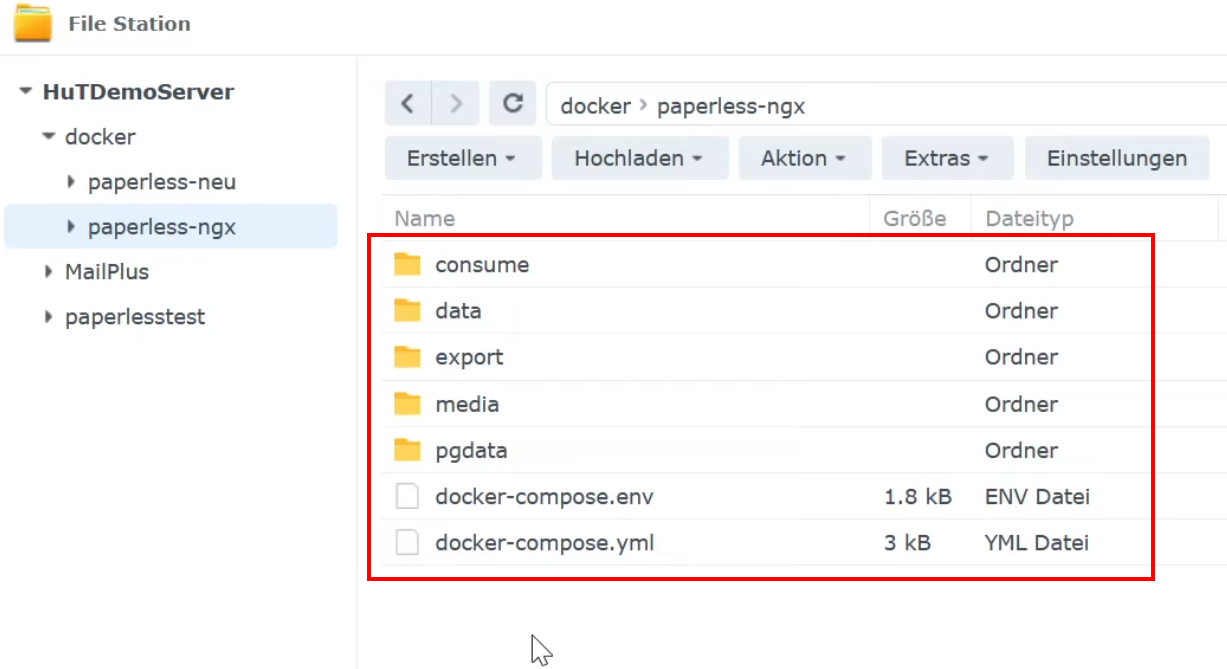
Schritt-für-Schritt-Anleitung:
- Paperless-ngx stoppen: Das ist der wichtigste Schritt, um die Datenbank in einen sicheren Zustand zu bringen. Führe im Projektverzeichnis den Befehl zum Stoppen aus (z. B. über Portainer oder die Konsole), bis der
Exit Code 0erscheint. - Verzeichnis kopieren: Kopiere nun den gesamten
paperless-ngx-Ordner an deinen Backup-Ort. Achte darauf, dass alle wichtigen Unterordner wieconsume,data,export,media,pgdata(die Datenbank selbst) sowie die.env– unddocker-compose.yml-Dateien enthalten sind. - Auf neuem System wiederherstellen: Verschiebe den kopierten Ordner auf das neue System (z. B. in den
docker-Ordner deiner Synology). - Projekt starten: Öffne den Container-Manager, erstelle ein neues Projekt, wähle den Pfad aus und lasse Docker die bestehende
docker-compose.ymlnutzen. Nach dem Start ist dein System samt Tags, Dokumenten und Einstellungen sofort wieder einsatzbereit.
Methode 2: Der sichere Weg über die Kommandozeile (Document Exporter)
Der von den Entwicklern empfohlene Weg nutzt die integrierten Werkzeuge document_exporter und document_importer. Der große Vorteil: Die Datenbank wird hierbei immer garantiert mitgesichert, egal ob sie auf den Host gemappt ist oder nicht.
🔗Link auf der Paperless-ngx Support Seite: https://docs.paperless-ngx.com/administration/#exporter
1. Backup erstellen (Export)
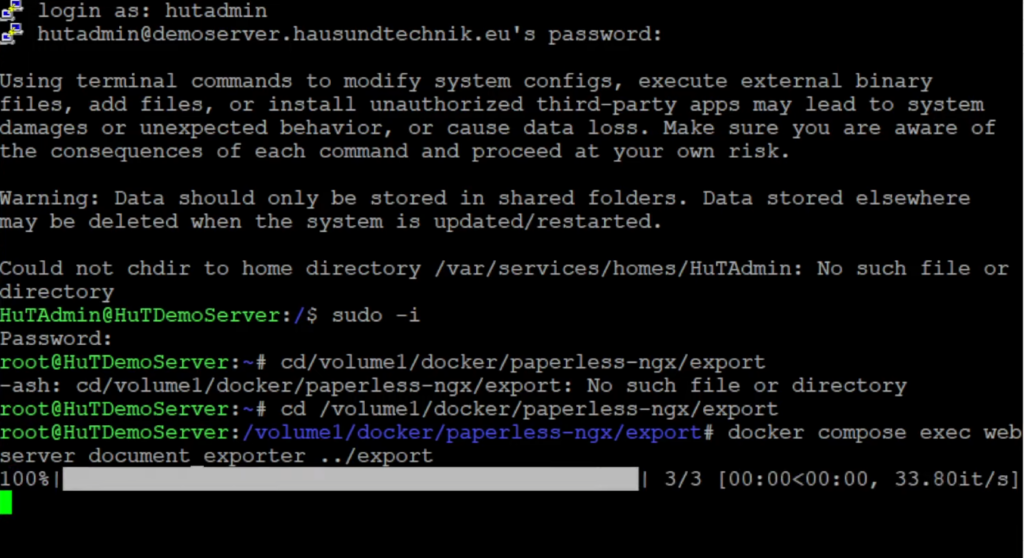
Verbinde dich per SSH mit deinem Host (z. B. via Putty) und verschaffe dir Root-Rechte (sudo -i). Navigiere in dein Paperless-Exportverzeichnis:
Bash
cd /volume1/docker/paperless-ngx/export
Führe nun den folgenden Befehl aus, um den Export zu starten:
Bash
docker compose exec webserver document_exporter ../export
Nachdem der Prozess 100 % erreicht hat, findest du im Export-Ordner alle Dokumente, Metadaten und eine manifest.json-Datei.
2. Wiederherstellung (Import)
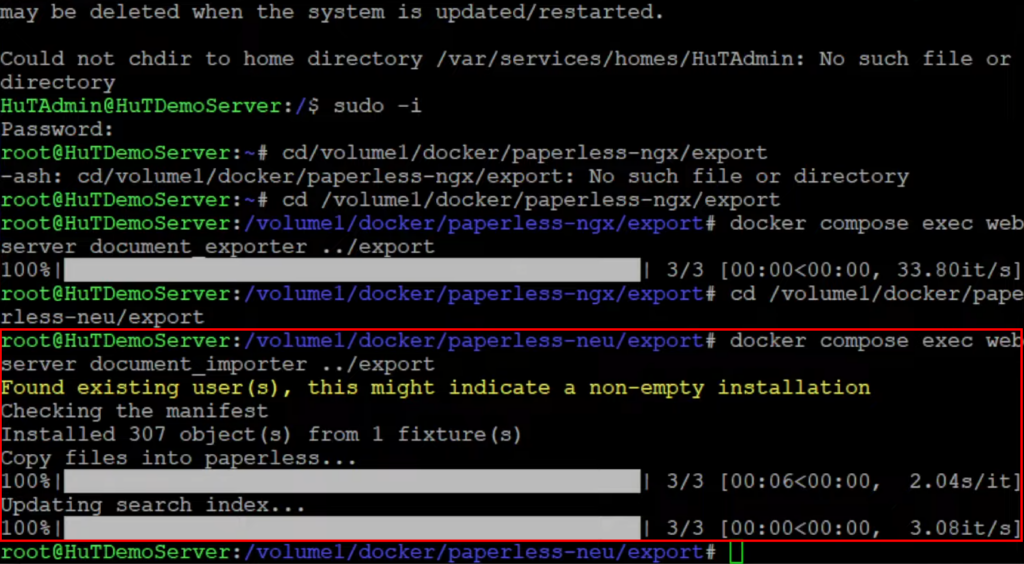
Solltest du dein System neu aufsetzen müssen, installierst du ein frisches, leeres Paperless-ngx. Kopiere die exportierten Backup-Dateien in den Export-Ordner des neuen Systems. Wechsel im Terminal in das neue Verzeichnis und stoße den Import an:
Bash
docker compose exec webserver document_importer ../export
Das System prüft das Manifest, legt Benutzer sowie Dokumente an und stellt alle Einstellungen (wie z. B. das Posteingangs-Tag) exakt wieder her.
Automatisierung: Täglicher Backup-Zeitplan auf der Synology NAS
Niemand möchte jeden Abend manuell Befehle in die Konsole eintippen. Über den Synology Aufgabenplaner lässt sich der Export perfekt automatisieren, ohne dass du je wieder eine Kommandozeile öffnen musst.
So richtest du das automatische Backup ein:
- Öffne die Synology Systemsteuerung und gehe zum Aufgabenplaner.
- Erstelle eine neue Aufgabe:
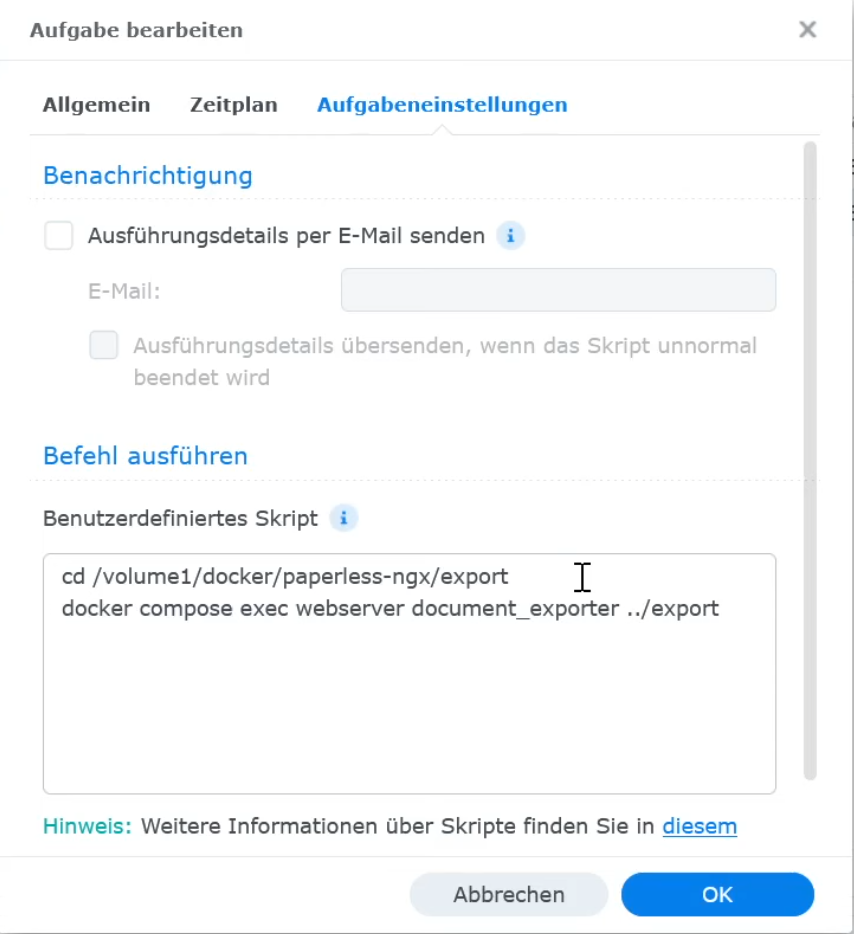
Erstellen->Geplante Aufgabe->Benutzerdefiniertes Skript. - Allgemein: Benenne die Aufgabe (z. B. Paperless-ngx Backup) und setze den Benutzer zwingend auf root.
- Zeitplan: Stelle ein, wie oft das Backup laufen soll (z. B. täglich nachts um 03:00 Uhr).
- Aufgabeneinstellungen: Trage unter „Benutzerdefiniertes Skript“ folgenden Code ein:
Bash
cd /volume1/docker/paperless-ngx/export
docker compose exec webserver document_exporter ../export
💡 Tipp für Benachrichtigungen: Aktiviere in den Einstellungen die E-Mail-Benachrichtigung bei Fehlern („Nur senden, wenn das Skript unnormal beendet wird“). So wirst du nur informiert, wenn das Backup fehlschlägt, und dein Postfach bleibt sauber.
Dasselbe kannst du analog für den document_importer als manuell triggerbare Aufgabe einrichten, falls du im Ernstfall schnell ein „Restore“ per Klick ausführen möchtest.
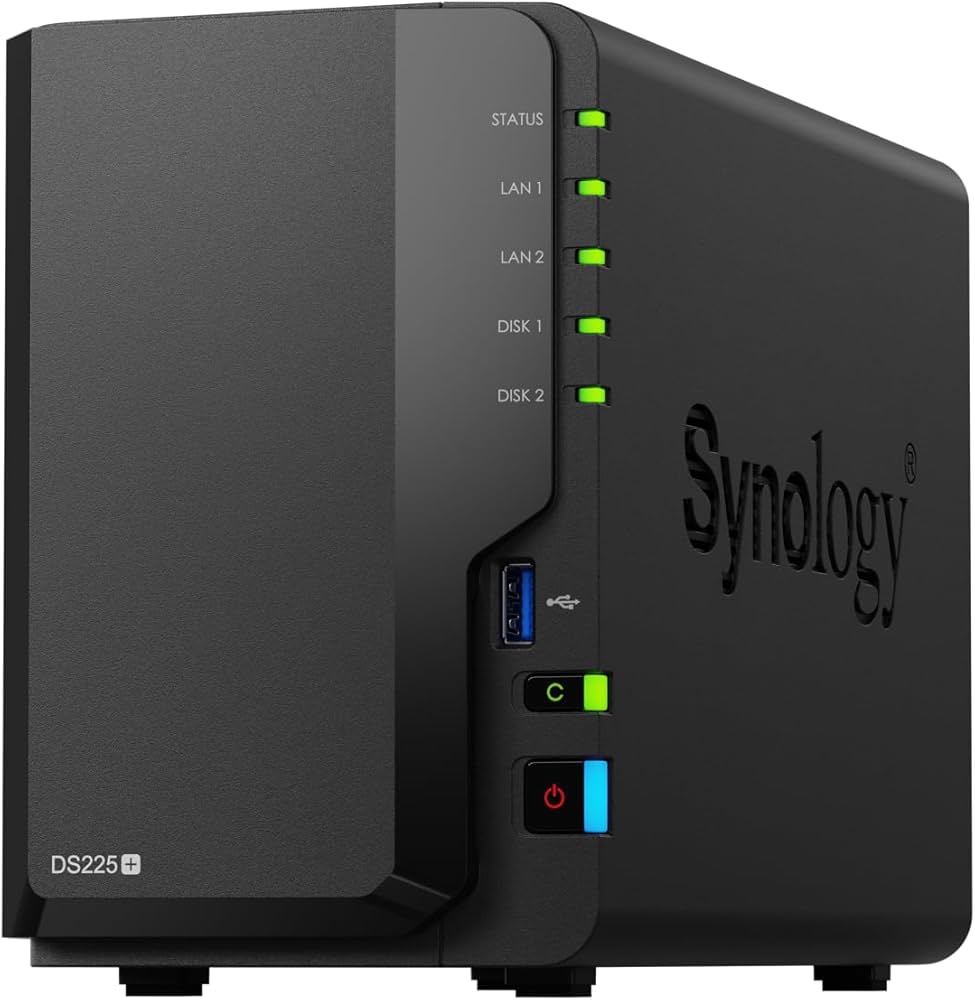
Synology DS225+ Diskstation NAS
Hinweis: Die mit Sternchen (*) gekennzeichneten Links sind sogenannte Affiliate-Links. Wenn du auf so einen Link klickst und über diesen einkaufst, bekomme ich von dem betreffenden Online-Shop eine Provision. Für dich verändert sich der Preis nicht. Danke dir! 🫶
Fazit: Daten sichern beruhigt die Nerven
Egal ob über das direkte Kopieren der Docker-Struktur oder den automatisierten Document Exporter – ein Backup ist für dein papierloses Büro Pflicht. Die Einrichtung des Aufgabenplaners dauert keine fünf Minuten, schützt dich aber dauerhaft vor schmerzhaftem Datenverlust.
Hast du Fragen zur Einrichtung oder nutzt du eine andere Backup-Strategie? Schreib es gerne unten in die Kommentare!
📹 Das vollständige Video kannst du dir hier anschauen: 🔗Video
❗Gerne darfst du natürllich auch meinen YouTube Kanal ➡️ „Haus und Technik“ besuchen. Dort findest Du weitere spannende Inhalte. Ich würde mich freuen! 😊