
Du hast Paperless-ngx erfolgreich installiert und stehst jetzt vor der Frage, wie du das System optimal konfigurierst? Dann bist du hier genau richtig! Paperless-ngx ist das mächtigste Werkzeug, um das papierlose Büro im eigenen Zuhause oder Betrieb zu realisieren. Doch erst mit den richtigen Workflows, automatischen Backups und smarten Import-Wegen wird die Dokumentenverwaltung zum echten Autopiloten.
In dieser Tutorial-Serie zeige ich dir Schritt für Schritt, wie du dein System perfekt einrichtest, absicherst und im Alltag effizient nutzt.
📺 Du schaust lieber Videos? Ich habe alle Schritte auch in einer übersichtlichen, kostenlosen Videoserie auf YouTube für dich zusammengefasst: Hier geht’s zur Paperless-ngx Videoserie
Alle Paperless-ngx Tutorials im Überblick (Inhaltsverzeichnis)
Klicke dich einfach durch die einzelnen Teile der Serie, um direkt zum passenden Thema zu springen:
1. Der perfekte Start nach der Installation
Das System läuft, aber womit fängt man an? In diesem Teil erfährst du, wie du Tags, Korrespondenten und Dokumententypen logisch anlegst und die ersten Dokumente richtig importierst, um von Anfang an Struktur zu haben. 👉 Paperless-ngx einrichten: Womit anfangen? Der perfekte Start nach der Installation
2. Scanner einrichten für automatischen Scan
Der beste Workflow beginnt am Gerät. Hier zeige ich dir, wie du deinen Dokumentenscanner so einrichtest, dass gescannte Dokumente vollautomatisch im „Consume“-Ordner von Paperless-ngx landen und ohne dein Zutun verarbeitet werden. 👉 Scanner einrichten für automatischen Scan
3. Rechnungen per Autopilot: E-Mail-Archivierung einrichten
Nie wieder Rechnungen manuell herunterladen: In diesem Tutorial erfährst du, wie Paperless-ngx dein E-Mail-Postfach überwacht, digitale Rechnungen automatisch herausfiltert und direkt in dein Archiv einspeist. 👉 Rechnungen per Autopilot: So richtest du die E-Mail-Archivierung in Paperless-ngx ein
4. Backup & Datensicherung automatisch einrichten
Ein digitales Büro darf niemals verloren gehen. Ich zeige dir in dieser Anleitung, wie du ein automatisches Backup-Skript erstellst, das deine Datenbank und alle Dokumente sicher und regelmäßig auf dein NAS oder eine externe Festplatte sichert. 👉 Paperless-ngx Backup: So sicherst du dein digitales Büro automatisch!
5. Paperless-ngx Update ohne Datenverlust durchführen
Paperless-ngx wird ständig weiterentwickelt. Damit du von neuen Features und Sicherheitsupdates profitierst, erfährst du in diesem Praxis-Guide, wie du das System (z. B. via Docker) sicher aktualisierst, ohne deine Daten zu riskieren. 👉 Paperless-ngx Update: So aktualisierst du dein digitales Büro ohne Datenverlust
➡️Suchst du noch nach dem perfekten Hardware-Partner für dein digitales Büro? In meinen Empfehlungen findest du kompatible Dokumentenscanner mit Netzwerkfunktion, die ideal mit Paperless-ngx harmonieren. Wie z.B. dieses Epson 4 in 1 Gerät. Sicherlich nicht der schnellste Scanner auf dem Planeten, aber als „Alleskönner“ (Multifunktionsgerät) perfekt für mein Büro!
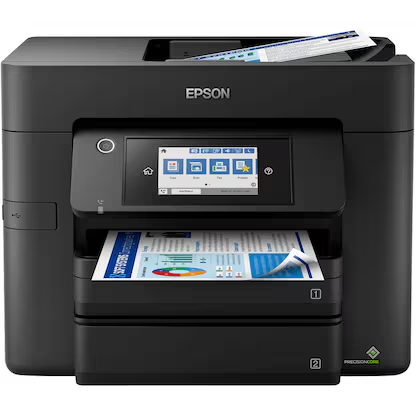
EPSON WorkForce WF-4830 4 in 1
Hinweis: Die mit Sternchen (*) gekennzeichneten Links sind sogenannte Affiliate-Links. Wenn du auf so einen Link klickst und über diesen einkaufst, bekomme ich von dem betreffenden Online-Shop eine Provision. Für dich verändert sich der Preis nicht. Danke dir! 🫶
Bring Ordnung in deinen Papierkram
Als erfahrener Anwender im Bereich Haus und Technik nutze ich Paperless-ngx selbst täglich für meine gesamte Post und Buchhaltung. Mit diesen Tutorials vermeidest du die typischen Anfängerfehler bei der Benennung und Strukturierung und baust dir ein System auf, das über Jahre hinweg stabil läuft.
Setze dir dieses Inhaltsverzeichnis am besten direkt als Lesezeichen, da ich die Serie bei neuen Funktionen oder Updates regelmäßig erweitere!
Falls du bei einem Schritt feststeckst oder Fragen zu deinem speziellen Setup hast, nutze gerne die Kommentarfunktion unter dem jeweiligen Beitrag.