
Wer kennt das nicht? Der elende Papierkram nimmt im Alltag einfach überhand. Wichtige Dokumente flattern per Post ins Haus, Rechnungen landen parallel in verschiedenen E-Mail-Postfächern – und am Ende verliert man völlig den Überblick. Wo war noch gleich die letzte Versicherungspolice? In welchem Ordner auf dem Computer oder in welchem Hefter im Schrank liegt die Stromrechnung?
Ich hatte genug von diesem Chaos und habe mich entschlossen, mein Heimbüro komplett digital und papierlos zu gestalten. Alles wird nur noch elektronisch abgelegt.
In diesem Beitrag stelle ich dir mein persönliches Setup vor, zeige dir meine Hardware und erkläre dir die vier Wege, wie die Dokumente ganz einfach in mein digitales Archiv wandern.
Mein Hardware-Setup: Das brauchst du für den Start
Um ein papierloses Büro erfolgreich einzurichten, benötigst du kein teures Profi-Equipment. Ich nutze im Alltag eine Kombination aus Geräten, die in vielen Haushalten sowieso schon vorhanden sind:
1. Das Herzstück: Ein NAS-Netzwerkspeicher
Die solide Basis für all meine Daten ist eine Synology DiskStation DS920+. Auf diesem Netzwerkspeicher läuft die Software Paperless-ngx im sogenannten „Containermanager“ (dem Nachfolger von Docker). Hier werden alle Dokumente, Texte und wichtigen Zusatzdaten absolut sicher gespeichert.
Hinweis: Das funktioniert genauso gut auf Geräten von Ugreen, QNAP oder jedem anderen NAS, solange das System Docker oder eine ähnliche App-Umgebung unterstützt.
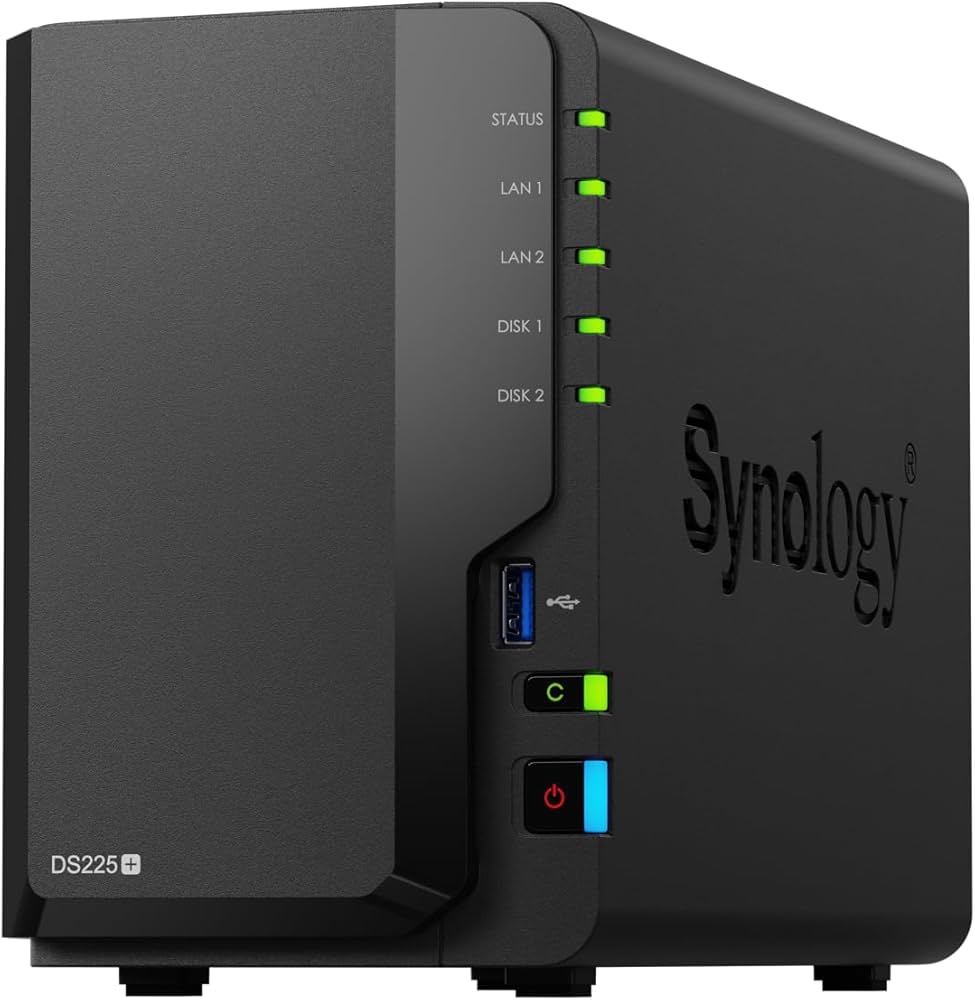
Synology DS225+ Diskstation NAS
Hinweis: Die mit Sternchen (*) gekennzeichneten Links sind sogenannte Affiliate-Links. Wenn du auf so einen Link klickst und über diesen einkaufst, bekomme ich von dem betreffenden Online-Shop eine Provision. Für dich verändert sich der Preis nicht. Danke dir! 🫶
2. Der fleißige Helfer: Ein Multifunktionsdrucker
Als Dokumentenscanner nutze ich einen ganz normalen Tintenstrahl-Multifunktionsdrucker, den Epson Workforce Pro WF4830. Natürlich kannst du auch ein Gerät von HP, Brother oder anderen Herstellern nehmen. Zwei Funktionen sind beim Scanner allerdings extrem wichtig, damit die Arbeit leicht von der Hand geht:
- Duplex-Scan: Der Scanner sollte Vorder- und Rückseite eines Blattes in einem Rutsch einlesen können. Sonst musst du jedes Blatt Papier händisch umdrehen, was schnell nervt.
- Netzwerk-Scan: Der Drucker muss die gescannten Dokumente direkt in ein bestimmtes Verzeichnis auf deinem NAS-Speicher schieben können.
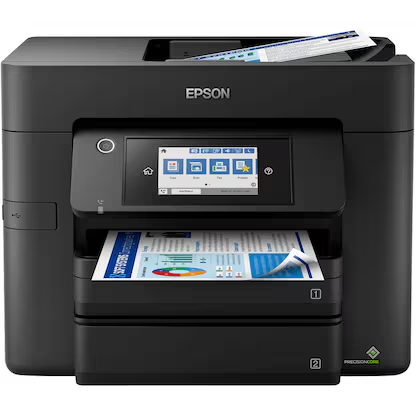
EPSON WorkForce WF-4830 4 in 1
3. Für unterwegs: Smartphone und Tablet (Optional)
Ich nutze zusätzlich die Paperless Mobile App auf meinen Android-Geräten. Damit kann ich von der Couch aus oder von unterwegs (gesichert über eine VPN-Verbindung) blitzschnell auf alle meine Dokumente zugreifen.
Die 4 Methoden: Wie kommen die Dokumente in mein System?
Es gibt im Alltag genau vier Wege, wie ich meine Dokumente in mein digitales Archiv einspeise. Je nachdem, ob die Datei schon digital ist oder noch als echtes Papier vor mir liegt, wähle ich die passende Methode:
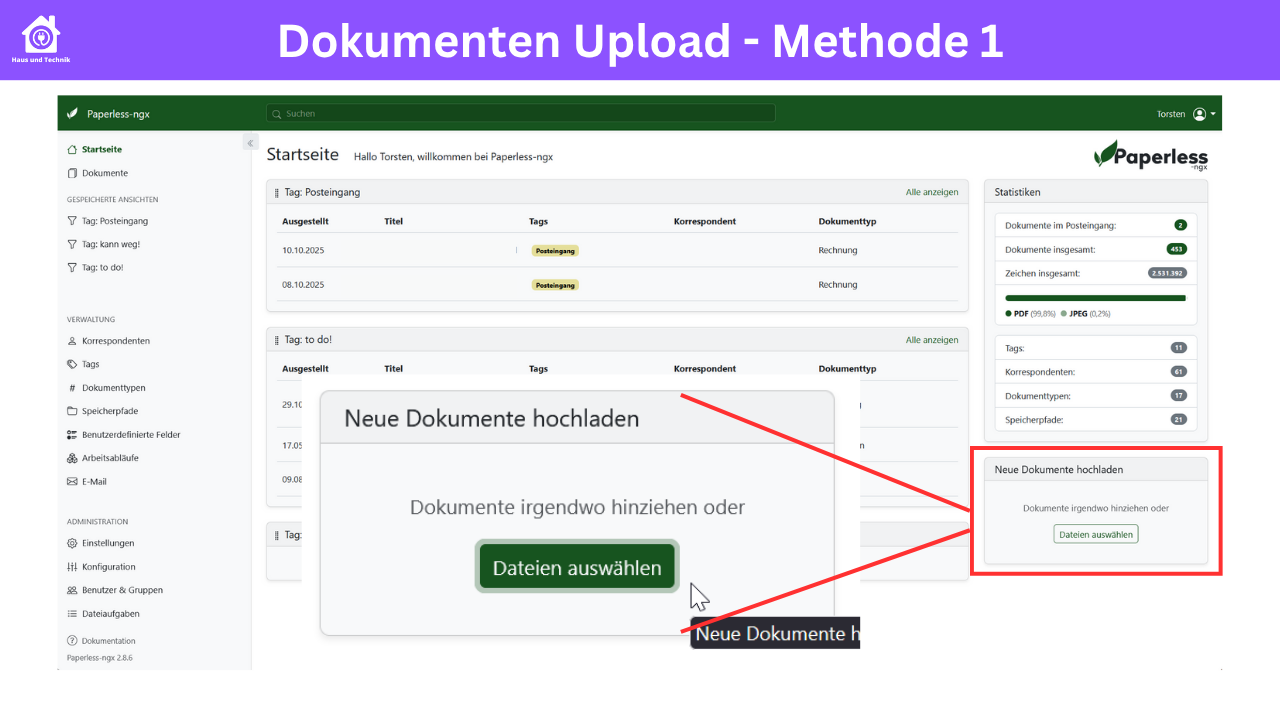
- Methode 1: Der klassische Computer-Upload (Drag-and-Drop)
Habe ich ein Dokument (z. B. ein PDF) bereits auf meinem Computer gespeichert, ziehe ich es einfach mit der Maus direkt auf die Weboberfläche von Paperless-ngx. Das eignet sich perfekt für digitale Dokumente.
- Methode 2: Der Drucker-Scanner für Papierstapel
Liegt die Post in klassischer Papierform vor mir, lege ich die Blätter in den Einzug meines Epson-Druckers. Ein Knopfdruck genügt: Der Drucker scannt das Papier und schickt es direkt an das NAS-System, wo Paperless-ngx es sofort verarbeitet.
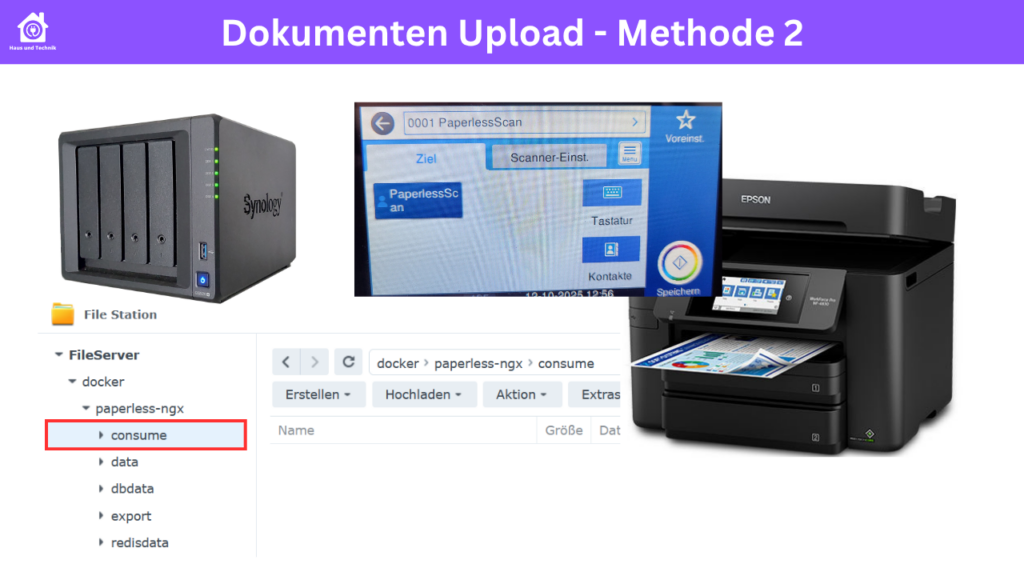
💡Wie ich das mit meinem Multifunktionsgerät im Detail mache habe ich in diesem Beitrag beschrieben:
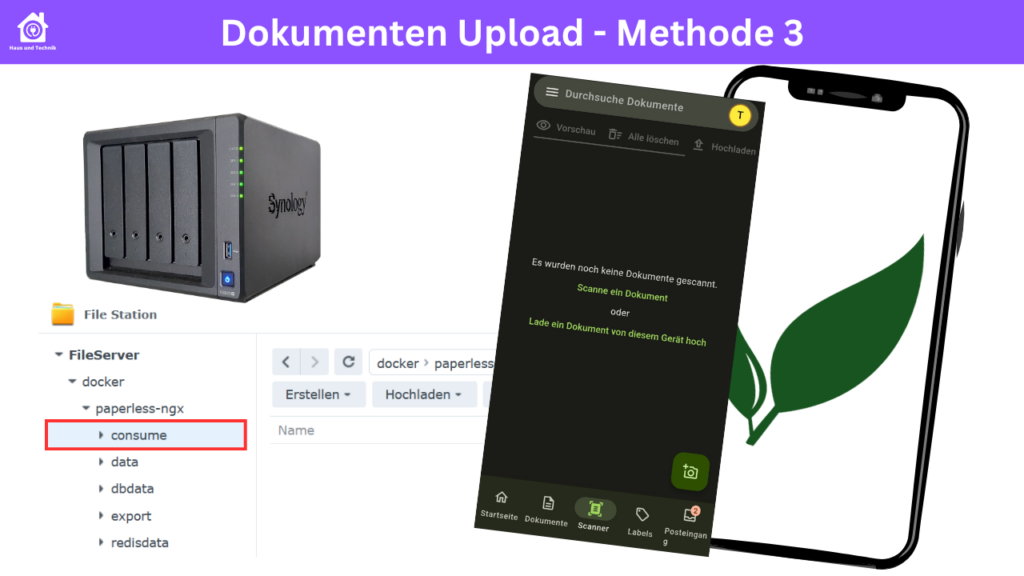
- Methode 3: Der Foto-Scan per Smartphone-App
Bin ich unterwegs oder habe nur einen kurzen Beleg, nutze ich die mobile App. Ich fotografiere das Dokument einfach ab. Für mehrseitige Dokumente ist das zwar etwas mühsam, für schnelle Quittungen oder Notizen aber genial.
- Methode 4: Der vollautomatische E-Mail-Import
Paperless-ngx kann auch ein E-Mail-Postfach überwachen. Ich habe mir hierfür eine separate Sammel-E-Mail-Adresse eingerichtet. Warum? Weil ich nicht möchte, dass Paperless-ngx jeden Werbe-Spam automatisch archiviert. Wichtige Rechnungen oder Verträge leite ich einfach manuell von meinem Hauptpostfach an diese spezielle Adresse weiter. Das System schnappt sich dann nur den PDF-Anhang.
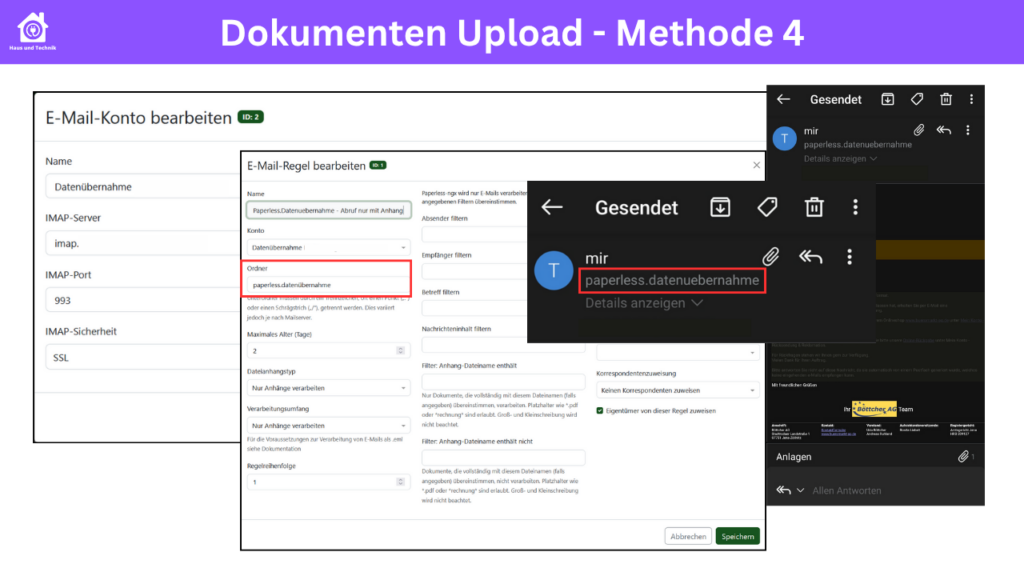
💡Eine detaillierte Anleitung zur E-Mail Integration in Paperless-ngx habe ich in folgendem Beitrag erstellt:
Der erste Blick ins Live-System: Mein digitaler Schreibtisch
Sobald die Dokumente über einen dieser vier Wege hochgeladen wurden, landen sie auf meiner persönlichen Startseite in Paperless-ngx. Diese habe ich mir wie einen echten Schreibtisch in drei übersichtliche Boxen aufgeteilt:
- Der Posteingang: Hier landet jede frische Datei. Sie erhält automatisch das Etikett „Posteingang“. Das sind alle Dokumente, die ich noch prüfen und einsortieren muss.
- Die To-Do-Liste: Wenn ich ein Dokument aus dem Posteingang anschaue, aber noch auf eine Antwort warten muss oder eine Information fehlt, bekommt es das Etikett „To-Do“. So vergesse ich garantiert keine unerledigte Aufgabe.
- Der Bereich „Kann weg“: Hier parke ich Dokumente, bei denen ich mir ziemlich sicher bin, dass ich sie bald löschen kann. Sie sind quasi im digitalen Papierkorb, aber noch nicht endgültig gelöscht, falls ich mich geirrt habe.
Zusätzlich zeigt mir die Startseite praktische Statistiken, zum Beispiel wie viele Dokumente aktuell noch im Posteingang liegen oder wie viele tausend Seiten ich insgesamt schon erfolgreich digitalisiert habe.
Die Dokumenten-Übersicht: Alles auf einen Blick
Wenn du im Menü auf Dokumente klickst, siehst du alle deine hochgeladenen Dateien. Ich habe aktuell bereits über 450 Dokumente in meinem System. Meine dicken Aktenordner im Regal stehen zwar noch hinter mir, aber das digitale Archiv wächst fleißig.
Für die Übersicht hast du verschiedene Möglichkeiten. Du kannst dir deine Dokumente als kompakte Liste anzeigen lassen oder – mein persönlicher Favorit – als Kacheldarstellung. Der große Vorteil der Kacheln: Du siehst sofort eine kleine Vorschau des Dokuments und erkennst auf den ersten Blick das Layout. So weißt du meist schon vor dem Klicken, worum es sich handelt.
Suchen und Finden: Wie der digitale Aktenordner denkt
Das Geniale an Paperless-ngx ist die Suchfunktion. Suchst du ein bestimmtes Dokument, tippst du einfach ein Stichwort in die Suchleiste ein. Das System durchsucht nicht nur die Titel, sondern dank der automatischen Texterkennung (OCR) den kompletten Inhalt jeder einzelnen Seite.
Zusätzlich kannst du die Liste blitzschnell nach folgenden Kriterien filtern:
- Tags (Etiketten)
- Korrespondenten (Absender/Empfänger)
- Dokumententypen (Rechnung, Vertrag etc.)
- Speicherpfade (Ordnerstrukturen)
Die 4 Säulen der Ordnung: Mein Praxistipps für Einsteiger
Wenn das System wächst, läuft man schnell Gefahr, zu viele Kategorien anzulegen. Damit dein digitales Büro auch nach hunderten Dokumenten schön übersichtlich bleibt, kommen hier meine erprobten Tipps aus der Praxis:
1. Korrespondenten: Sei ruhig ein bisschen faul
Der Korrespondent zeigt an, von wem ein Dokument stammt. Mein Rat: Lege nur für die Partner einen eigenen Klarnamen an, mit denen du regelmäßig zu tun hast (z. B. deine Versicherungen oder das Finanzamt).
Ein Beispiel: Wenn du einmalig einen Handwerker im Haus hast, musst du nicht extra einen Korrespondenten für diese eine Firma anlegen. Nutze stattdessen lieber allgemeine, generische Namen wie „Handwerker“ oder „Möbelhändler“. Das hält deine Auswahlliste schlank.
2. Tags (Etiketten): Weniger ist mehr
Manche Nutzer neigen dazu, Dokumente mit unzähligen Etiketten zu überhäufen. Ich nutze Tags sehr sparsam und hauptsächlich, um Abläufe zu steuern. Die wichtigsten Tags in meinem Alltag sind:
- Inbox / Posteingang: Für ganz neue, unbearbeitete Dokumente.
- To-Do: Wenn ein Dokument noch Aufmerksamkeit braucht.
- Kann weg: Für Dokumente, die im digitalen Papierkorb zwischengeparkt sind.
- E-Mail: So weiß ich sofort, ob ein Dokument ursprünglich digital per Mail kam oder ein eingescannter Papierbrief war (sehr nützlich, falls man doch mal ein Original im Keller suchen muss).
3. Dokumententypen: Beschränke dich auf die Klassiker
Der Dokumententyp beschreibt die Art des Schreibens. Starte hier am besten mit den „üblichen Verdächtigen“: Vertrag, Bescheid oder Rechnung. Wenn du später beim Bearbeiten merkst, dass dir eine Kategorie fehlt, kannst du sie jederzeit mit einem Klick direkt in der Maske hinzufügen. Vermeide auch hier eine ellenlange Liste, da das Auswählen im Alltag sonst zu lange dauert.
4. Speicherpfade: Das Sicherheitsnetz für deine Daten
Hier scheiden sich in der Technik-Welt oft die Geister. Paperless-ngx selbst benötigt eigentlich keine Speicherpfade auf deiner Festplatte – das System findet dank der Volltextsuche auch so jedes Dokument in Sekundenschnelle.
Warum nutze ich sie trotzdem? Als Sicherheitsnetz. Über die Speicherpfade sortiert Paperless-ngx die PDFs im Hintergrund deines NAS-Speichers in echte, sauber benannte Ordner ein. Solltest du das System irgendwann einmal wechseln oder ganz ohne Paperless-ngx ein Backup auf einer externen Festplatte durchsuchen müssen, findest du all deine Dokumente dank logischer Ordner und klarer Titel sofort wieder.
💡Du möchtes Detailliertere Angaben zur Basis-Einrichtung von Paperless-ngx? Dann schau mal in diesen Beitrag:
Der Einstieg: Schritt für Schritt zum papierlosen Glück
Paperless-ngx bietet noch viele weitere Funktionen, wie automatische Arbeitsabläufe (Workflows) oder benutzerdefinierte Felder. Für den perfekten Einstieg reichen die vier Säulen – Korrespondenten, Tags, Dokumententypen und Speicherpfade – aber völlig aus. Das System wächst mit deinen Aufgaben und lernt mit jedem Dokument dazu.
Wie sieht es bei dir aus? Stehst du noch vor deinem Berg aus Aktenordnern oder hast du den ersten Schritt in dein papierloses Büro schon gewagt? Schreib mir deine Erfahrungen oder Fragen gerne direkt unten in die Kommentare – ich freue mich auf den Austausch mit dir!
Die Mobile App: Dein Archiv für die Hosentasche
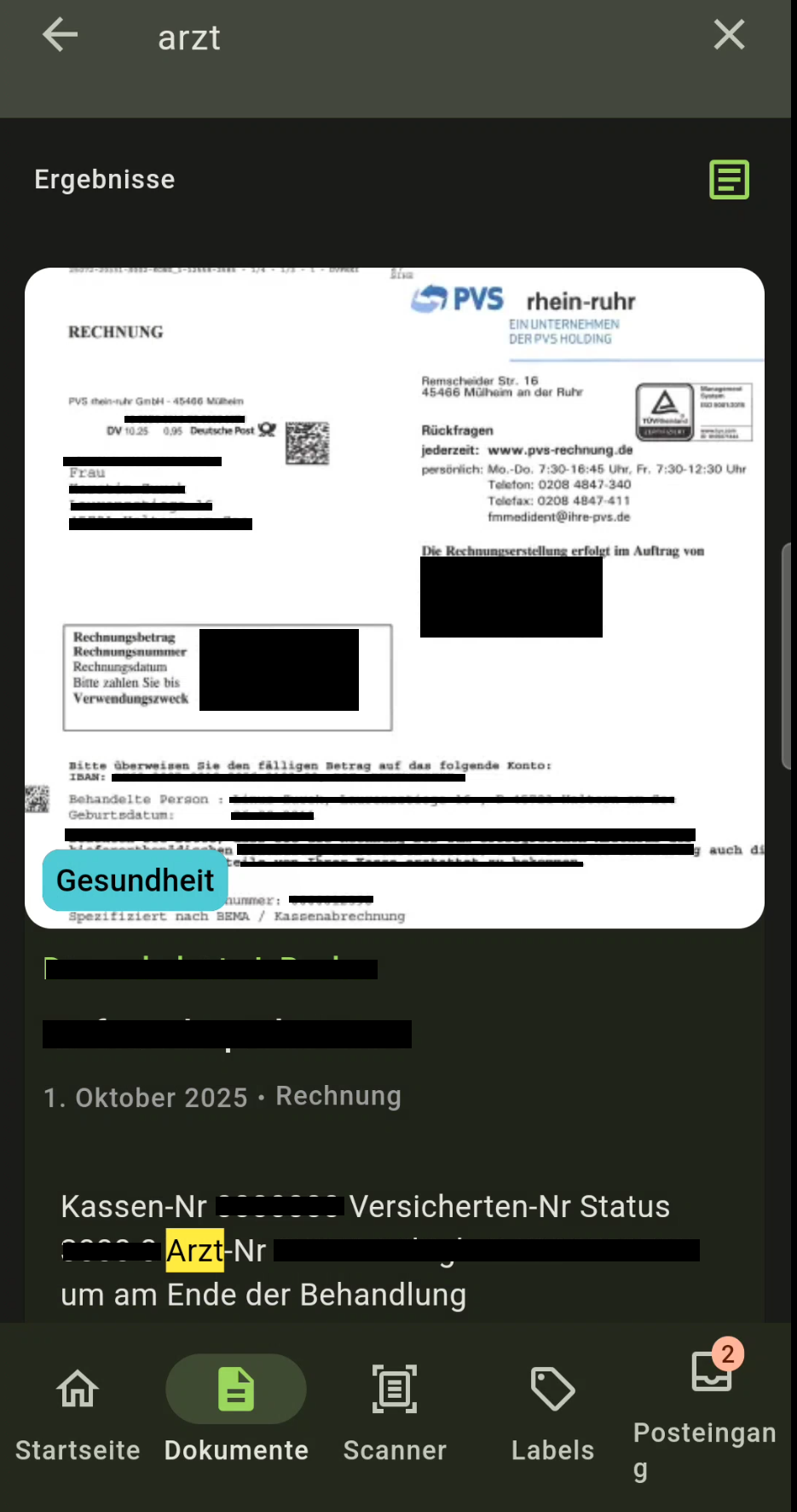
Neben dem Computer nutze ich im Alltag auch gerne das Smartphone oder Tablet. Stell dir vor, du bist beim Arzt und benötigst dringend einen Befund aus dem letzten Jahr. Mit der Paperless Mobile App (aktuell für Android verfügbar) hast du dein komplettes Archiv in der Hosentasche. Ein Tippen auf die Suchleiste – zum Beispiel mit dem Suchwort „Arzt“ – und das System filtert dir sekundenschnell alle relevanten Dokumente heraus.
Ein wichtiger Sicherheitshinweis für unterwegs
Da es sich bei deinen Dokumenten um hochsensible, private Daten handelt, solltet du beim Thema Sicherheit keine Kompromisse eingehen.
Mein dringender Rat: Erlaube der App keinen ungeschützten Zugriff über das normale Internet. Ich habe mein System so eingerichtet, dass die mobile App nur funktioniert, wenn ich mich zu Hause im eigenen WLAN befinde. Möchte ich von unterwegs auf meine Dokumente zugreifen, schalte ich auf dem Smartphone vorher eine sichere VPN-Verbindung ein. Das ist wie ein digitaler, verschlüsselter Tunnel direkt zu meinem Server nach Hause. So haben Datendiebe keine Chance.
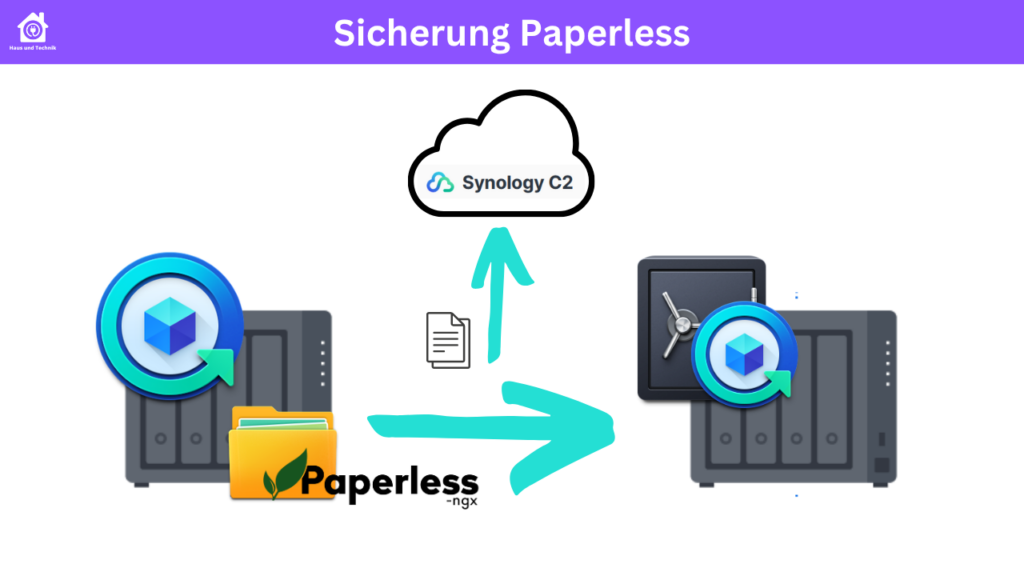
Ohne Netz und doppelten Boden? Mein Backup-Konzept
Wenn man sich dazu entschließt, alle Ordner aus dem Schrank zu verbannen und alles nur noch digital vorzuhalten, muss man sich zwingend Gedanken über die Datensicherung (Backup) machen. Was passiert, wenn die Festplatte des Servers kaputtgeht oder es brennt? Ohne Sicherung wären alle Dokumente deines Lebens auf einen Schlag weg.
💡Wie man in Paperless-ngx sauber sichert habe ich im Beitrag Backup & Recovery hier beschrieben:
Ich überlasse hier nichts dem Zufall und habe für mein Heimbüro ein automatisches Backup eingerichtet:
- Tägliche Sicherung über Hyper Backup: Ich nutze die kostenlose App Hyper Backup auf meiner Synology DiskStation. Diese sichert jede Nacht vollautomatisch alle PDF-Dokumente, die komplette Datenbank mit den gelernten Metadaten und alle Systemeinstellungen.
- Das 2-Wege-Prinzip: Die Sicherung wird bei mir an zwei verschiedenen Orten abgelegt. Erstens auf einem separaten, zweiten NAS-Speicher und zweitens verschlüsselt in der Cloud (ich nutze Synology C2 Cloud). Sollte zu Hause also wirklich einmal ein Gerät streiken oder beschädigt werden, kann ich mein komplettes digitales Büro mit wenigen Klicks exakt so wiederherstellen, wie es am Vortag war.
Update bei Bedarf und ohne Datenverlust
Updates sind durchaus wichtig, sie bringen Bugfixes, neue Funktionen und sonstige Verbesserungen und lassen sich daher nur bedingt aufschieben. – Viele Nutzer haben aber bei Updates immer die Sorge: Was kann schief gehen und ist danach alles weg? Die klare Antwort lautet: Nein, wenn du es richtig anstellst und deine Update Strategie mit Bedacht wählst, dann ist das völlig gefahrlos.
💡In diesem Beitrag zeige ich dir Schritt für Schritt, wie du dein Paperless-ngx Update absolut sicher durchführst, sodass Dokumente, Tags und Einstellungen vollständig erhalten bleiben:
Fazit: Der beste Zeitpunkt anzufangen ist JETZT
Ich bin mit meinem Setup und Paperless-ngx bis heute absolut zufrieden. Es erfüllt all meine Anforderungen an einen modernen, digitalen Schreibtisch. Ja, hinter mir im Schrank stehen immer noch einige alte Ordner, die nach und nach digitalisiert werden müssen. Das braucht Zeit. Aber das Wichtigste ist: Man muss einfach irgendwo anfangen!
Das papierlose Büro ist keine Aufgabe, die man an einem einzigen Wochenende perfekt fertigstellt. Es ist ein System, das mit deinen Aufgaben wächst. Jedes eingescannte Dokument ist ein Stück weniger Papierkram und ein Stück mehr Ordnung und Freiheit im Alltag.
Wie sieht es bei dir aus? Hat dir dieser Einblick in mein persönliches Setup Mut gemacht, das Projekt „papierloses Büro“ anzugehen? Welche Hardware nutzt du vielleicht schon zu Hause? Schreib mir deine Fragen und Gedanken super gerne direkt unten in die Kommentare – ich lese jeden Beitrag und antworte dir so schnell wie möglich!
Hat dir mein Erfahrungsbericht geholfen? Dann abonniere meinen Blog, um keine neuen Technik-Tipps rund ums Haus zu verpassen!
📹 Das vollständige Video kannst du dir hier anschauen: 🔗 Video
❗Gerne darfst du natürllich auch meinen YouTube Kanal ➡️ „Haus und Technik“ besuchen. Dort findest Du weitere spannende Inhalte. Ich würde mich freuen! 😊