
📌 Hinweis: Dieser Artikel ist Teil meiner großen Anleitungsserie zum digitalen Büro. Den kompletten Leitfaden findest du in der Übersicht: Paperless-ngx einrichten: Die ultimative Tutorial-Serie.
Das papierlose Büro mit Paperless-ngx ist genial, um den lästigen Papierkram endlich loszuwerden. Aber seien wir ehrlich: Jedes Dokument erst an den PC zu scannen, um es danach manuell in Paperless hochzuladen, nervt auf Dauer gewaltig.
Genau hier setzen wir heute an. In dieser Anleitung zeige ich dir, wie du deinen Netzwerkscanner (am Beispiel eines Epson-Geräts) so konfigurierst, dass gescannte Dokumente per Knopfdruck vollautomatisch und ohne Umweg über den PC direkt in Paperless-ngx landen.
💡Du benötigst noch Hilfe bei der grundlegenden Einrichtung von Paperless-ngx? – Dann schau mal in diesen Beitrag: 🔗Paperless-ngx einrichten: Womit anfangen? Der perfekte Start nach der Installation
Das Prinzip: Wie funktioniert der automatische Import?
Paperless-ngx arbeitet im Hintergrund mit einem speziellen Verzeichnis – dem sogenannten Consume-Ordner. Das System überwacht diesen Ordner permanent. Sobald dort eine neue Datei (egal ob PDF, Word-Dokument oder Bild) hineingelegt wird, passiert Folgendes:
- Paperless schnappt sich die Datei.
- Die automatische Texterkennung (OCR) startet im Hintergrund.
- Das Dokument wird analysiert, verschlagwortet und im System einsortiert.
Unser Ziel ist es also lediglich, dem Scanner beizubringen, seine Scans direkt via Netzwerk in genau diesem Ordner abzuspeichern. Ob dein Paperless dabei auf einer Synology NAS läuft oder du ein anderes Host-System nutzt, ist für das Prinzip völlig nebensächlich.
Schritt 1: Vorbereitungen auf der Synology NAS (Host-System)
Bevor wir den Scanner einrichten, müssen wir auf dem Server zwei wichtige Voraussetzungen schaffen.
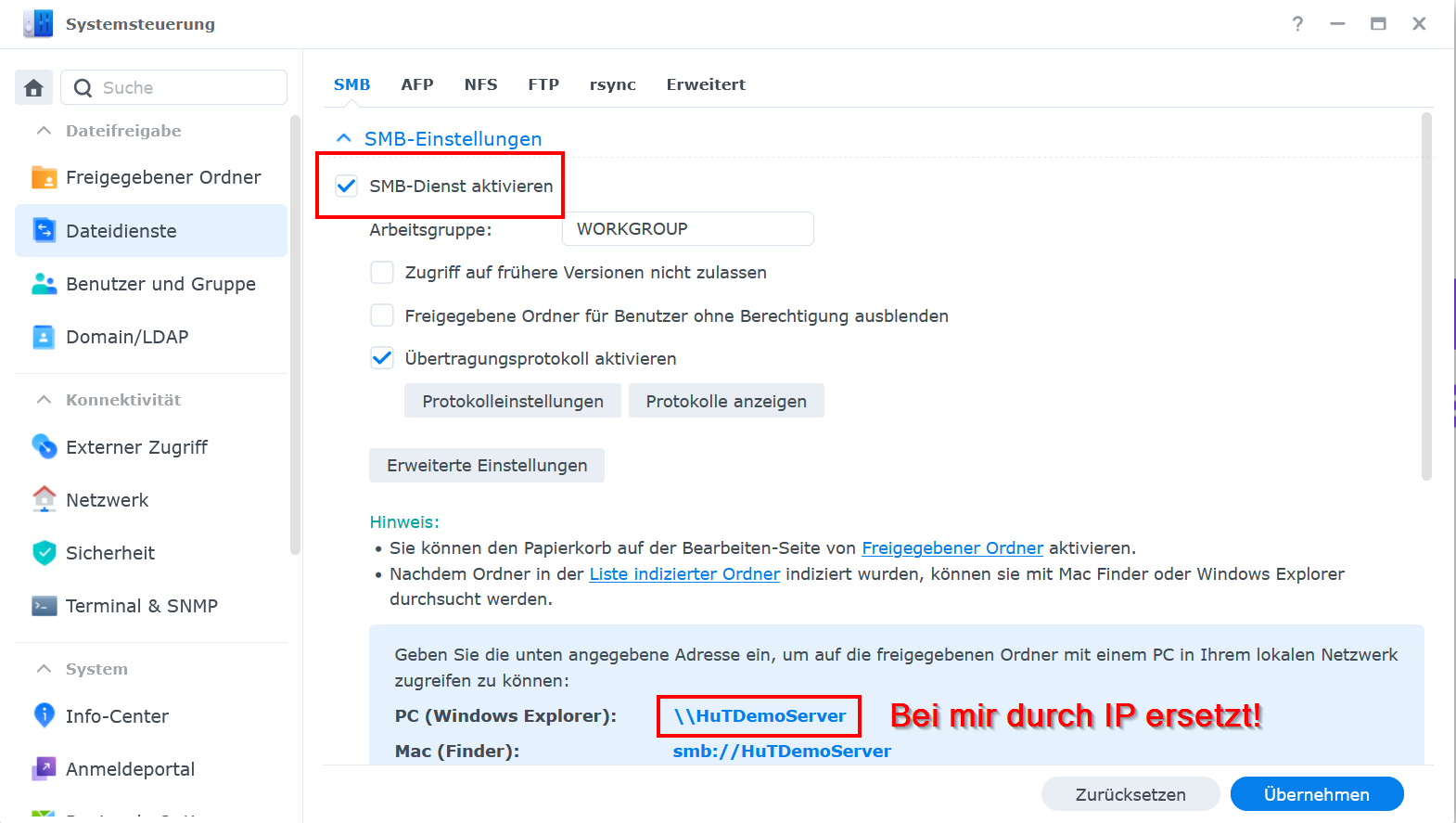
1. SMB-Dienst aktivieren
Die meisten modernen Scanner nutzen das SMB-Protokoll (auch Samba oder Windows-Dateifreigabe genannt), um Daten im Netzwerk zu speichern. Stelle in der Systemsteuerung deiner Synology unter Dateidienste sicher, dass der SMB-Dienst aktiv ist.
2. Einen eigenen „Scan-User“ anlegen
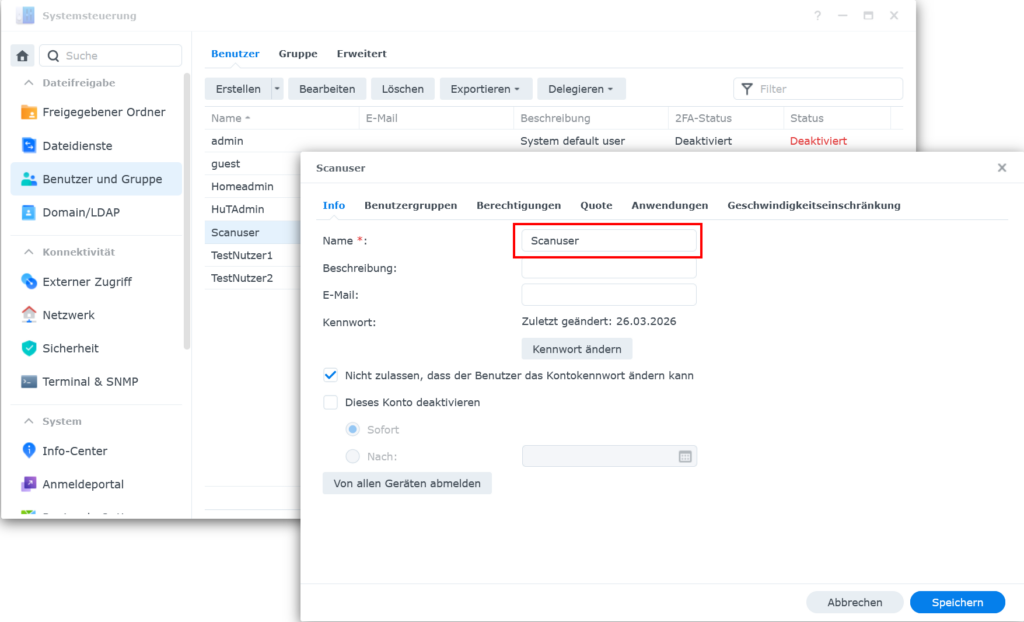
Aus Sicherheitsgründen solltest du niemals die Admin-Zugangsdaten deiner NAS im Scanner hinterlegen.
- Erstelle in der Synology-Systemsteuerung einen neuen Benutzer (z. B.
scan-user). - Vergib ein sicheres Passwort.
- Berechtigung: Gib diesem Nutzer ausschließlich Schreib- und Leserechte auf den Paperless-Consume-Ordner und entziehe ihm den Zugriff auf alle anderen Ordner.
3. Netzwerkpfad notieren
Notiere dir den Netzwerkpfad zum Consume-Ordner.
⚠️ Wichtig für Synology-Nutzer: Bei der Pfadangabe über das SMB-Protokoll wird die Volume-Bezeichnung (z. B.
/volume1/) weggelassen! Der Pfad sieht direkt so aus:\\DEINE-NAS-IP\docker\paperless-ngx\consume.
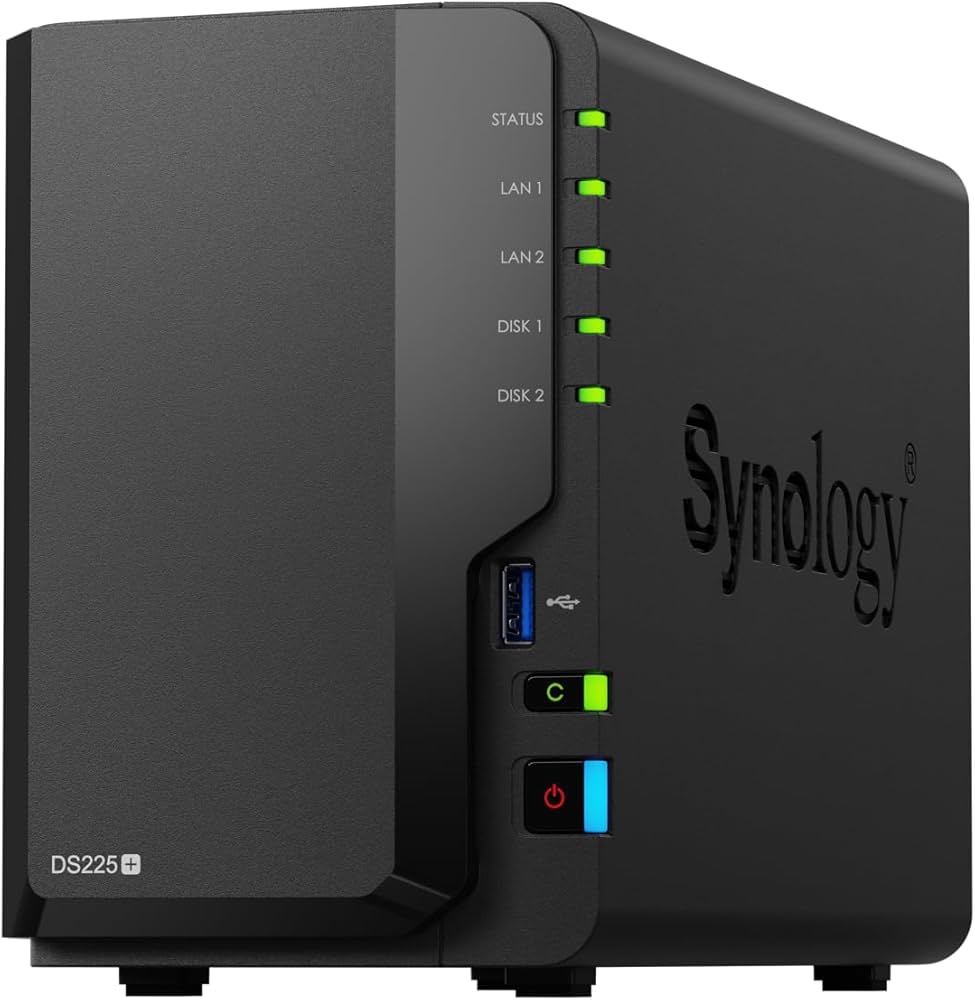
Synology DS225+ Diskstation NAS
Hinweis: Die mit Sternchen (*) gekennzeichneten Links sind sogenannte Affiliate-Links. Wenn du auf so einen Link klickst und über diesen einkaufst, bekomme ich von dem betreffenden Online-Shop eine Provision. Für dich verändert sich der Preis nicht. Danke dir! 🫶
Schritt 2: Scanner-Webinterface konfigurieren
Suche nun die IP-Adresse deines Scanners heraus (z. B. über deinen Router) und gib sie in den Browser ein, um das Webinterface des Scanners zu öffnen. Logge dich gegebenenfalls mit dem Admin-Passwort des Herstellers ein.
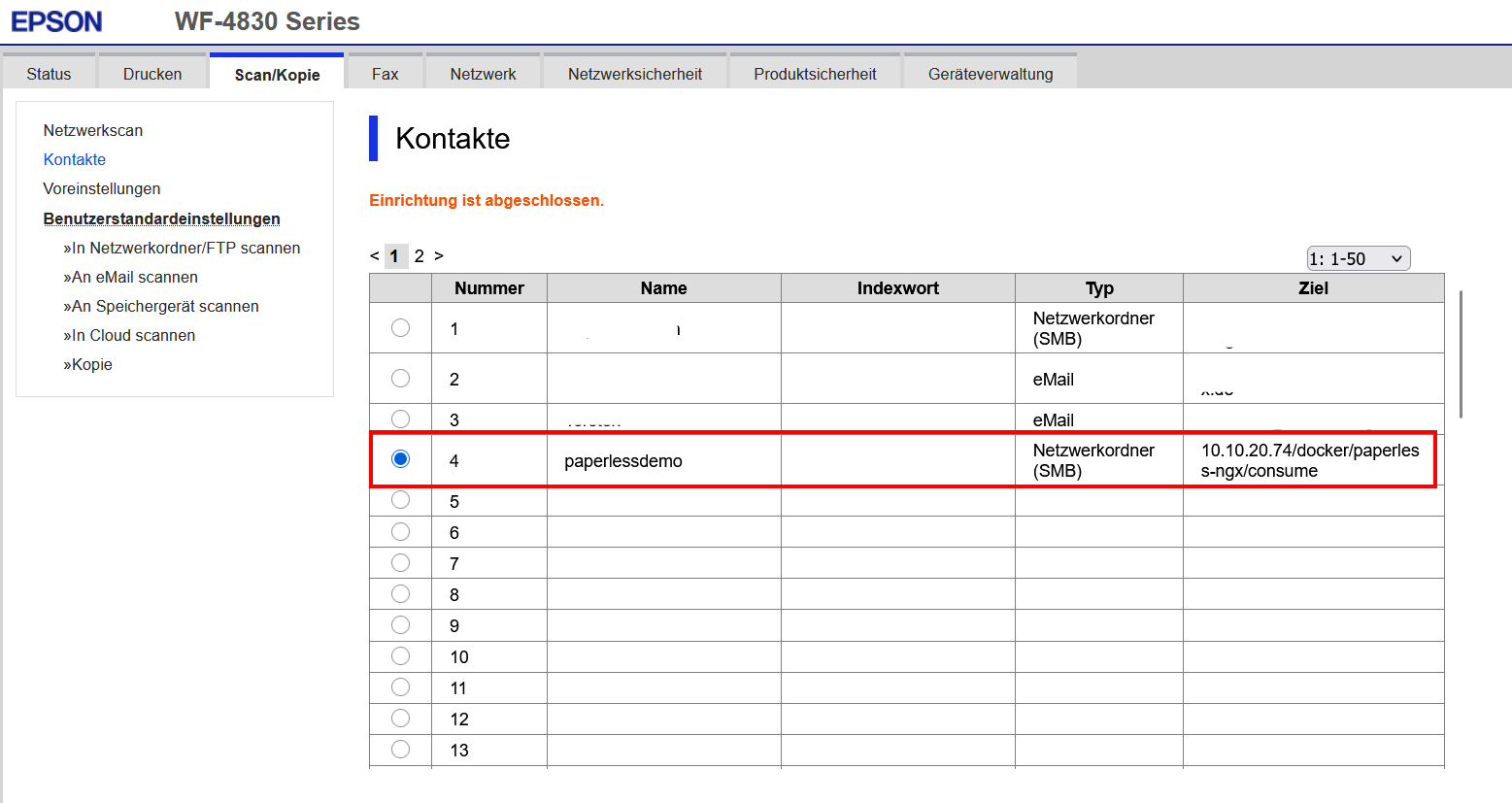
- Navigiere zu einem Menüpunkt wie „Scannen an Netzwerkordner“, „Adressbuch“ oder „Ziele“ (die Bezeichnung variiert je nach Hersteller).
- Erstelle ein neues Ziel (einen neuen Kontakt) und fülle die Felder aus:
- Anzeigename: Der Name, der später auf dem Scanner-Display erscheint (z. B. Paperless Demo oder An Paperless senden).
- Protokoll/Typ: Wähle hier SMB oder Netzwerkordner.
- Ziel/Pfad: Gib die IP-Adresse deiner NAS und den Pfad zum Ordner ein (ohne das
volume1). - Nutzerdaten: Trage hier den zuvor angelegten
scan-userund das dazugehörige Passwort ein.
- Speichere die Einstellungen ab.
Der Praxistest: Einlegen, drücken, fertig!
Jetzt wird es spannend. Lege ein Testdokument in den Einzug deines Scanners und gehe ans Display:
- Wähle am Gerät „Scannen an Netzwerkordner“.
- Suche den erstellten Kontakt (z. B. Paperless Demo).
- Drücke auf Start.
Der Scanner verarbeitet das Dokument und schickt es direkt auf deine Synology NAS. Wenn du nun dein Paperless-ngx Dashboard im Browser öffnest, siehst du bereits nach wenigen Augenblicken einen kleinen Statusbalken: Das Dokument wird verarbeitet.
Sobald das OCR fertig ist, taucht das Dokument automatisch in deinem Posteingang auf. Du musst nur noch kurz das Datum prüfen, Korrespondent oder Dokumententyp zuweisen – fertig!
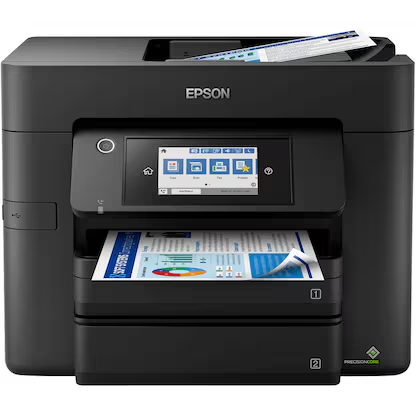
EPSON WorkForce WF-4830 4 in 1
Hinweis: Die mit Sternchen (*) gekennzeichneten Links sind sogenannte Affiliate-Links. Wenn du auf so einen Link klickst und über diesen einkaufst, bekomme ich von dem betreffenden Online-Shop eine Provision. Für dich verändert sich der Preis nicht. Danke dir! 🫶
Fazit: Ein elementarer Baustein für das digitale Büro
Die Einrichtung dauert keine 10 Minuten, spart dir aber ab jetzt bei jedem einzelnen Scan massiv Zeit und Nerven. Der lästige Zwischenschritt über den PC fällt komplett weg. So macht das papierlose Büro erst richtig Spaß!
Falls du ein anderes Scannermodell nutzt oder Probleme bei der Pfadangabe hast, schreibe deine Fragen gerne unten in die Kommentare!
📹 Das vollständige Video kannst du dir hier anschauen: 🔗Video
❗Gerne darfst du natürllich auch meinen YouTube Kanal ➡️ „Haus und Technik“ besuchen. Dort findest Du weitere spannende Inhalte. Ich würde mich freuen! 😊